


 281
281 146 851








© 2026, Ахмедова Иля Фуатовна 27 2


СДЕЛАЙТЕ СВОИ УРОКИ ЕЩЁ ЭФФЕКТИВНЕЕ, А ЖИЗНЬ СВОБОДНЕЕ
Благодаря готовым учебным материалам для работы в классе и дистанционно
Скидки до 50 % на комплекты
только до
Готовые ключевые этапы урока всегда будут у вас под рукой
Организационный момент
Проверка знаний
Объяснение материала
Закрепление изученного
Итоги урока

Создание страниц на Tilda
Категория:
Информатика
11.04.2026 14:57

Просмотр содержимого документа
«Создание страниц на Tilda»

Создание страниц на Tilda
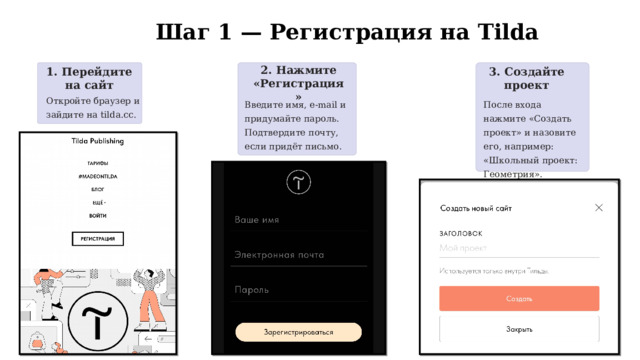
Шаг 1 — Регистрация на Tilda
2. Нажмите «Регистрация»
1. Перейдите на сайт
3. Создайте проект
Откройте браузер и зайдите на tilda.cc.
Введите имя, e‑mail и придумайте пароль. Подтвердите почту, если придёт письмо.
После входа нажмите «Создать проект» и назовите его, например: «Школьный проект: Геометрия».
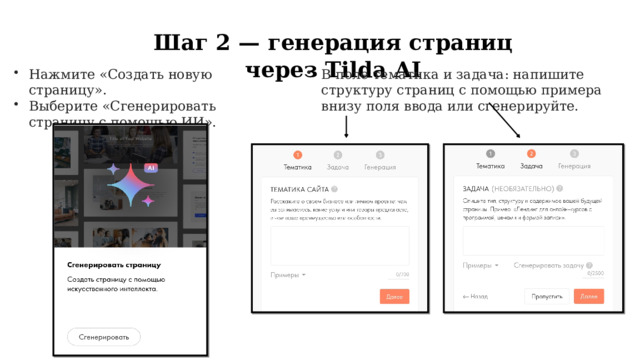
Шаг 2 — генерация страниц через Tilda AI
- Нажмите «Создать новую страницу».
- Выберите «Сгенерировать страницу с помощью ИИ».
- В поле тематика и задача: напишите структуру страниц с помощью примера внизу поля ввода или сгенерируйте.
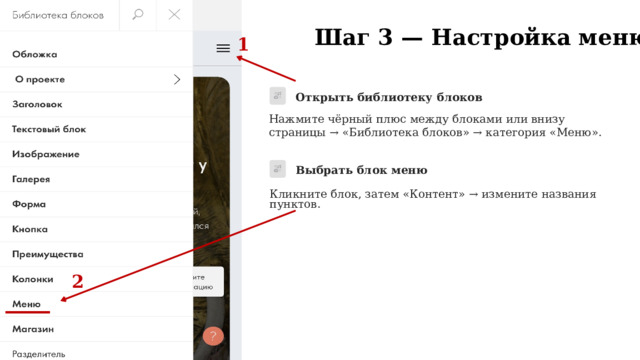
Шаг 3 — Настройка меню
1
Открыть библиотеку блоков
Нажмите чёрный плюс между блоками или внизу страницы → «Библиотека блоков» → категория «Меню».
Выбрать блок меню
Кликните блок, затем «Контент» → измените названия пунктов.
2
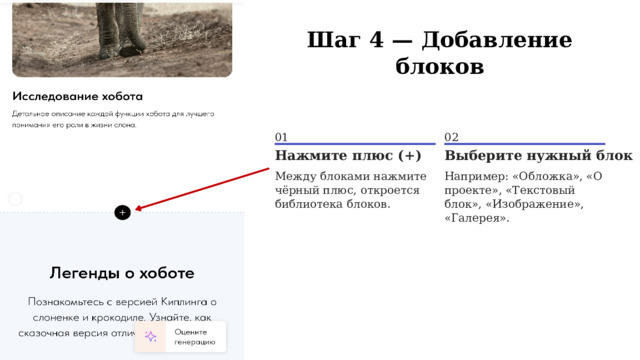
Шаг 4 — Добавление блоков
01
02
Нажмите плюс (+)
Выберите нужный блок
Между блоками нажмите чёрный плюс, откроется библиотека блоков.
Например: «Обложка», «О проекте», «Текстовый блок», «Изображение», «Галерея».
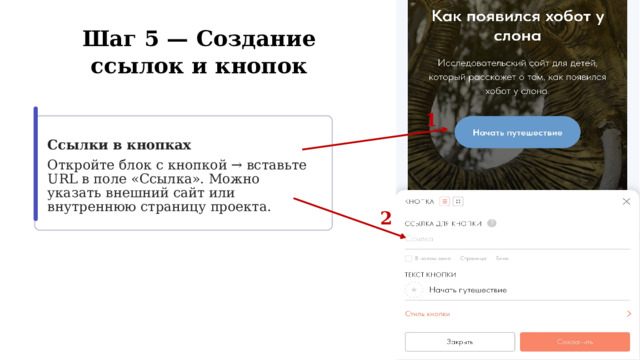
Шаг 5 — Создание ссылок и кнопок
1
Ссылки в кнопках
Откройте блок с кнопкой → вставьте URL в поле «Ссылка». Можно указать внешний сайт или внутреннюю страницу проекта.
2
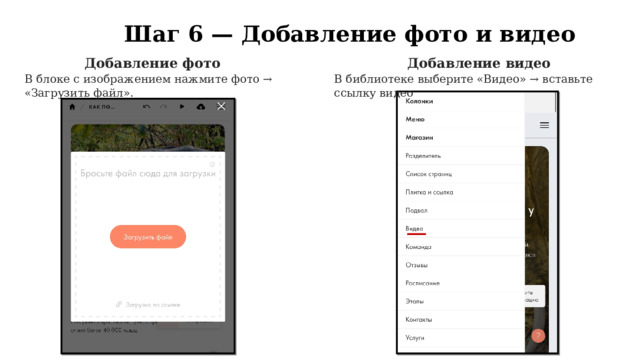
Шаг 6 — Добавление фото и видео
Добавление фото
Добавление видео
В блоке с изображением нажмите фото → «Загрузить файл».
В библиотеке выберите «Видео» → вставьте ссылку видео
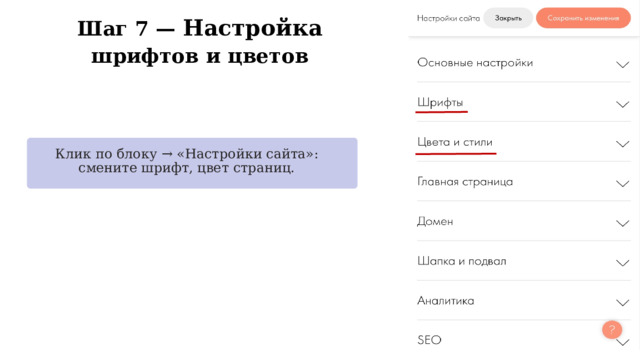
Шаг 7 — Настройка шрифтов и цветов
Клик по блоку → «Настройки сайта»: смените шрифт, цвет страниц.
Глобальные настройки
Настройки сайта → «Шрифты и цвета»: выберите пары шрифтов, задайте акцентный цвет #4950bc.
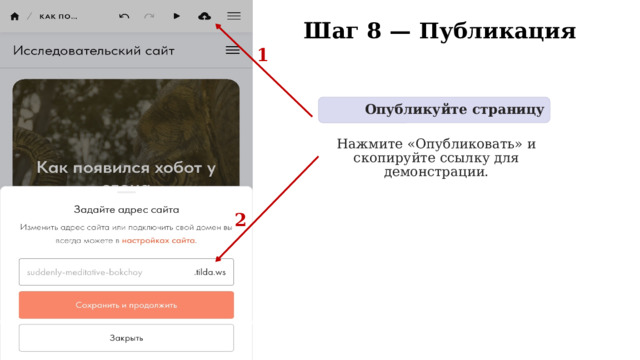
Шаг 8 — Публикация
1
Опубликуйте страницу
Нажмите «Опубликовать» и скопируйте ссылку для демонстрации.
2
Вебинар для учителей

Свидетельство об участии БЕСПЛАТНО!



