


 385
385 124 256




© 2026, Васильева Елена Николаевна 33 0


СДЕЛАЙТЕ СВОИ УРОКИ ЕЩЁ ЭФФЕКТИВНЕЕ, А ЖИЗНЬ СВОБОДНЕЕ
Благодаря готовым учебным материалам для работы в классе и дистанционно
Скидки до 50 % на комплекты
только до
Готовые ключевые этапы урока всегда будут у вас под рукой
Организационный момент
Проверка знаний
Объяснение материала
Закрепление изученного
Итоги урока

Создание страниц сайта на sites.google
Категория:
Начальные классы
15.04.2026 18:53

Просмотр содержимого документа
«Создание страниц сайта на sites.google»
Создание страниц сайта на sites.google
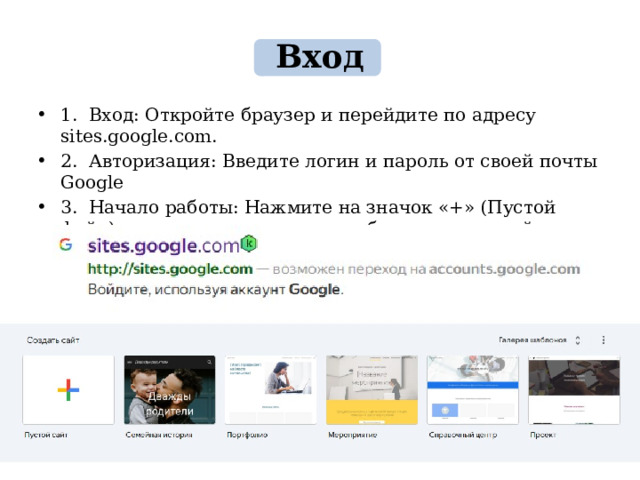
Вход
- 1. Вход: Откройте браузер и перейдите по адресу sites.google.com.
- 2. Авторизация: Введите логин и пароль от своей почты Google
- 3. Начало работы: Нажмите на значок «+» (Пустой файл) в левом верхнем углу, чтобы создать новый проект.
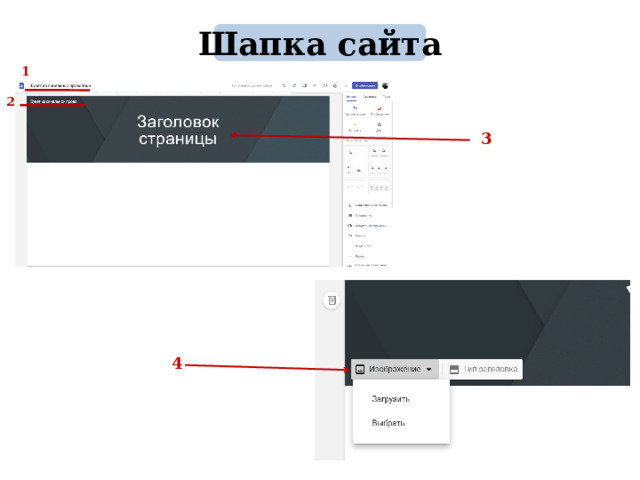
Шапка сайта
1
2
3
4
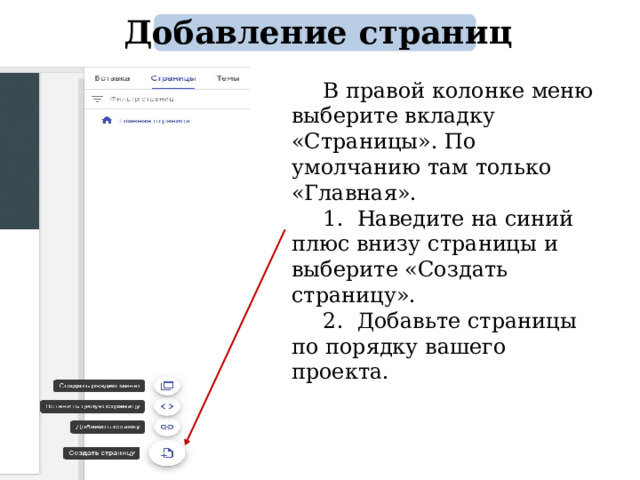
Добавление страниц
В правой колонке меню выберите вкладку «Страницы». По умолчанию там только «Главная».
1. Наведите на синий плюс внизу страницы и выберите «Создать страницу».
2. Добавьте страницы по порядку вашего проекта.
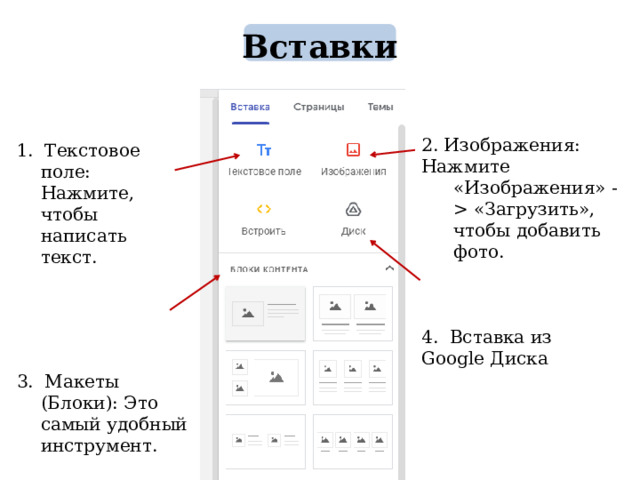 «Загрузить», чтобы добавить фото. 4. Вставка из Google Диска 1. Текстовое поле: Нажмите, чтобы написать текст. 3. Макеты (Блоки): Это самый удобный инструмент. " width="640"
Вставки
2. Изображения:
Нажмите «Изображения» - «Загрузить», чтобы добавить фото.
4. Вставка из Google Диска
1. Текстовое поле: Нажмите, чтобы написать текст.
3. Макеты (Блоки): Это самый удобный инструмент.
Темы
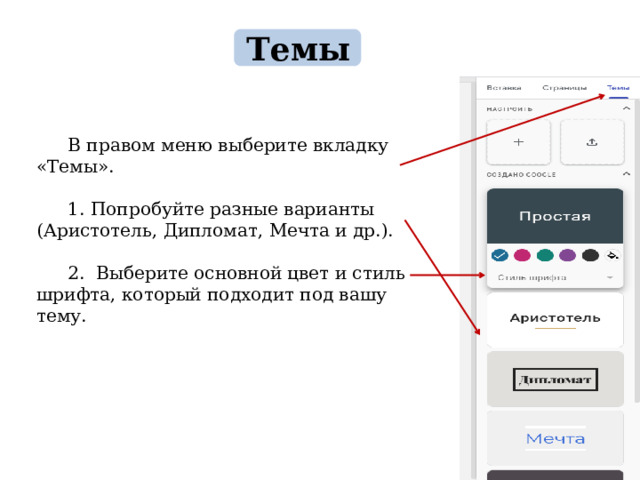
В правом меню выберите вкладку «Темы».
1. Попробуйте разные варианты (Аристотель, Дипломат, Мечта и др.).
2. Выберите основной цвет и стиль шрифта, который подходит под вашу тему.
Проверка и публикация
2
1
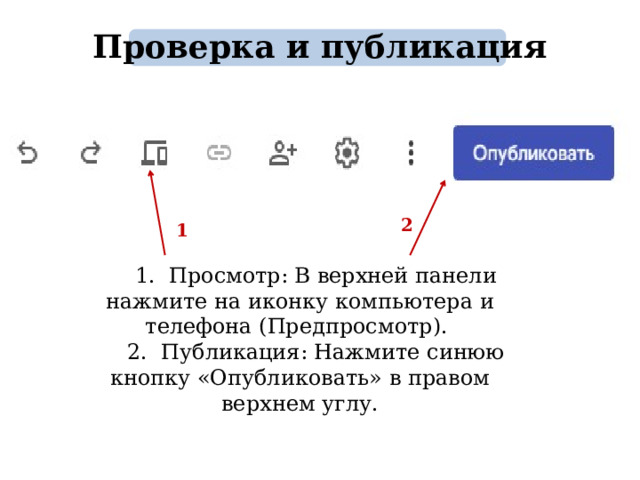
1. Просмотр: В верхней панели нажмите на иконку компьютера и телефона (Предпросмотр).
2. Публикация: Нажмите синюю кнопку «Опубликовать» в правом верхнем углу.
Вебинар для учителей

Свидетельство об участии БЕСПЛАТНО!



