


Россия, Калининград


СДЕЛАЙТЕ СВОИ УРОКИ ЕЩЁ ЭФФЕКТИВНЕЕ, А ЖИЗНЬ СВОБОДНЕЕ
Благодаря готовым учебным материалам для работы в классе и дистанционно
Скидки до 50 % на комплекты
только до
Готовые ключевые этапы урока всегда будут у вас под рукой
Организационный момент
Проверка знаний
Объяснение материала
Закрепление изученного
Итоги урока

Был в сети 27.04.2026 09:56

Куликовский Максим Юрьевич
преподаватель
 14 440
 2 909
2 909 
Местоположение
Специализация
Стандартные приложения ОС Windows
Категория:
Информатика
15.02.2026 15:10

Просмотр содержимого документа
«Стандартные приложения ОС Windows»
Вводная лекция за компьютерами
«Стандартные приложения ОС Windows».
Цель работы:
Изучение стандартных приложений и работа с данными приложениями.
Обязательно к прочтению: не забывайте подписывать задания прежде, чем их выполнять. Достаточно указать в текстовом документе «Задание 1», спуститься клавишей Enter на следующую строку и приступить к выполнению задания.
Как можно чаще самостоятельно сохраняйтесь: в текстовом редакторе включено автосохранение документа, но никто не застрахован от «сломанного» документа из-за внезапного отключения электричества или выхода компьютера из сети.
(!) Студент, который будет замечен за копированием задания или всего документа у другого студента автоматически получает «2» за работу на уроке в журнал за списывание аналогично как на контрольных\самостоятельных работах в аудитории. Аналогично будет оценена работа тех, кто прячет\переименовывает\удаляет чужие документы, меняет цвет курсора, обои рабочего стола и т.д. и, в целом, находится где-то вне компьютерных программ, описанных в практической работе.
При «зависании» компьютера сообщите преподавателю. Не пытайтесь самостоятельно устранить неисправность техники.
Задание №1
Создайте в сетевой папке своей группы папку с вашей фамилией и именем (Иванов Иван, Светлова Светлана и т.д.). Внутри своей сетевой папки создайте MS Word-файл и назовите его «Лекция №1». Внутри документа напишите «Задание №1» и примените полужирное начертание. Как можно чаще сохраняйтесь во время работы за компьютером:


Пройдите небольшое задание, связанное с Техника безопасности в кабинете информатики. Если гиперссылка не открывается, кликните правой кнопкой мыши на неё (ПКМ), скопируйте гиперссылку и самостоятельно вставьте в браузер Гугл Хром.
Посетите первое задание по адресу http://learningapps.org/1179245 (скопируйте ссылку и вставьте в браузер Chrome). Интернет под учётной записью student24 подключен автоматически.
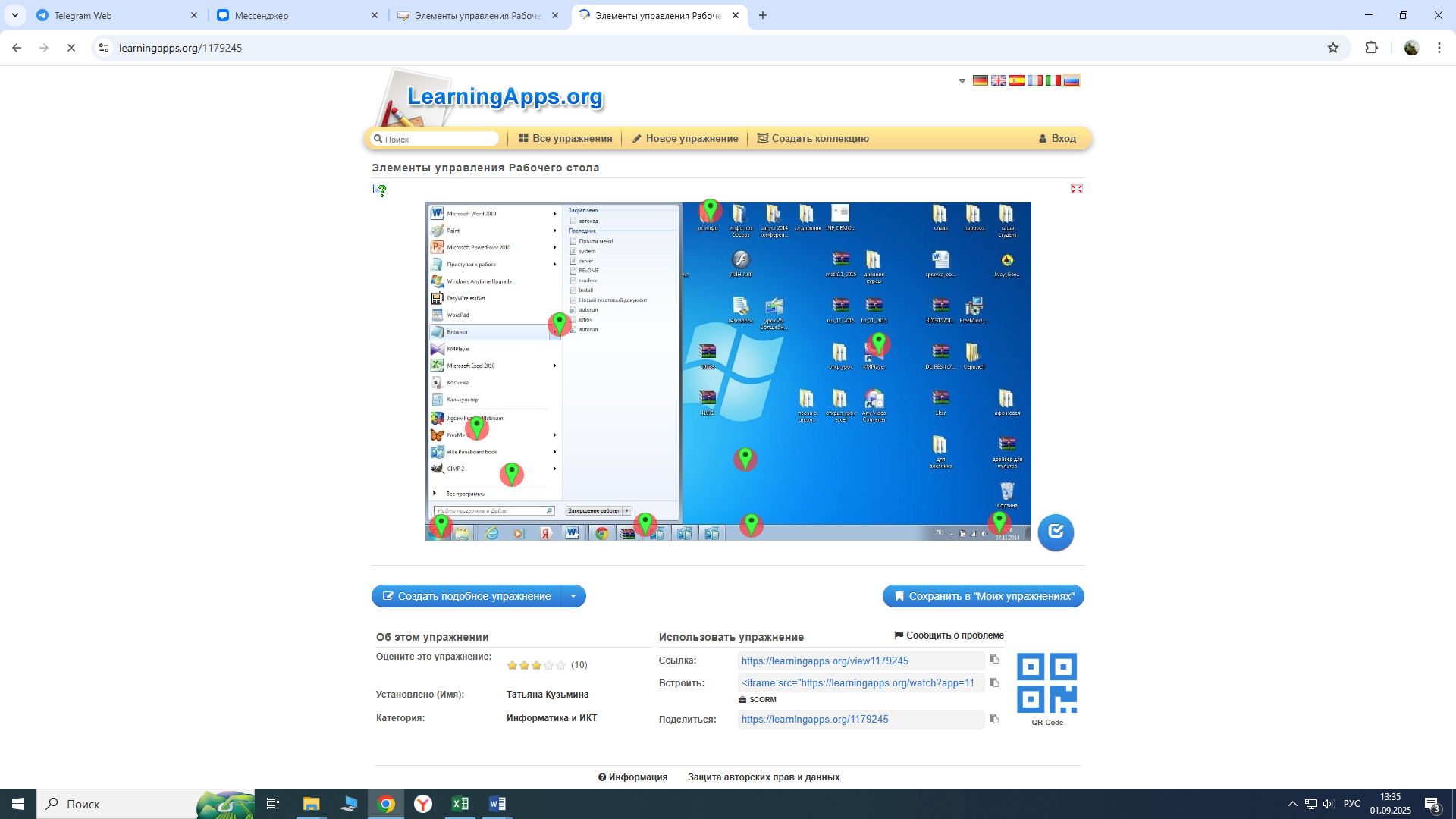
Правильно расставьте соответствия между элементами рабочего стола и их названиями. Правильность ответов можно проверить, нажав на кнопку . Когда вы правильно расставите все название, сделайте снимок экрана выполненного задания и вставьте в свой Word-документ (win+shift+S).
Также, для создания снимка всего экрана можно использовать клавишу Print Screen (PrtSc) на компьютерной клавиатуре.
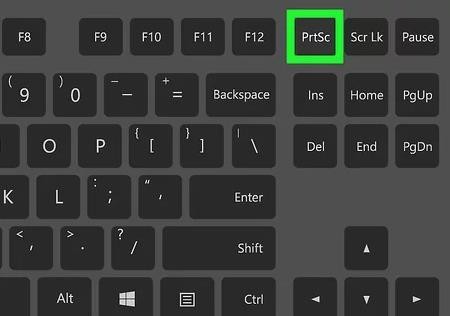
Когда вы нажмёте на PrtSc не будет звука или какого-то действия (снимок делается без каких-либо сигналов), перейдите в свой документ и нажмите комбинацию Ctrl+V, чтобы вставить снимок. Для того чтобы «отрезать» лишние части снимка экрана внутри вашего текстового документа, нажмите левую кнопку мыши (ЛКМ) на полученный скриншот, перейдите на появившуюся вкладку «Формат» текстовой программы в верхнем правом углу и используйте инструмент «Обрезать» в правой верней части экрана.
(!) Вкладка «Формат» не появится пока вы не кликните ЛКМ на изображение.
Аналогично предыдущему, пройдите и зафиксируйте прохождение следующих материалов:
(1.2) второе задание http://learningapps.org/498261 ;
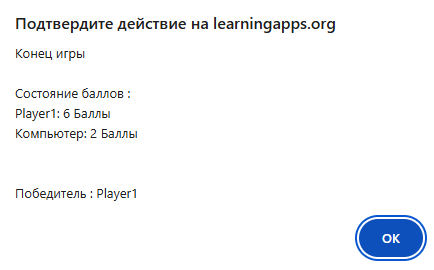
(1.3) третье задание http://learningapps.org/700856;
(1.4) четвертое задание http://learningapps.org/3239126;
(1.5) пятое задание http://learningapps.org/507283.
Задание №2
С помощью встроенного калькулятора посчитать (калькулятор «Программист»):
7028 + 1012 =x10;
1101011102 + ED82F16 - 5628= x10
Ответ представить в виде двух скриншотов калькулятора.
Задание №3
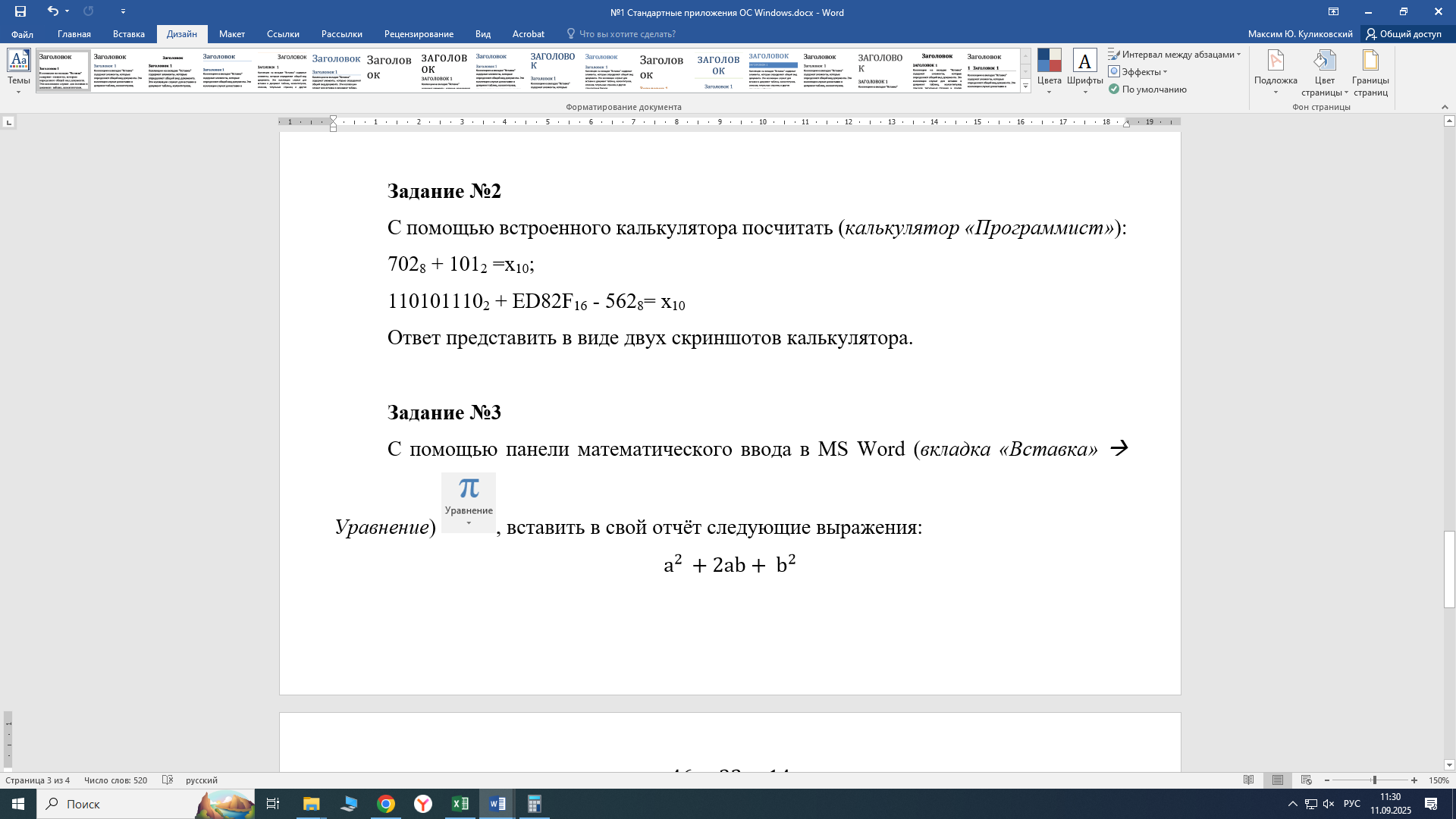
Перейдите на вкладку «Дизайн». Примените к своему документу любой цвет страницы и границу страницы. Постарайтесь сделать цвет непримечательным, чтобы текст хорошо остался виден. Также, можете изучить кнопку «Подложка», но не применяйте её к своему документу:


Задание №4
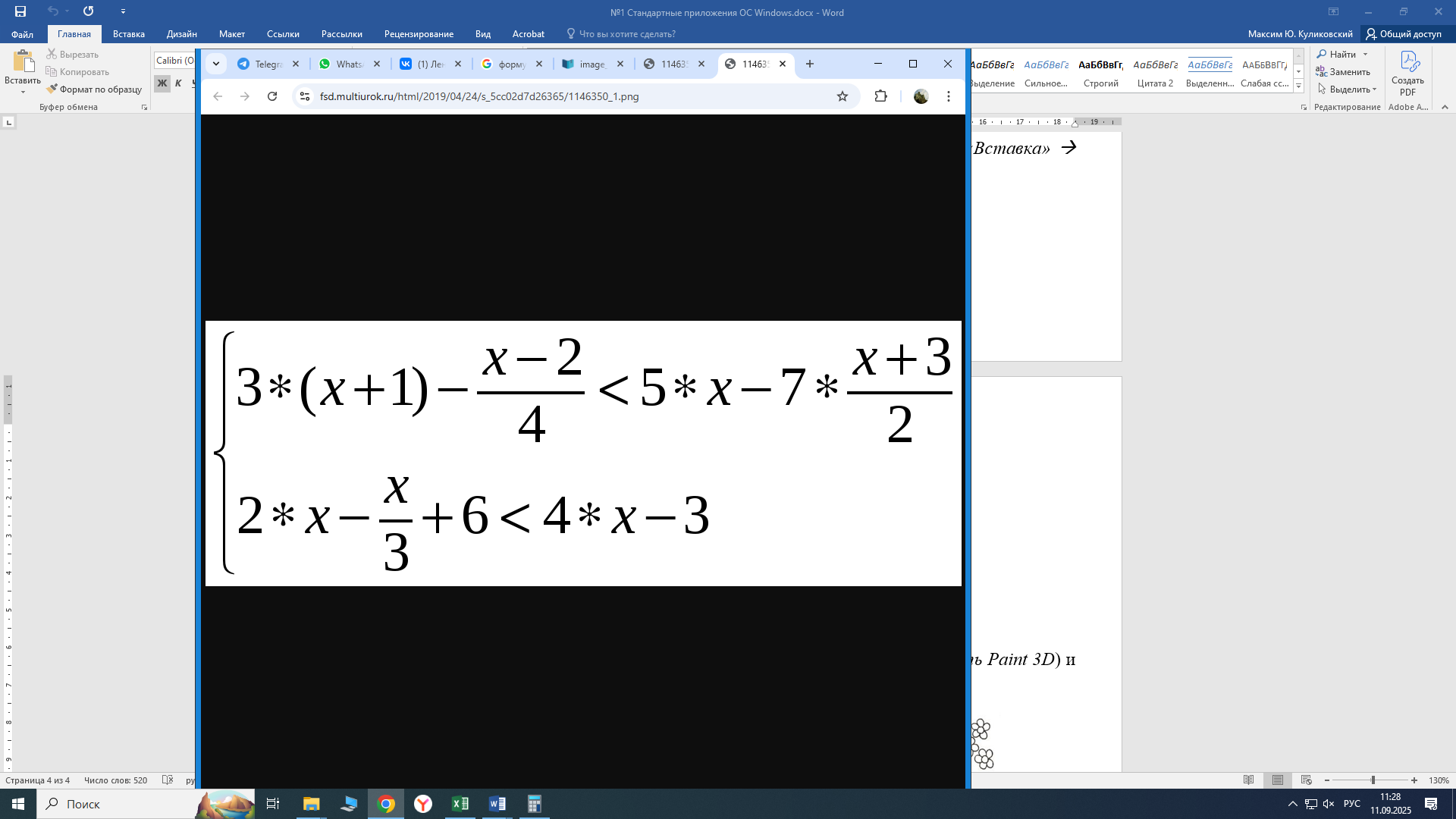
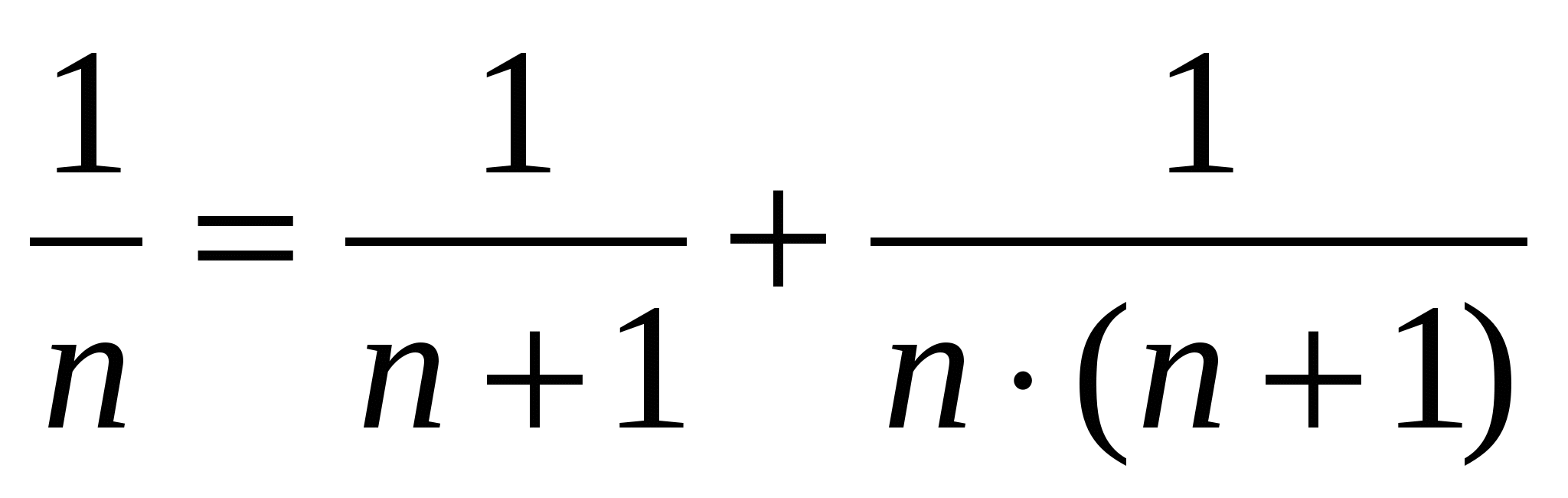
С помощью панели математического ввода в MS Word (вкладка «Вставка» Уравнение)  , вставить в свой отчёт следующие выражения:


Задание №5
Найти программу MS Paint (для кубиков будет удобнее использовать Paint 3D) и изобразить следующие изображения:
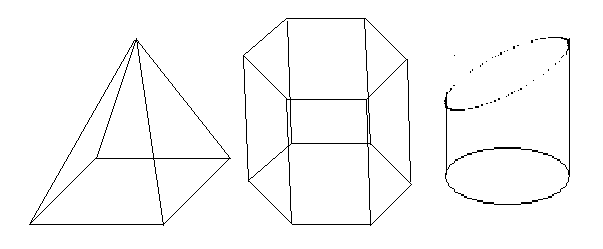
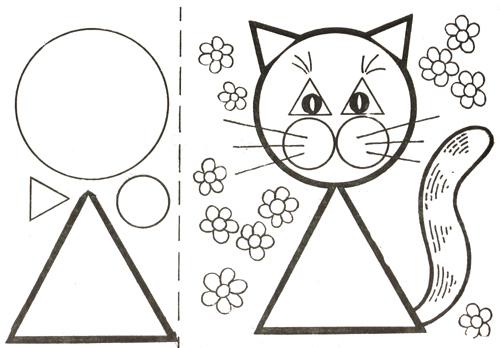
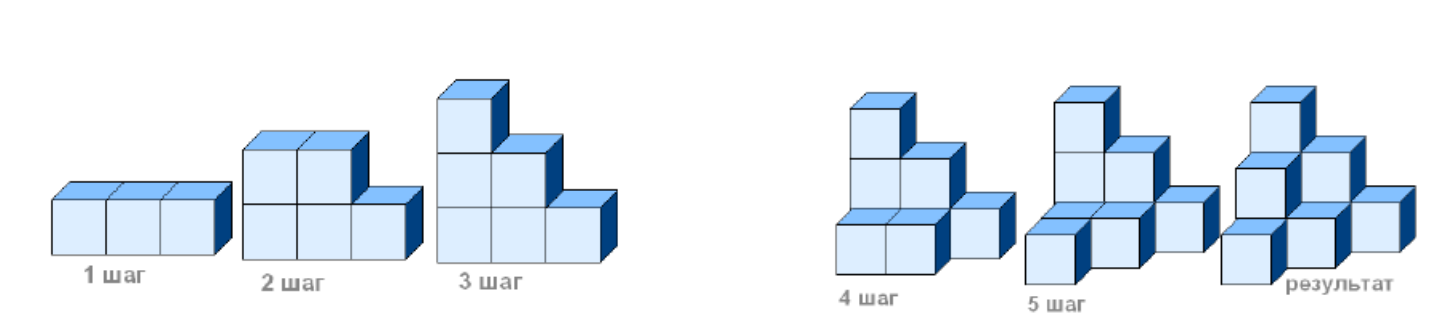
Для того, чтобы линии были прямыми, зажмите клавишу Shift. Закрасьте подходящим цветом получившиеся фигуры. Закраска будет невозможна если фигура где-то прерывается. Для задания с кубиками в отчёт добавьте свой 5-ый шаг и результат.
Скопируйте получившиеся фигуры в свой Word-отчёт. Закройте свой Word-отчёт и скопируйте получившийся результат в сетевую папку своего напарника по работе.








Вебинар для учителей

Свидетельство об участии БЕСПЛАТНО!



