


Россия, Великий Новгород


СДЕЛАЙТЕ СВОИ УРОКИ ЕЩЁ ЭФФЕКТИВНЕЕ, А ЖИЗНЬ СВОБОДНЕЕ
Благодаря готовым учебным материалам для работы в классе и дистанционно
Скидки до 50 % на комплекты
только до
Готовые ключевые этапы урока всегда будут у вас под рукой
Организационный момент
Проверка знаний
Объяснение материала
Закрепление изученного
Итоги урока

Была в сети 01.12.2021 08:11

Шведова Ирина Валентиновна
преподаватель математики, информатики и информационных технологий в профессиональной деятельности
48 лет
 9 314
9 314
 5 490
5 490 
Местоположение
Специализация
Текстовый редактор MS Word. Использование графических объектов в тексте
Категория:
Информатика
27.06.2020 14:20

Просмотр содержимого документа
«Текстовый редактор MS Word. Использование графических объектов в тексте»
ОГБПОУ «НОВГОРОДСКИЙ АГРОТЕХНИЧЕСКИЙ ТЕХНИКУМ»
ИНСТРУКЦИОННАЯ КАРТА НА ВЫПОЛНЕНИЕ
ПРАКТИЧЕСКОЙ РАБОТЫ № 12 ПО ДИСЦИПЛИНЕ
ИНФОРМАТИКА.
ТЕМА: «Текстовый редактор MS Word».
НАИМЕНОВАНИЕ РАБОТЫ: « Использование графических объектов в тексте».
| Наименование объектов контроля и оценки | Основные показатели оценки результата |
| Владение способами представления, хранения и обработки данных на компьютере | Выполнение согласно инструкционным картам и методическим рекомендациям. |
НОРМА ВРЕМЕНИ: 4 часа.
ОСНАЩЕНИЕ РАБОЧЕГО МЕСТА: ПК, инструкционная карта, тетрадь для ПЗ.
ПРАВИЛА ПО ТЕХНИКЕ БЕЗОПАСНОСТИ согласно инструкции.
ЛИТЕРАТУРА: 1. Цветкова М.С., Хлобыстова И.Ю. Информатика. Учебник для СПО. М.: Академия. 2017 г. – 352с. 2. Поляков К.Ю. и др. Информатика в 2-х ч. 10 кл. Учебник. М.: БИНОМ. 2013 г. – 344с. (электронный ресурс) (формат PDF)
Теоретическая часть.
Для добавления фигуры в текст используйте команды Вставка – Фигуры.
Чтобы изменить положение фигуры в тексте необходимо выделить фигуру и выполнить команды Формат – Обтекание текстом.
Для копирования фигуры необходимо фигуру выделить, нажать клавишу Ctrl и нажав ЛКМ скопировать фигуру.
Если рисунок состоит из нескольких фигур, их необходимо сгруппировать. Для этого необходимо выделить фигуры, используя команды Главная – Выделить – Выбор объектов. И на закладке Формат выбрать команду Группировка – Сгруппировать.
Для добавления объекта Word Art в текст выполнить команды Вставка – Добавить объект Word Art.
Для добавления символов в текст необходимо выполнить команды Вставка – Символ.
Практическая часть.
Задание 1. Напечатайте текст по образцу.
Текстовый редактор

Текстовый редактор – компьютерная программа, предназначенная для того, чтобы создавать, редактировать, форматировать и распечатывать текстовые документы. Некоторые текстовые редакторы позволяют также вставлять в документ таблицы, рисунки, диаграммы и т.д.
Наиболее мощные текстовые редакторы иногда называют текстовыми процессорами, они обычно имеют больше возможностей для обработки текста. Чёткой грани между текстовыми редакторами и текстовыми процессорами нет.
Вставьте в текст любую картинку. Для этого выполните команды Вставка – Фигуры.
Расположите фигуру перед текстом. Для этого выделите фигуру и выполните команды Формат – Обтекание текстом – Перед текстом.
Выполните заливку фигуры другим цветом: Формат – Заливка фигуры.
Измените контур фигуры. Для этого выделите фигуру и выполните команды Формат – Контур фигуры.
Сделайте для фигуры эффект Тень. Для этого выделите фигуру и выполните команды Формат – Эффекты фигуры – Тень.
Скопируйте фигуру несколько раз. Для этого выделите фигуру, нажмите клавишу Ctrl и нажав левую кнопку мыши потяните в сторону.
Для скопированных фигур также сделайте обтекание текстом (За текстом, По контуру), цвет заливки, контур и эффекты фигур.
Сохраните текст в свою папку с именем Работа №12.
Задание 2. Напечатать текст по образцу.
Дорогие друзья!
Приглашаем Вас на чаепитиеВ субботу 19 января
В 18 часов.
Отличное настроение обязательно!
Елена.
Порядок выполнения работы.
Продолжите работу в документе Работа №12.
Вставьте таблицу из одного столбца и одной строки. Для этого выполните команды Вставка – Таблицы (1 столбец, 1 строка).
На закладке Конструктор выбрать тип линий и изменить границы таблицы.
Напечатайте текст в таблице (используйте разные шрифты, начертание и цвет).
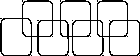
Для создания рисунка на тексте выполните следующие действия:
Вставьте в текст фигуру Скругленный прямоугольник (Вставка – Фигуры);
Сделайте цветной контур у фигуры и заливку (Формат – Заливка фигуры, Контур фигуры);
Скопируйте фигуру несколько раз (с нажатой клавишей Ctrl);
Расположите фигуры как на образце;
Выделите все фигуры. Для этого выполните команды Главная – Выделить – Выбор объектов (нажав ЛКМ, выделите фигуры);
Выполните группировку: Формат – Группирование – Сгруппировать;
Поместите рисунок за текстом: Формат – Обтекание текстом – За текстом.
Сохраните документ с тем же именем.
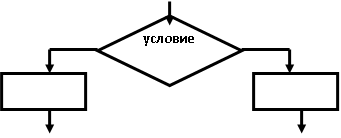
Задание 3. Нарисуйте блок-схему по образцу:
Порядок выполнения работы
Продолжите работу в документе Работа №12.
Вставьте необходимые фигуры: Вставка – Фигуры.
Выполните различные действия с фигурами: цвет, контур, заливка, эффекты.
Сгруппируйте фигуры.
Сохраните документ.
Задание 4. Создайте визитную карточку по образцу.

Куликов Пётр Васильевич

Студент группы 211
Корсунова 38
61-61 58
Порядок выполнения работы.
Работу продолжите в документе Работа №12.
Вставьте таблицу из одного столбца и одной строки и наберите в ней текст. Для текста используйте разные шрифты, начертания, цвет.
Вставьте фигуры и сделайте обтекание Перед текстом. Сделайте заливку цветом, контур, эффекты.
Чтобы вставить символы и выполните команды Вставка – Символ – шрифт Wingdings.
Сохраните документ.
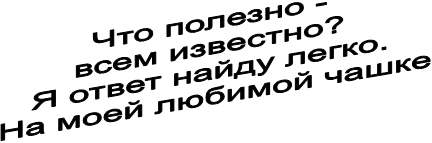
Задание 5. Создайте текст по образцу, используя объекты Word Art.

Нарисованы ромашки,
НУ а в чашке…
Порядок выполнения работы
Вставьте текст «Что полезно….» с помощью объекта Word Art. Для этого выполните команды Вставка – Добавить объект Word Art.
Выполните обтекание текстом – Перед текстом.
Также добавьте текст «Молоко» с помощью объекта Word Art и сделайте обтекание текстом – Перед текстом.
Переверните объект.
Напечатайте оставшийся текст обычным шрифтом.
Сохраните документ.
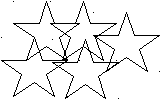
Задание для самостоятельной работы. Оформите благодарственное письмо по образцу. При создании письма используйте различные шрифты, цвет текста, начертание. Для фигур в тексте используйте заливку, контур, эффекты фигур. Сохраните задание в документе Работа№12.
 Благодарственное письмо
  Уважаемые (имя и отчество родителей)!
 Администрация Новгородского Агротехнического техникума
благодарит Вас за воспитание Вашего (сына, дочери),
(фамилия, имя),
которое выражается (в хорошей успеваемости, активной общественной деятельности, примерном поведении, добром отношении к товарищам и т. п.)
Директор Новгородского агротехнического техникума(Фамилия, И., О.)
Отчет по ПЗ: Составить конспект по теме.
Критерии оценки: Каждое задание оценивается в 3 балла.
«3балла» - Задание выполнено полностью, в соответствии с образцом. Проявлены творческие способности студента;
«2 балла» - Задание выполнено не полностью, но не менее 70%, либо допущены некоторые неточности в редактировании текста.
«1 балл» - Задание выполнено не менее, чем на 50% и не более чем на 70%, допущены ошибки в редактировании текста.








Вебинар для учителей

Свидетельство об участии БЕСПЛАТНО!



