

Россия, пгт. Седово


СДЕЛАЙТЕ СВОИ УРОКИ ЕЩЁ ЭФФЕКТИВНЕЕ, А ЖИЗНЬ СВОБОДНЕЕ
Благодаря готовым учебным материалам для работы в классе и дистанционно
Скидки до 50 % на комплекты
только до
Готовые ключевые этапы урока всегда будут у вас под рукой
Организационный момент
Проверка знаний
Объяснение материала
Закрепление изученного
Итоги урока

Была в сети 03.05.2026 00:32

Макаренко Юлия Вячеславовна
ГБОУ "Седовская школа Новоазовского м.о."
26 лет
 194
194
 175 043
Местоположение
Урок информатики по теме «Текстовые документы, их ввод и редактирование в текстовом процессоре»
Категория:
Информатика
15.03.2026 17:58

Просмотр содержимого документа
«Урок информатики по теме «Текстовые документы, их ввод и редактирование в текстовом процессоре»»
ГБОУ «СЕДОВСКАЯ ШКОЛА
НОВОАЗОВСКОГО МУНИЦИПАЛЬНОГО ОКРУГА»
ДОНЕЦКОЙ НАРОДНОЙ РЕСПУБЛИКИ
УРОК
для обучающихся 7 класса
по теме:
«Текстовые документы, их ввод и редактирование в текстовом процессоре»
Подготовила:
учитель информатики
Макаренко Юлия Вячеславовна
2025 год
Учитель: Макаренко Юлия Вячеславовна
Класс: 7
Тип урока: урок освоения нового материала
Тема урока: Текстовые документы, их ввод и редактирование в текстовом процессоре.
Общедидактические цели:
Обучающая: познакомить учащихся с основными правилами ввода и редактирования текста: вставка, удаление, замена и автозамена символов, правописание в Word, правилами выделения фрагментов текста или всего текста; с созданием нового документа.
Развивающая: способствовать развитию двигательной сферы, овладение моторикой мелких мышц рук, развивать двигательную сноровку, соразмерность движений.
Воспитательная: способствовать формированию и развитию эстетических и трудовых качеств личности.
Решаемые учебные задачи: расширение представлений о сущности понятия «документ», о структуре текстового документа; сравнение «бумажной» и «компьютерной» технологий подготовки текстовых документов; систематизация представлений о компьютерных инструментах создания текстовых документов.
Планируемые результаты:
Личностные: демонстрация навыков сотрудничества со взрослыми и сверстниками в разных ситуациях; принятие и осваивание социальной роли обучающегося; понимание социальной, общекультурной роли в жизни современного человека навыков квалифицированного клавиатурного письма.
Предметные: закрепление навыка учащихся по выполнению основных действий по созданию документа в текстовом процессоре Microsoft Word, овладение навыками набора текста и редактирования документов; повторение структурных компонентов текстовых документов;
Метапредметные: Умение работать с информацией, умение планировать свое действие в соответствии с поставленной задачей и условиями ее реализации; умение высказывать свою точку зрения; умение критического анализа;
Ключевые слова: документ, текстовый документ, символ, слово, абзац, страница, текстовый процессор, редактирование текста, структурные элементы текстового документа, технология подготовки текстовых документов; текстовый редактор; текстовый процессор.
Дидактическое обеспечение: рабочая тетрадь; карточки с заданием, карточки «Практическая работа», «Интерактивное задание», мультимедийная презентация, мультимедийная доска, ноутбуки для обучающихся с текстовым редактором.
Структура урока:
1.Этап мотивации и самоопределения к учебной деятельности.
1.1.Приветствие и мотивация учащихся.
1.2.Проверка готовности к уроку.
2.Этап актуализации знаний.
2.2. Вводное слово учителя.
2.3. Целеполагание.
3.Этап фиксирования затруднения в пробном действии.
4.Этап выявления места и причины затруднения.
5.Этап построения проекта выхода из ситуации.
6.Этап реализации построенного проекта.
7.Этап первичного закрепления с проверкой по эталону.
7.1.Повторение правил работы за компьютерами.
7.2.Практическая работа за компьютерами в группах.
7.3.Проверка по эталону.
8.Этап подведения итогов и рефлексии.
8.1.Рефлексия.
8.2.Выставление оценок.
8.3.Сообщение домашнего задания.
Ход урока:
Этап мотивации и самоопределения к учебной деятельности.
Приветствие и мотивация учащихся.
-Здравствуйте, ребята! Меня зовут Юлия Вячеславовна и сегодня я проведу у вас урок информатики. (Слайд 1) Посмотрите на доску, на ней написаны слова. Прочитайте их! («Хочу», «Могу», «Умею», «Делаю») (один из учеников читает слова вслух)
-Давайте послушаем, что же значит каждое слово:
Учитель объясняет и крепит на доску карточки
«Хочу» - я хочу пожелать вам увеличить объем знаний.
«Могу» - сообщаю, что на уроке можно ошибаться, сомневаться, консультироваться.
«Умею» - каждый из вас умеет применять изученный материал в решении заданий.
«Делаю» - делаем себе установку: «Понять и быть первым!»
Проверка готовности к уроку.
-Давайте проверим, все ли у вас готово и начнем наш урок. Итак, на партах у вас должны быть: тетрадь, дневник, пенал, карточки с заданиями и ноутбуки.
Этап актуализации знаний.
2.1. Вводное слово учителя.
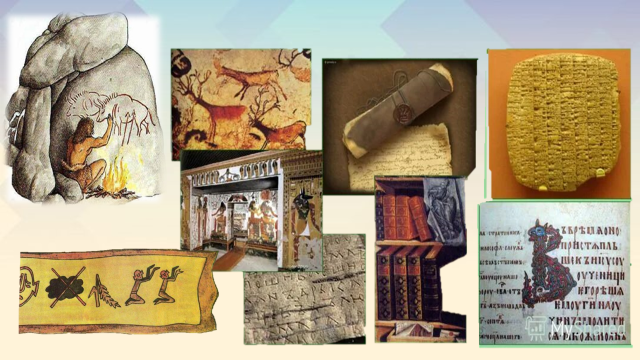
Слайд 2 На протяжении тысячелетий люди старались сохранить информацию сначала с помощью рисунков, потом с появлением письменности на камне, папирусе, бумаге. Все это документы, которые позволяют нам судить о том, как люди жили, о чем думали.
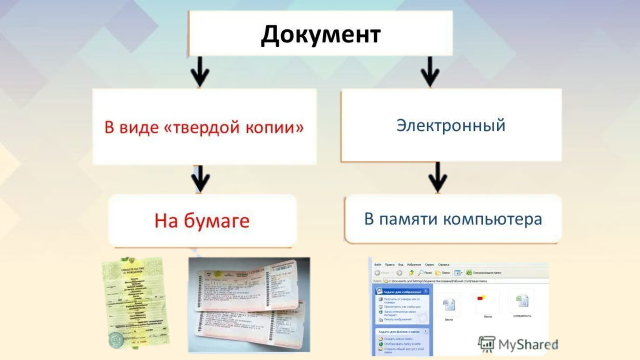
Слайд 3 «Документ» - «свидетельство», «доказательство» в переводе с латинского - это не только паспорт, аттестат, но и статья, справка, инструкция и т.д. С развитием техники документы создавать становилось все проще. Сначала люди выдавливали на камне надписи, потом выцарапывали на бересте, писали с помощью красок и чернил на пергаменте, потом на бумаге. Но при возникновении какой-то ошибки приходилось все переделывать заново, чтобы было красиво. С появлением печатных машинок технология создания документов упростилась. Уже не надо было обладать красивым почерком, чтобы создать качественный документ. Но давайте подумаем, какие проблемы с появлением печатных машинок еще не были решены?
(Примерные ответы учащихся: Если допускалась ошибка на листе, приходилось его весь перепечатывать, если нужно было много копий, то приходилось их печатать каждый раз заново, трудно было передать быстро на большое расстояние)
А с появлением компьютеров все эти проблемы решились. Появились первые программы – текстовые редакторы.
2.2. Актуализация опорных знаний.
-Ребята, а что такое текстовый редактор? (Текстовый редактор – это прикладная программа для создания и обработки текстовых документов)
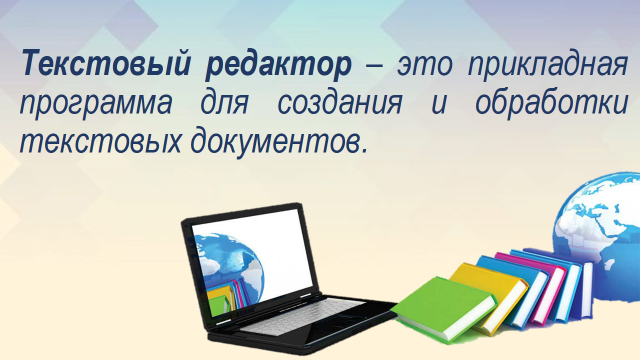
Слайд 4
-Давайте запишем это определение в тетрадь. Откройте свои тетради, запишите число, 20 февраля, слова классная работа и определение, которое перед вами на доске.

Слайд 5
- Какие текстовые редакторы вам известны? (Блокнот, Microsoft Word, WordPad и т.д.)

Слайд 6
-Что можно назвать стандартными компонентами среды ТР? (рабочее поле, текстовый курсор, строка состояния и меню команд)
- Давайте подумаем, из каких структурных элементов состоит документ? (Символ, слово, предложение, абзац, раздел, весь текст)
2.3. Целеполагание.
-Итак, мы сказали, что для создания документов появились специальные программы – текстовые редакторы. Существует множество программ текстовых редакторов, но одна из самых популярных Microsoft Word, она обладает таким большим количеством функций, что текстовый редактор стали называть текстовым процессором. Ребята, кто скажет, какая же будет тема нашего урока?

Слайд 7
-Совершенно верно, тема урока: Текстовые документы, их ввод и редактирование в текстовом процессоре.
А какие цели мы сегодня поставим перед собой? Познакомиться с основными правилами ввода и редактирования текста в текстовом процессоре.
-Молодцы! Приступим к работе!
Этап фиксирования затруднения в пробном действии.
Итак, давайте вспомним, как запускать текстовый редактор. Нужно следовать алгоритму на экране.

Слайд 8
Пуск – Программы – Microsoft Word
-Запишите алгоритм запуска текстового редактора.
А теперь повторим основные элементы окна текстового редактора.

Посмотрите на доску Слайд 9:
строка заголовка
строка меню
панели инструментов (стандартная, форматирование, рисование и др.)
линейка
полосы прокрутки
режимы отображения документа
строка состояния
Этап выявления места и причины затруднения.
Учитель раздает карточки
У вас на партах лежат карточки с изображением окна текстового редактора, подпишите основные элементы в соответствии со слайдом и вклейте карточки в тетрадь.
Дети выполняют работу
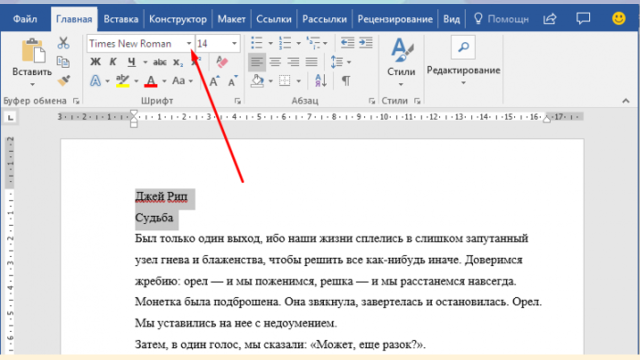
-Молодцы! Давайте я сейчас открою произвольный текстовый документ и мы попробуем сформулировать правила набора текста.
Слайд 10
Этап построения проекта выхода из ситуации.
Учитель открывает текстовый документ и с учениками разбирает правила ввода текста, далее памятка вклеивается в тетрадь..
Набирая текст, помни, что:
Между словами ставится один пробел.
Пробел ставится ПОСЛЕ знаков препинания, но тире отделяется пробелом с двух сторон.
Пробел не ставится после скобок, кавычек и дефиса.
Нажимать клавишу Enter нужно только в конце абзаца.
Если в процессе набора текста достигается правое поле страницы, текст автоматически переносится на следующую строку.
-Ребята, я хочу вам раздать памятки набора текста, которые вы потом можете вклеить себе в тетрадь.
Этап реализации построенного проекта.
-Ребята, что вы понимаете под редактированием текста? (Редактирование – исправление ошибок в набранном тексте)
В процессе редактирования текста пользователь может выделять фрагменты и манипулировать ими (переносить, удалять, копировать), вставлять какие-либо объекты (формулы, изображения, таблицы, диаграммы и т.д.)
Редактирование документа производится путем копирования, перемещения или удаления выделенных символов или фрагментов документа.
Выделение производится с помощью мыши или клавиши управления курсором на клавиатуре при нажатой клавише Shift.

Слайд 11
Большинство текстовых редакторов позволяют выделять в тексте куски, которые называют фрагментами. Чаще всего блок на экране выделяется изменением цвета. фона и символов.
С выделенным блоком могут быть выполнены следующие действия:
удаление;
перенос;
копирование.
Эти три операции связаны с использованием специальной области памяти, которую называют буфером обмена.
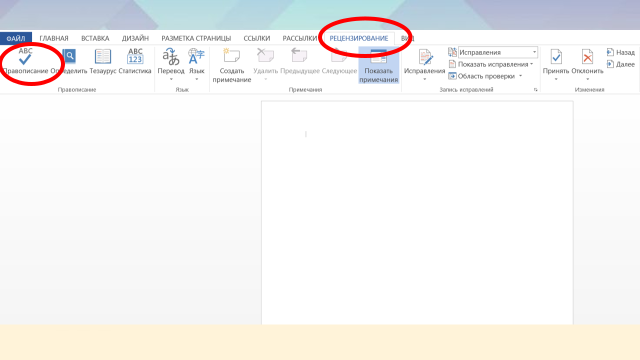
В процессе создания документа могут быть допущены орфографические ошибки в написании слов и грамматические ошибки в построении предложений. В таком случае можно воспользоваться функцией «Проверка правописания».
Слайд 12
Найти эту функцию можно так: Меню команд – Рецензирование – Правописание.
В процессе работы в документ могут вноситься изменения, поэтому необходимо сохранять документ. Сделать это можно нажатием следующей кнопки автосохранения в строке заголовка:


Слайд 13-14
Документы, создаваемые с помощью текстового редактора, сохраняются в файлах на внешних носителях. Значит, работая с текстовым редактором, пользователь должен иметь возможность выполнять основные файловые операции:
создать новый файл;
сохранить текст в файле;
открыть файл.
В системе команд текстового редактора имеется команда включения режима работы с файлами. Обычно она так и называется: ФАЙЛ. Затем пользователь отдает одну из команд: СОЗДАТЬ, СОХРАНИТЬ, ОТКРЫТЬ. Обращение к конкретному файлу происходит путем указания его имени.
Минутка релаксации «Снежинки»

Слайд 15
-Ребята, вы, наверное, устали. Давайте вместе отдохнем, закройте глазки и слушайте меня.
Представьте себе, что вы попали в волшебный зимний лес. Чудесный морозный день. Вам приятно, вы чувствуете себя хорошо, дышите легко и свободно. Вообразите, что вы легкие, легкие, словно лучики снежинки. Ваше тело тоже легкое, как будто оно снежное. Подул легкий ветерок и снежинки полетели. С каждым вдохом и выдохом вы все выше и выше поднимаетесь над волшебным лесом. Ласковый ветерок нежно гладит маленькие, легкие снежинки. Вам хорошо и приятно. Но вот пришла пора возвращаться домой. А теперь потянитесь и на счет «три» откройте глаза, улыбнитесь ласковому ветерку и хрупкой снежинке.
Этап первичного закрепления с проверкой по эталону.
Повторение правил работы за компьютерами.
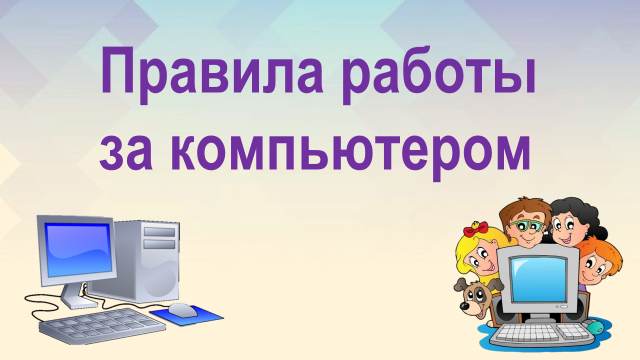
-Ребята, сейчас мы потренируемся с вами вводить и редактировать текст в текстовом редакторе, но перед этим нам нужно вспомнить правила работы за компьютером.
Слайд 16
Я предлагаю вам пройти интерактивное задание в парах. Откройте свои ноутбуки и следуйте подсказкам на экране. Приступайте к работе!
https://learningapps.org/display?v=pf9vgyrf325
Дети выполняют задание
-Итак, кто сможет повторить все правила еще раз?
1. Не сиди близко к монитору, соблюдай дистанцию 50-60 см. Держи спину и ноги ровно.
2. Используй технику аккуратно, не бери в руки клавиатуру, не касайся монитора руками.
3. Не играйся с проводами и не ремонтируй компьютер самостоятельно.
4. Не ешь за компьютером и находись в чистой одежде.
5. Не сиди долго за компьютером.
-Молодцы!
Практическая работа за компьютерами в группах.

Слайд 17
-А теперь возьмите карточки с заданиями для практической работы «Ввод и редактирование текста». На рабочем столе компьютера у вас есть текстовый документ под названием «Практикум 1». Работать вы будете с ним. В практической работе вам представлены 2 задания. Давайте ознакомимся с инструкцией к выполнению практической работы.
Учитель читает инструкцию и объясняет задания.
-Приступайте к работе!
Ученики выполняют работу.
Тема: «Ввод и редактирование текста»Практическая работа.
Найти на рабочем столе файл Практикум 1, переименовать его в фамилии своей группы..
Совместное выполнение упражнений по выделению фрагментов текста.
Последовательно удалите из текста № 1, выделенные фрагменты:
часть второй строки первого абзаца;
третий абзац;
последнее предложение;
лишние буквы в словах.
Вставьте все пропущенные символы и слова, предварительно удалив ненужное в тексте № 2 «Объяснительной записки». В качестве причины следует привести коротенькую историю, например, на тему «Помогал старушке улицу перейти».
Текст № 1
При нахооождении во время землетрясения вне дома или места роботы, например, в магазине, театре или просто на улице, не следует спешить домой, надо спокойно выслушать указанияяя соответствующих должностных лиц по действиям в создзавшейся ситуации и поступать в соответствии с такими указаниями. В случае нахооооождения в общественном транспорте нельзя покидать его на ходу, нужно дождаться полной остановки транспорта и выходить из него спокойно, пропуская вперед детей, женщин, инвалидов, престарелых.
Землетрясение может длиться от нескольких мгновений до нескольких суток (периодически повтттторяющимися подземными точками). Примерная периодичность толчков и время их возникновения, возможно, будут сообщаться по радиоооо и другими доступными способами.
Очень хорошо проводиться в дружеских компаниях. Если лучше будет, если записывать все на магнитофон, а потом давать слушать самим рассказчикам.
Главное – спокойствие. Не поддавайтесь паааанике!
Проверено на собственном опыте.
Текст № 2 «Объяснительная записка»
Дирктору школы
от ученка
Обяснительная запика
Я, , опоздал сегоня на урок инфортики, потому что . Болше не буду.
Проверка по эталону.
-Ребята! Вы замечательно справились с заданием. Теперь давайте проверим, правильно ли вы все выполнили. Я буду показывать на доске правильные варианты текстов, а вы проверяйте и ставьте + или – в лист самооценивания, который находится у вас на партах.
Проводится проверка
Этап подведения итогов и рефлексии.
Рефлексия.
- Чему был посвящен наш урок сегодня? (Текстовым документам и технологии их создания)
- Нужно ли современному человеку владеть технологией создания текстовых документов? Почему? (ответы детей)

Слайд 18
- Перед вами есть три смайлика с разным настроением: зеленый – хорошее настроение, желтый – расстроен, красный – плохое настроение. Поднимите тот цвет, который описывает ваше настроение в конце урока.
Выставление оценок.
-Ребята, вы отлично поработали! Давайте выставим себе оценки, исходя из ваших листов самооценивания!
Сообщение домашнего задания.

Слайд 19
-Откройте дневники и запишите домашнее задание: повторить параграф 3.1.; выполнить задание № 1 на странице 134.








Вебинар для учителей

Свидетельство об участии БЕСПЛАТНО!



