

Россия, Томск


СДЕЛАЙТЕ СВОИ УРОКИ ЕЩЁ ЭФФЕКТИВНЕЕ, А ЖИЗНЬ СВОБОДНЕЕ
Благодаря готовым учебным материалам для работы в классе и дистанционно
Скидки до 50 % на комплекты
только до
Готовые ключевые этапы урока всегда будут у вас под рукой
Организационный момент
Проверка знаний
Объяснение материала
Закрепление изученного
Итоги урока

Была в сети 10.02.2026 05:24
Лосева Марина Ивановна
педагог дополнительного образования
59 лет
 1 947
1 947
 36 262
Местоположение
Специализация
Урок-презентация "Создание фигур в компьютерной программе Paint.net"
Категория:
Информатика
19.12.2022 07:12

Просмотр содержимого документа
«Урок-презентация "Создание фигур в компьютерной программе Paint.net"»
Создание танграма и сборка фигур в Paint.net

«Если вы хотите сделать что-то великое
в один прекрасный день,
помните: один прекрасный день
– это сегодня!»

ТЕМА УРОКА: ТАНГРАМ
Создание танграма и сборка фигур в Paint.net
ТАНГРАМ
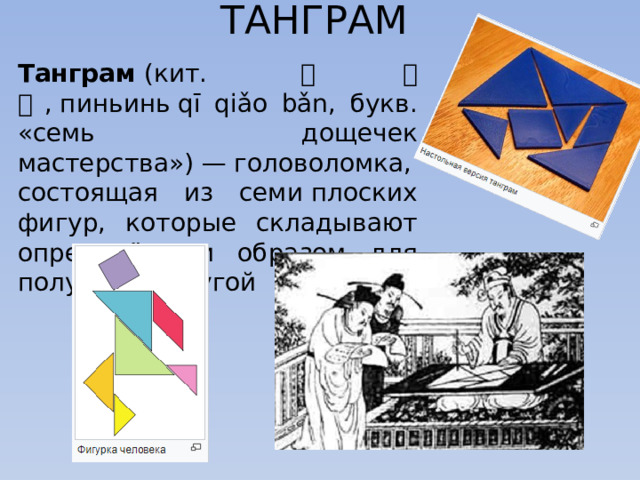
Танграм (кит. 七巧板 , пиньинь qī qiǎo bǎn, букв. «семь дощечек мастерства») — головоломка, состоящая из семи плоских фигур, которые складывают определённым образом для получения другой

Интерфейс программы Paint.net

Инструменты выделения и рисования программы Paint.net
Танграм в Paint.net

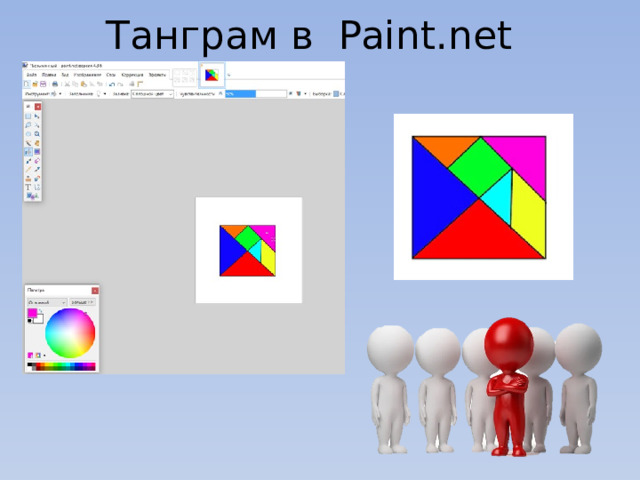
Последовательность создания Танграма

Последовательность создания Танграма
1. Рисуем фигуру «Квадрат».
2. Инструментом «Линия» рисуем диагональ (делим квадрат на два треугольника)
3. Делим пополам верхнюю и правую стороны квадрата, и проводим линию.
4. Последнюю нарисованную линию делим пополам, и соединяем с левым нижним углом квадрата.
5.Делим диагональ из верхнего левого угла до центра пополам, и соединяем с серединой верхней стороны квадрата.
6. Рисуем последнюю линию.

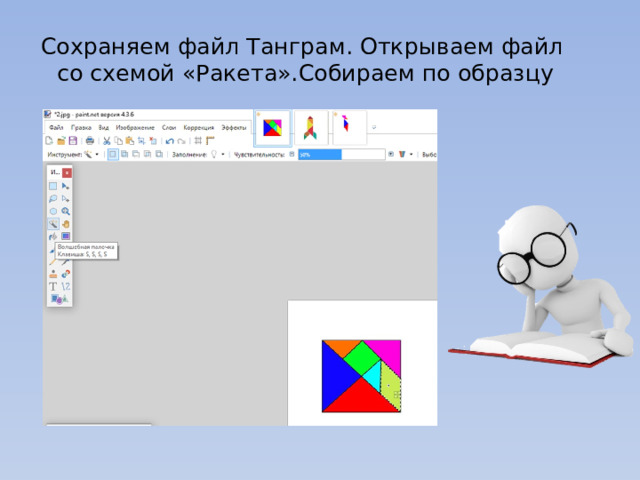
Сохраняем файл Танграм. Открываем файл со схемой «Ракета».Собираем по образцу

Начинать нужно всегда с большого треугольника. Из файла с Танграмом, инструментом выделения «Волшебная палочка» выделяем нужную фигуру, копируем, и переносим его на чистый лист. Вставляем из буфера обмена фигуру в новый документ. Используя инструмент «Перемещение выделенной области», устанавливаем треугольник на место будущей ракеты.

По такому же алгоритму, переносим из файла «Танграм» на новый лист все геометрические фигуры, и собираем ракету. Важно не забыть правило складывания Танграма: должны быть задействованы все 7 частей квадрата, и при этом они не должны накладываться друг на друга!
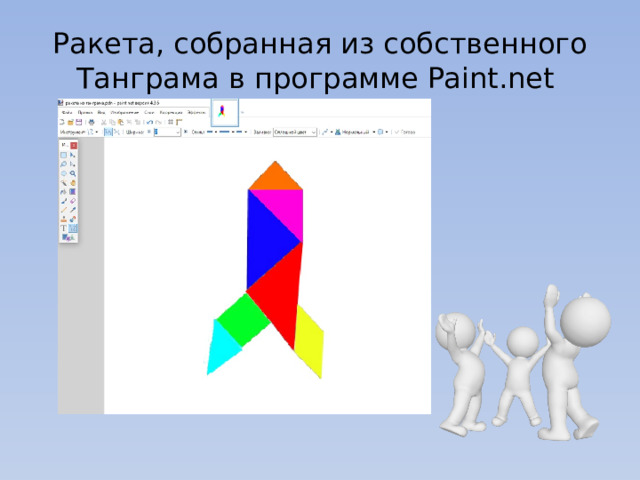
Ракета, собранная из собственного Танграма в программе Paint.net

Варианты схем для сборки других фигур из квадрата Танграм

Поздравляю!
Вы совершили открытие
в области
Создания фигур
из Танграма!
МОЛОДЦЫ!

Вебинар для учителей

Свидетельство об участии БЕСПЛАТНО!



