

Россия, Балаково


СДЕЛАЙТЕ СВОИ УРОКИ ЕЩЁ ЭФФЕКТИВНЕЕ, А ЖИЗНЬ СВОБОДНЕЕ
Благодаря готовым учебным материалам для работы в классе и дистанционно
Скидки до 50 % на комплекты
только до
Готовые ключевые этапы урока всегда будут у вас под рукой
Организационный момент
Проверка знаний
Объяснение материала
Закрепление изученного
Итоги урока

Был в сети 26.05.2020 12:33

Лещёв Сергей Сергеевич
Преподаватель
36 лет
 2 372
2 372
 29 886
Местоположение
Специализация
843 практика 11.04.2020
Категория:
Информатика
11.04.2020 08:27

Просмотр содержимого документа
«843 практика 11.04.2020»
| Запрос; Адреса клиентов | v 1 |
| Доступные поля: | Выбранные поля: |
|
| Название компании |
|
| Адрес |
| г^ ■ |
|
| В1 |
|
| |«| |
|
Отмена
Далее
Готово
Рис. 1. Мастер отчетов
С помощью Мастера отчетов создайте отчет Дни рождения. В качестве источника данных используйте таблицу Сотрудники.
Если требуется напечатать почтовые наклейки, Access предоставляет такую возможность. Для этого выделите таблицу Клиенты и выполните команду: вкладка ленты Создание ^ панель инструментов Отчеты ^ Наклейки.
В появившемся диалоговом окне (рис. 16) укажите размер наклейки, систему единиц, тип наклейки и нажмите кнопку Далее.
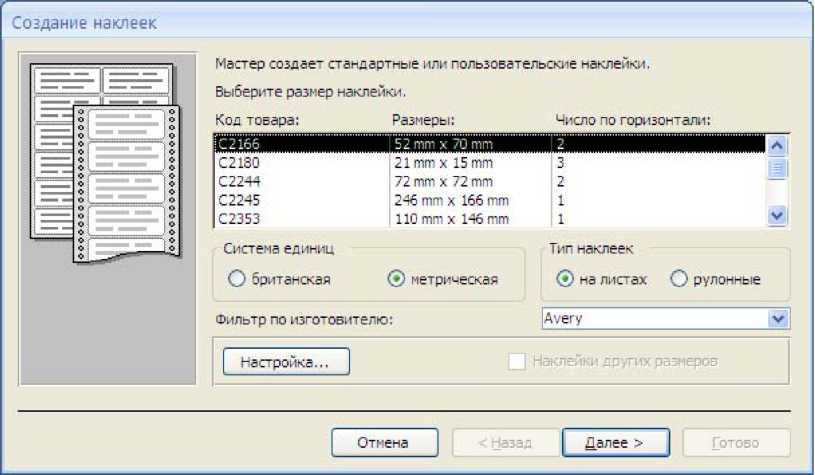
Рис. 16. Диалоговое окно Создание наклеек
На следующем шаге создания отчета установите шрифт, размер, цвет текста и начертание. Нажмите кнопку Далее.
Выберите поля, которые будут размещаться на наклейке. Например, Название компании, Адрес, Телефон и Факс. Если на каждой наклейке требуется вывести определенный текст, то введите его в прототип наклейки.
При необходимости измените название отчета с наклейками и нажмите кнопку Готово.
Иногда в отчетах требуется вычислять итоговые значения, среднее, минимальное или максимальное значения, а также проценты. Для этого запустите Мастер отчетов и в качестве источника данных укажите запрос Сумма заказа.
В диалоговом окне Мастера, в котором задается порядок сортировки записей, нажмите кнопку Итоги (рис. 17).
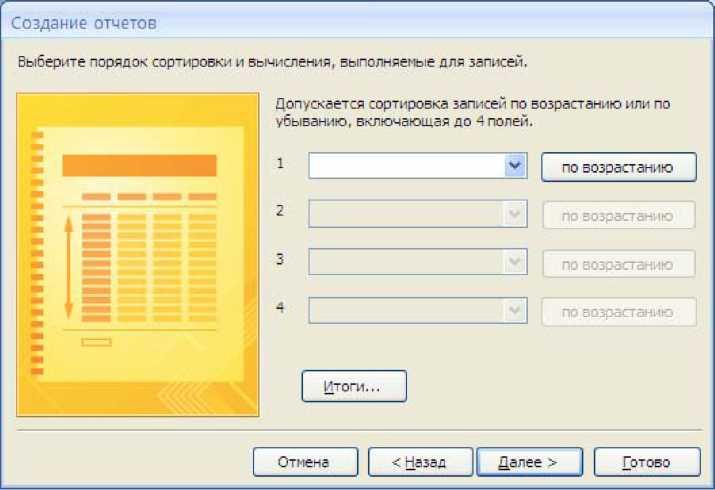
Рис. 17. Вычисление итоговых значений в отчетах
В диалоговом окне Итоги (рис. 18) для полей Сумма и Налог установите флажки в столбце sum, чтобы посчитать итоговую сумму.
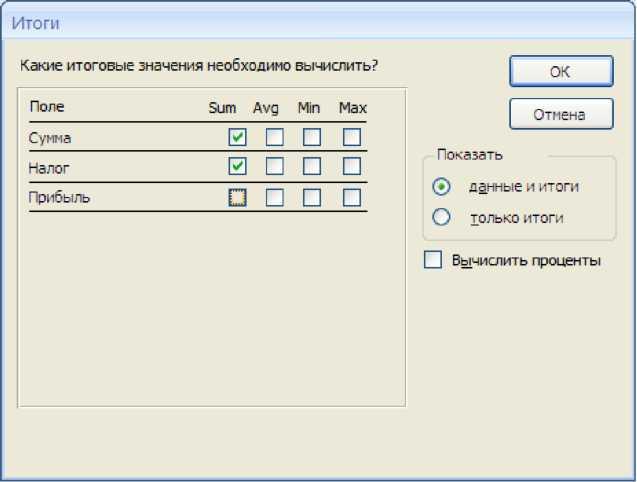
Рис. 18. Вычисление итоговых значаний суммы
Далее выполните все шаги Мастера и нажмите кнопку Готово.
Создайте отчет Дни рождения, используя в качестве источника данных запрос Дни рождения.
Составьте отчет Выполненные заказы, в котором будут данные о компании и сумме заказа. Вычислите итоговую сумму, среднее значение (Avg) и максимальную сумму для каждой фирмы.
Покажите работу преподавателю.
Контрольные вопросы
Для чего предназначены отчеты?
Какие способы создания отчетов вы знаете?
Как в отчетах можно посчитать итоговые значения?
Какие итоговые значения можно посчитать в отчетах?
Как в Access напечатать почтовые наклейки?








Вебинар для учителей

Свидетельство об участии БЕСПЛАТНО!



