

Россия, Балаково


СДЕЛАЙТЕ СВОИ УРОКИ ЕЩЁ ЭФФЕКТИВНЕЕ, А ЖИЗНЬ СВОБОДНЕЕ
Благодаря готовым учебным материалам для работы в классе и дистанционно
Скидки до 50 % на комплекты
только до
Готовые ключевые этапы урока всегда будут у вас под рукой
Организационный момент
Проверка знаний
Объяснение материала
Закрепление изученного
Итоги урока

Был в сети 26.05.2020 12:33

Лещёв Сергей Сергеевич
Преподаватель
36 лет
 2 372
2 372
 29 886
Местоположение
Специализация
974 практика 16.04.2020
Категория:
Информатика
16.04.2020 11:33

Просмотр содержимого документа
«974 практика 16.04.2020»
Лабораторная работа №2
Отбор данных с помощью запросов
Запросы являются основным средством просмотра, отбора, изменения и анализа информации, которая содержится в одной или нескольких таблицах базы данных.
Существуют различные виды запросов, но наиболее распространенными являются запросы на выборку, с них и начнем наше знакомство.
Откройте базу данных «Фирма», созданную ранее.
Выполните команду: вкладка ленты Создание ^ Мастер запросов ^ Простой запрос.
В появившемся диалоговом окне (рис. 3) укажите таблицу Сотрудники и выберите поля Фамилия, Имя, Телефон. Нажмите кнопку Далее.

Рис. 3. Создание простого запроса
Введите имя запроса - Телефоны - и нажмите кнопку Готово. Перед вами появится запрос, в котором можно просмотреть телефоны сотрудников.
Следующий запрос попробуйте создать с помощью Конструктора, для этого выполните команду: вкладка ленты Создание ^ Конструктор запросов.
16
В диалоговом окне Добавление таблиц выберите таблицу Клиенты и щелкните на кнопке Добавить, а затем - на кнопке Закрыть.
Чтобы перенести нужные поля в бланк запроса, необходимо по ним дважды щелкнуть левой кнопкой мыши (рис. 4).

Рис. 4. Создание запроса в режиме Конструктора
Чтобы отсортировать записи в поле Название компании в алфавитном порядке, необходимо в раскрывающемся списке строки Сортировка выбрать пункт по возрастанию.
Сохраните запрос с именем «Адреса клиентов».
Самостоятельно создайте запрос «Дни рождения», в котором можно будет просмотреть дни рождения сотрудников.
Допустим, мы хотим узнать, у кого из сотрудников день рождения в текущем месяце, например в апреле. Для этого откройте запрос в режиме Конструктора.
17
В строке Условие отбора для поля «Дата рождения» введите значение *.04.*. В данной записи * означают, что дата и год рождения могут быть любыми, а месяц 4-м (т. е. апрель). После этого окно запроса должно выглядеть так, как оно представлено на рис. 5.

Рис. 5. Создание запроса
Закройте Конструктор и просмотрите полученный результат. Если в запросе Дни рождения нет ни одной записи, значит, в таблице Сотрудники нет ни одного человека, родившегося в апреле. Добавьте в таблицу Сотрудники несколько человек, родившихся в апреле, и посмотрите, как изменится запрос. Запросы автоматически обновляются при каждом открытии.
Если нам нужно узнать, кто из сотрудников родился в мае, то придется создать новый запрос или изменить условие в существующем запросе Дни рождения. Данная процедура является неудобной и занимает много времени. Если приходится часто выполнять запрос, но каждый раз с новыми значениями условий используют запрос с параметром. При запуске такого запроса на экран
18
выводится диалоговое окно для ввода значения в качестве условия отбора. Чтобы создать запрос с параметром, пользователю необходимо ввести текст сообщения в строке Условие отбора бланка запроса (рис. 6).

Рис. 6. Создание запроса с параметром
Запись Ыкв[Введите дату] означает, что при открытии запроса появится диалоговое окно (рис. 7) с текстом «Введите дату» и полем для ввода условия отбора. Если ввести условие *.04.*, то в запросе появится список сотрудников, родившихся в апреле. Запустите запрос еще раз и введите значение *.05.*, посмотрите, как изменился запрос.

Рис. 7. Окно для ввода условия отбора
19
Измените запрос «Телефоны» так, чтобы при его запуске выводилось диалоговое окно с сообщением «Введите фамилию». Поскольку в запросе нужно вывести конкретную фамилию, в условии отбора слово Like писать не надо.
Измените запрос «Телефоны» так, чтобы при его запуске запрашивались не только фамилия, но и имя сотрудника.
Самостоятельно создайте запрос «Выполненные заказы», содержащий следующие сведения: фамилия и имя сотрудника, название компании, с которой он работает, отметка о выполнении и сумма заказа. Данные запроса возьмите из нескольких таблиц.
В условии отбора для логического поля Отметка о выполнении введите Да, чтобы в запросе отображались только выполненные заказы.
Сделайте так, чтобы столбец Отметка о выполнении не выводился на экран.
Создайте запрос Сумма заказа, в котором будут отображаться заказы на сумму более 50 000 руб.
Измените запрос, чтобы сумма заказа была от 20 000 до 50 000 руб. Для данных запросов в условии отбора можно использовать операторы сравнения , = и логические операторы And, Or, Not и др.
Иногда в запросах требуется произвести некоторые вычисления, например посчитать подоходный налог 13 % для каждой сделки. Для этого откройте запрос Сумма заказа в режиме Конструктора.
В пустом столбце бланка запроса щелкните правой кнопкой мыши на ячейке Поле и в появившемся контекстном меню выберите команду Построить. Перед вами появится окно Построитель выражений (рис. 8), который состоит из трех областей: поля выражения, кнопок операторов и элементов выражения. Сверху располагается поле выражения, в котором оно и создается. Вводимые в это поле элементы выбираются в двух других областях окна Построителя.
20
В левом списке откройте папку Запросы и выделите запрос Сумма заказа. В среднем списке выделите поле Сумма и нажмите кнопку Вставить. Идентификатор этого поля появится в поле выражения Построителя.
Щелкните на кнопке * и введите 0,13 (см. рис. 8). Таким образом, мы посчитаем подоходный налог 13 %.
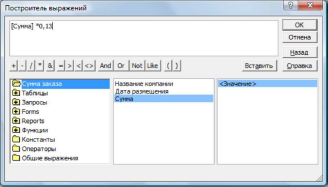
Рис. 8. Построитель выражений
Нажмите кнопку ОК, после чего в ячейке свойства Поле появится значение «Выражение1: [Сумма]*0,13».
Замените Выражение 1 на Налог и закройте Конструктор.
Откройте запрос и посмотрите, что у вас получилось.
Используя Построитель выражений, добавьте в запрос Сумма заказа поле Прибыль, в котором будет вычисляться доход от заказа (т. е. сумма минус налог).
Создайте запрос Менеджеры, с помощью которого в таблице Сотрудники найдите всех менеджеров фирмы.
Покажите работу преподавателю.
21
Контрольные вопросы
Для чего предназначены запросы?
Какие виды запросов вы знаете?
С помощью чего можно создавать запросы?
Для чего используют запрос с параметром?
Как можно сделать вычисления в запросах?
Что означает запись в условии запроса « =50»?
Можно ли создавать запросы на основе нескольких таблиц?
22








Вебинар для учителей

Свидетельство об участии БЕСПЛАТНО!



