

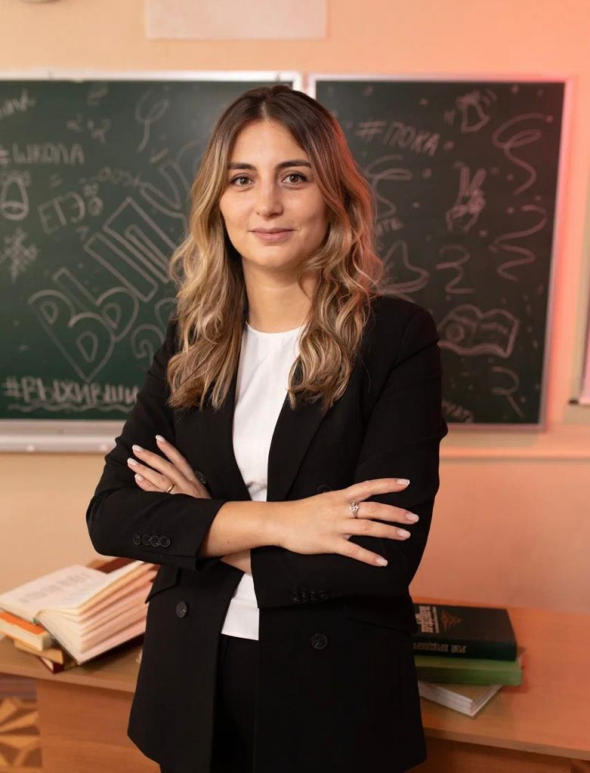
Россия, Воскресенск


СДЕЛАЙТЕ СВОИ УРОКИ ЕЩЁ ЭФФЕКТИВНЕЕ, А ЖИЗНЬ СВОБОДНЕЕ
Благодаря готовым учебным материалам для работы в классе и дистанционно
Скидки до 50 % на комплекты
только до
Готовые ключевые этапы урока всегда будут у вас под рукой
Организационный момент
Проверка знаний
Объяснение материала
Закрепление изученного
Итоги урока

Была в сети 16.05.2026 15:44

Будагян Наира Самвеловна
Учитель математики
34 года
 1 970
1 970
 36 154
Местоположение
Специализация
Дистанционное обучение
Категория:
Всем учителям
14.08.2020 19:16

Просмотр содержимого документа
«Дистанционное обучение»

Онлайн технологии в образовании Zoom
Будагян Наира

Устанавливаем программу.

В мобильных устройствах скачиваем Zoom в магазинах приложений и устанавливаем.

Для подключение к конференции регистрация не требуется. Но для того, чтобы создать конференцию нужен аккаунт.


Создаём конференцию.

Чтобы другие пользователи вошли в конференцию, скопируйте ссылку и отправьте её им.

Конференцию также можно запланировать заранее.

Редактируем параметры конференции.

Также копируем и отправляем приглашение участникам.
Вашим участникам остаётся только нажать на выпадающую кнопку и зайти в конференцию где вы будете дистанционно проводить урок.

Виртуальный фон - это простой способ создать красивую и приятную картинку, не тратя время на поиск идеального места для встречи .
Выбрать виртуальный фон можно в настройках.

В Zoom’е есть возможность демонстрации экрана.

Вы можете демонстрировать как отдельно взятое окно, так и весь рабочий стол. Также тут есть функция онлайн-доски(доска сообщений).

Здесь можно с помощью инструментов показать и объяснить материал.

Советы по приложению Zoom:
1. Установите обновления
Перед тем, как пользоваться Zoom через компьютер, телефон или браузер, проверьте доступность новых обновлений. Сервис будет работать лучше, если все программное обеспечение обновлено до последней версии.
2. Проверьте скорость Интернета
Чтобы Zoom транслировал чистый звук, скорость соединения должна быть более 100 кб/сек на протяжении всего мероприятия.

3. Включите видео Zoom заранее
Включите видео заранее, чтобы проверить свой внешний вид. Так Вы можете заметить пятно на рубашке, неудачный фон для Zoom или растрепанную прическу и у вас будет время все поправить.
4. Проверьте настройки микрофона в Zoom
До подключения к конференции проверьте настройки микрофона и динамиков в приложении Zoom. Убедитесь, что выбрали нужный микрофон и динамик, а также установили нужный уровень чувствительности и громкости.
5. Используйте гарнитуру
Если слышите эхо (акустическую обратную связь), значит микрофон и колонки нужно отодвинуть друг от друга. Чтобы звук не фонил, лучше использовать гарнитуру с микрофоном.

6. Используйте функцию «Подправить мой внешний вид»
Если вы только что проснулись для ранней конференции и еще не успели выпить кофе и проснуться, установите флажок «Подправить мой внешний вид» в меню настроек видео Zoom. Тогда изображение будет с мягким фокусом, добавляя небольшое размытие в тона кожи и разглаживая морщины, пятна и другие небольшие недостатки.
7. Выберите тихое место
Перед тем как пользоваться Zoom, найдите тихое и уединенное место, где нет фонового шума. Окна тоже лучше закрыть, чтобы избежать громких сигналов от проезжающих машин. Если проводите встречу из шумного помещения, используйте гарнитуру с микрофоном.
8. Включите отображение имен в настройках Zoom
Если планируете встречу с незнакомыми людьми, пользоваться Zoom будет удобнее, если в настройках видео установить флажок «Всегда отображать имя участника в его видео». Тогда вы сможете без труда обращаться к собеседникам по именам.

9. Отключите уведомления
Этот совет относится не только к тому, как пользоваться Zoom, но и к общению через любые другие мессенджеры. Чтобы не отвлекаться и не мешать собеседникам посторонними звуками, отключите все уведомления на компьютере или телефону.
10. Используйте сочетания клавиш
Чтобы во время встречи не отвлекаться на поиск нужной иконки в приложении, используйте сочетания клавиш для быстрого управления. Полный список вы найдете в разделе «Сочетания клавиш».
Например, чтобы включить демонстрацию экрана, достаточно одновременно нажать ⌘Cmd+Shift+S (Alt+Shift+S).
Отключить звук у всех участников можно с помощью сочетания клавиш ⌘Cmd+Ctrl+M (Alt+M)

Спасибо за внимание!








Вебинар для учителей

Свидетельство об участии БЕСПЛАТНО!



