

Россия, Скопин


СДЕЛАЙТЕ СВОИ УРОКИ ЕЩЁ ЭФФЕКТИВНЕЕ, А ЖИЗНЬ СВОБОДНЕЕ
Благодаря готовым учебным материалам для работы в классе и дистанционно
Скидки до 50 % на комплекты
только до
Готовые ключевые этапы урока всегда будут у вас под рукой
Организационный момент
Проверка знаний
Объяснение материала
Закрепление изученного
Итоги урока

Была в сети 27.04.2026 00:21

Воронцова Татьяна Анатольевна
Учитель физики, математики, информатики
73 года
 913
913
 71 466
Местоположение
Специализация
Для обучения пенсионеров
Категория:
Прочее
15.06.2017 17:05

Просмотр содержимого документа
«Для обучения пенсионеров»
Негосударственное образовательное учреждение
дополнительного профессионального образования
"Ресурсный учебный центр высоких технологий "ОРТ-СПб"
Дистанционный курс
«Методика и практические приемы обучения
пожилых людей информационным технологиям»
Итоговое задание: Основы работы на ПК
Воронцова Татьяна Анатольевна
преподаватель
Скопинский филиал ОГБПОУ «Рязанский медицинский колледж».
г. Скопин
2016
Содержание
Пояснительная записка…………………………………………….3
Цели модуля «Основы работы на ПК» ……………………………3
Задачи обучающего модуля: ………………………………………3
Требования к уровню подготовки целевой аудитории…………4
Учебно-тематический план и распределение нагрузки…………4
Требования к уровню освоения учебного материала……………5
Требования к техническому оснащению кабинета………………5
Методы и приемы организации учебного процесса………………6
Методические рекомендации для преподавателей………………8
Сборник упражнений для слушателей к теме ……………………10
Методическая разработка программы модуля «Основы работы на ПК»
Количество акад. часов 36
Пояснительная записка
В современном российском обществе, произошли социально-демографические изменения, связанные с увеличением доли пожилых людей в общей численности населения. Процесс информатизации осуществляется быстрыми темпами и затронул все сферы деятельности общества и все слои населения. В нашей стране осуществляется перевод всех государственных услуг в электронную форму работы с населением.
Возникла необходимость адаптации пожилого населения к изменяющимся условиям современного информационного общества. Для этого и необходимо обучение данной категории населения компьютерной грамотности.
Но при обучении, важно учитывать специфические возрастные черты: медленное усваивание информации; необходимость в большем времени для запоминания и выполнения заданий; снижение способности мыслить абстрактно.
В дальнейшем, обладая необходимыми навыками и знаниями, слушатели смогут быстрее освоить работу в Интернете, Skype, портале госуслуг, с электронной почтой и реализовать свои творческие планы.Следует отметить, что бучение компьютерной грамотности пожилых людей приносит им большую пользу. Электронная почта облегчает письменную коммуникацию, решаются проблемы географической мобильности, информация становится более доступной. Компьютеры могут стать замечательным средством улучшения памяти, игры помогают поддержать активную реакцию пожилых людей и не потерять социальную активность.
Цели модуля «Основы работы на ПК»
Образовательная:
обучение пожилых людей использованию компьютерных информационных технологий для реализации своих творческих планов.
Учебная:
формирование навыков работы с аппаратным обеспечением ПК;
формирование навыков работы в операционной среде Windows;
формирование навыков работы с текстовыми документами;
формирование навыков работы в сети Интернет.
Задачи обучающего модуля:
познакомить с устройством и принципом работы ПК;
научить основам работы в ОС Windows10;
научить работать с текстовыми документами;
научить эффективной и безопасной работе в сети Интернет;
расширить возможности общения посредством Интернета;
обеспечить необходимый уровень практических умений работы на ПК, с целью дальнейшего использования полученных знаний в практике повседневной жизни.
Требования к уровню подготовки целевой аудитории
Данный курс относится к программам начального обучения информационным технологиям и рассчитан на слушателей пожилого возраста не имеющих навыков работы на компьютере.
Учебно-тематический план и распределение нагрузки
| Название темы | Кол-во часов | Результаты обучения | |
| Содержательные | Технологические | ||
| Тема 1. Основные сведения о ПК, ОС Windows. | 3 |
|
|
| Тема 2. Файловая структура. Съемные носители.
| 6 |
|
|
| Тема 3. Создание и сохранение текстовых документов, графические файлы.
| 9 |
|
|
| Тема 4. Основы работы в интернете.
| 9 |
|
|
| Тема 5. Общение в Интернете.
| 9 |
|
|
| Итого | 36 |
|
|
Требования к уровню освоения учебного материала
Иметь представление о современных типах компьютеров, об операционной системе Windows10, о назначении клавиатуры и мыши, об информации и её измерении, о назначении Интернета, цифровых носителях информации.
Знать основные устройства ПК, уметь включить и выключить компьютер. Знать основные приёмы работы с мышью и клавиатурой. Знать структуру окна, управление окном, как расположить на рабочем столе несколько окон, как искать информацию в интернете, как пользоваться USB-флеш-накопителями, что такое файл и его характеристики. Знать определение, назначение, именование, графическое изображение папок.
Уметь осуществлять управление окном, расположить на рабочем столе несколько окон. Владеть приемами работы мышкой. Владеть такими понятиями, как Окно, Рабочий стол, Меню и т.д. Уметь пользоваться Интернетом, работать со съемными носителями, работать в текстовом редакторе, работать с папками и файлами.
Приобрести навыки пользования компьютером на уровне начинающего пользователя.
Требования к техническому оснащению кабинета
Общее описание оснащения кабинета: компьютер для преподавателя, локальная сеть, компьютеры для слушателей, доска, проектор, экран, интернет, сканер, принтер, Web-камеры, сетевые фильтры, акустические колонки, головные телефоны.
Рабочее место преподавателя: ноутбук ASUS, проектор, сканер, принтер, акустические колонки, экран, доска, интернет.
Основные характеристики ноутбук ASUS:
Операционная система: Windows 10 x64
Экран
Диагональ: 13.3 дюйма
Разрешение: 1920x1080 Пикс
Сенсорный: Есть
Процессор
Производитель процессора: Intel, Модель процессора: Core i7-6500U, Тактовая частота: 2.5 ГГц, Максимальная тактовая частота: 3.1 ГГц
Оперативная память
Объем оперативной памяти: 4 Гб, Тип оперативной памяти: DDR3
Жесткий диск
Тип накопителя: HDD, объем накопителя: 500 Гб
Графическая система
Производитель видеокарты: Intel, Модель видеокарты: Intel HD Graphics 4400
Рабочее место слушателя. Каждый слушатель в компьютерном классе обеспечивается настольным персональным компьютером. Рабочее место маркируется табличкой, с указанием фамилии, имени и отчества слушателя.
Все компьютеры для организации стабильного учебного процесса должны иметь унифицированные настройки. Пример унифицированных настроек:
Разрешение экрана 1024х768 точек
Регистр Рус/Лат переключать сочетанием клавиш Ctrl+Shift
На Рабочем столе отображать значки Этот компьютер, Документы, Сетевое окружение, Корзина, Internet Explorer
Фоновый рисунок на Рабочем столе должен отсутствовать
По умолчанию в Проводнике и в диалоговых окнах (например, Открыть, Сохранение документа) установить вид – Таблица
В Проводнике отображать расширения файлов (при желании, можно не учитывать данный пункт настроек)
Отображать дату в формате ЧЧ.ММ.ГГГГ
На цифровой клавиатуре по умолчанию должен быть включен режим NumLock
В WordPad и Word установить единицы измерения сантиметры вместо дюймов
Размер бумаги по умолчанию:
в Блокноте – А5
WordPad и Word – А4
Файлы по умолчанию открывать:
с расширением .rtf в WordPad
с расширением .txt в Блокноте
с расширением .doc в Word
c расширением .bmp в Paint
Программное обеспечение: операционная система Windows10, Word 2016, Prezi, Picasa3, Skype.
Методы и приемы организации учебного процесса
| Название темы | Методы и приемы организации учебного процесса |
|
Тема 1. Основные сведения о ПК, ОС Windows. (3ч.) | Лекция: рассказ об электронных устройствах, ПК. Метод аналогов и ассоциаций: аналогия строения файловой структуры (папки, файлы) и хранения документов в папках, на полках и т.д. Демонстрация: изучение приемов работы с мышью и окнами. |
|
Тема 2. Файловая структура. Съемные носители. (6 ч.)
| Лекция: рассказ о программе Проводник, о внешних носителях, о работе с фотоаппаратом и картой памяти. Метод аналогов и ассоциаций: аналогия с программой Проводник, с флэшками и дисками, с фотоаппаратом, картой памяти. Демонстрация: изучение приемов работы с мышью, окнами, USB-накопителем, компакт-диском, картой памяти. Использовать дополнительный материал «Предубеждения и страхи». |
| Тема 3. Создание и сохранение текстовых документов, графические файлы. (9 ч.) | Лекция: рассказ о текстовых редакторах Блокнот, WordPad, Word 2016. Метод аналогов и ассоциаций: с текстовыми редакторами Блокнот, WordPad, Word. Демонстрация: 1. Создание документа .txt разными способами и форматирование его; 2.Аналогичная демонстрация создания документов в программах WordPad и Word разными способами и форматирование их; 3. Показ, как при выборе фотографий просматривать их миниатюры. Метод интерактивного обучения: Активность и внимание к каждому суждению, мнению «Я считаю, что самый быстрый и понятный способ создания текстового документа это…, потому что…» Кейс-метод: «Бессмертный полк». Вопросы для обсуждения: 1.Как сделать плакат с портретом и надписью родственника для Парада ко дню Победы?(Обсуждения по тексту, фото, печати, поиску, регистрации на сайте http://moypolk.ru/ и пр. Использовать дополнительный материал «Предубеждения и страхи». |
| Тема 4. Основы работы в интернете. (9ч.)
| Лекция: рассказ об интернете, браузере и его интерфейсе, видах компьютерных сетей, WiFi подключении. Метод аналогов и ассоциаций: с интернет, браузером, видами компьютерных сетей, WiFi подключением. Демонстрация: 1. Изучение приемов работы в браузере. 2. Изучение сохранения различных видов информации. Метод интерактивного обучения: Активность и внимание к каждому суждению, мнению «Я считаю, что самый быстрый и понятный способ создания текстового документа это…, потому что…» Кейс-метод: «Бессмертный полк» (продолжение). Вопросы для обсуждения: 1. Как сделать плакат с портретом и надписью родственника для Парада ко дню Победы? (Обсуждения по тексту, фото, печати, поиску, регистрации на сайте http://moypolk.ru/ и пр. Использовать дополнительный материал «Предубеждения и страхи». |
| Тема 5. Общение в Интернете. (9ч.)
| Лекция: рассказ о переписке по электронной почте, браузере и его интерфейсе, видах компьютерных сетей, WiFi подключении. Метод аналогов и ассоциаций: с интернет, браузером, видами компьютерных сетей, WiFi подключением. Кейс-метод: «Бессмертный полк» (продолжение). Вопросы для обсуждения: 1. Как сделать плакат с портретом и надписью родственника для Парада ко дню Победы? (Обсуждения по тексту, фото, печати, поиску, общение с родственниками, пересылка фото по электронной почте, регистрации на сайте http://moypolk.ru/ и пр. Оценка результатов. |
| Итого 36 часов |
|
Методические рекомендации для преподавателей
|
| Тема: Основные сведения о ПК, ОС Windows. (3ч.) | ||
|
| Элементы занятия | Время, мин. | Содержание |
| | Орг. момент. Знакомство. | 10 | 1.Рассказ: приветствие и краткая презентация о педагоге. 2.Приём знакомства: «Интервью в парах». |
| | Сообщение темы и ее актуальность | 5 | Рассказ: представление и обсуждение программы курса. |
| | Разминка «Правила» | 7 | Выработка правил работы в группе. Улучшение групповой атмосферы. |
| | План и формы изучения нового материала | 18 5 15 5
|
|
| | Демонстрация приемов работы с ПК, мышью, клавиатурой, | 8 3 |
|
| | Практическая часть. | 9 5 |
|
| | Практическая часть. Организация самостоятельной работы слушателей по усвоению нового материала. | 22 8 |
|
| | Контроль и оценка результатов обучения.
| 6 | Упражнение «А еще я хотел сказать…» помогает слушателям выявить те моменты, которые остались непроработанными в ходе занятия. Знать:
Уметь:
|
| | Подведение итогов | 6 | Выделение основных моментов изученного материала: «Что Вы нового узнали на занятии?» |
| | Задание на дом | 3 | Проблема для стимулирования. Работа с конспектом лекции. Запомнить основные понятия. Определить операционную систему на домашнем компьютере. Поработать с мышью ЛКМ и ПКМ! |
Сборник упражнений для слушателей к теме
«Основные сведения о ПК. ОС Windows»
Это занятие предназначено для отработки начальных навыков гражданами старшего возраста работы с ПК. Для его выполнения понадобятся записи в рабочей тетради и сборник курса «Мы с компьютером – «На Ты!» Каузовой А.А.

Упражнение №1. «Правильное включение и отключение компьютера». Правильная посадка за ПК.
Перед выполнением упражнения проверьте рабочее место.
Правильно расположитесь на своём рабочем месте!

Включите монитор, нажав кнопку в правой нижней части рамки монитора. Загорится сигнальная лампа. Экран черный.

Правильное включение компьютера. (Дальнейшие действия выполняйте по шагам).
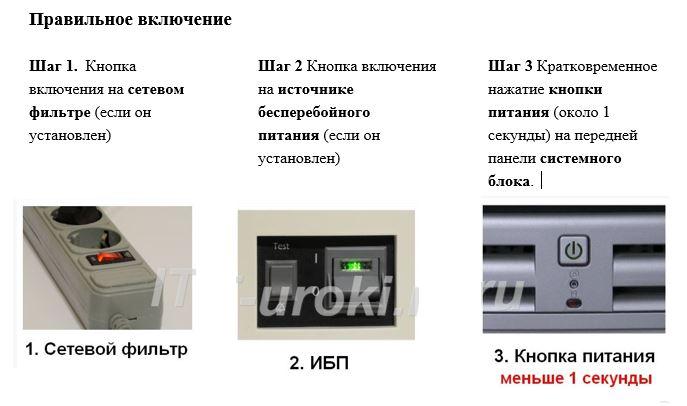
Правильное отключение (выполните пошаговые действия)
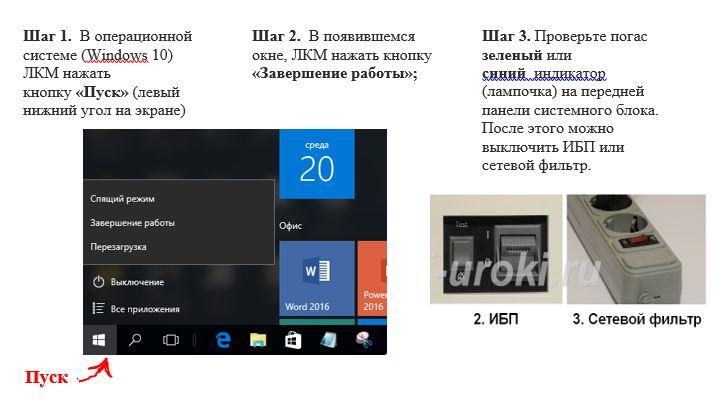
Шаг 4. Обсуждение.
1.Как правильно сидеть за ПК?
2.Как Вы узнаете, что ПК включился? (Шум при работе ПК, загорается экран монитора).
3.Окно какой программы открылось на мониторе?
4.Как Вы узнаете, что компьютер выключился?
5.Как расшифровать аббревиатуру ЛКМ, ПКМ?
Упражнение №2 по теме «Основные сведения о ПК». 
Слушателям предлагается объединиться парами, и преподаватель раздаёт задание с пошаговой инструкцией.
Шаг 1. Объединитесь парами. Возьмите таблицу с вопросами и пособие курса «Мы с компьютером – «На Ты!»
Шаг 2. Откройте страницу 8. Прочитайте краткую информацию по теме занятия и найдите ответы на вопросы.
Шаг 3. Заполните таблицу.
| №п/п | Содержание вопроса | Ответ |
| 1 | Для чего предназначен компьютер? |
|
| 2 | Как расшифровывается аббревиатура «ПК»? |
|
| 3 | Какие виды персональных компьютеров можно встретить на сегодняшний день в магазинах компьютерной техники? |
|
| 4 | В чем состоят отличительные особенности портативных компьютеров? |
|
| 5 | Что такое моноблок? |
|
| 6 | В чем заключаются отличия ноутбука от нэтбука? |
|
| 7 | Какие виды компьютеров можно взять с собой в поездку? |
|
| 8 | Что входит в состав базовой конфигурации компьютера? |
|
| 9 | Какие дополнительные устройства можно подключить к компьютеру? |
|
| 10 | Для чего нужны переносные носители информации? |
|
| 11 | Что такое операционная система? |
|
Шаг 4. Обсуждение. Отвечаем на вопросы и вносим корректировки. Ставим себе оценку по 10-бальной системе.
15


Вебинар для учителей

Свидетельство об участии БЕСПЛАТНО!



