








© 2026, Ахматов Максим Сергеевич 63 7


СДЕЛАЙТЕ СВОИ УРОКИ ЕЩЁ ЭФФЕКТИВНЕЕ, А ЖИЗНЬ СВОБОДНЕЕ
Благодаря готовым учебным материалам для работы в классе и дистанционно
Скидки до 50 % на комплекты
только до
Готовые ключевые этапы урока всегда будут у вас под рукой
Организационный момент
Проверка знаний
Объяснение материала
Закрепление изученного
Итоги урока

Был в сети 04.07.2026 10:06

Ахматов Максим Сергеевич
Преподаватель профессиональных дисциплин
 6 569
6 569
 9 010
9 010 
Документы. Потоковые документы
Категория:
Информатика
16.03.2026 14:43

Просмотр содержимого документа
«Документы. Потоковые документы»

Документы в WPF

- Для вывода текста использовался элемент TextBlock. Однако этого элемента недостаточно для создания насыщенных приложений с большими объемами текста со сложным форматированием и встроенными изображениями. Для этого нам надо использовать документы .

Группы документов в WPF
- Все документы в WPF деляться на две группы:
- Фиксированные документы (fixed documents) . Формат и расположение содержимого таких документов фиксировано и не может быть изменено. На различных устройствах с различным разрешением экрана содержимое будет выглядеть одинаково и не будет оптимизировано. Такие документы преимущественно предназначены для печати. Для фиксированных документов WPF использует стандарт XPS (XML Paper Specification)
- Потоковые документы (flow documents) . Эти документы предназначены для просмотра на экране монитора. А WPF выполняет оптимизацию документа под конкретные параметры среды.

Потоковые документы
- Потоковые документы в WPF представлены классом FlowDocument, который может включать в себя разлиные потоковые элементы (flow elements). Все эти элементы не являются стандартными элементами управления, как, например, Button или TextBlock, а наследуются от базового класса FrameworkContentElement и поэтому поддерживают такие механизмы, как привязка, анимация и другие, но не используют компоновку.

Создание потоковых документов
Для использования объекта FlowDocument мы должны поместить его в один из контейнеров - FlowDocumentReader, FlowDocumentPageViewer или FlowDocumentScrollViewer. Например:

Содержимое потоковых документов
- В качестве содержимого FlowDocument принимает один или несколько потоковых элементов. Все эти элементы являются наследниками класса TextElement и могут быть блочными (block) и строчными (inline).
- К блочным элементам относят: Paragraph , List , Table , BlockUIContainer и Section .
Элемент Paragraph
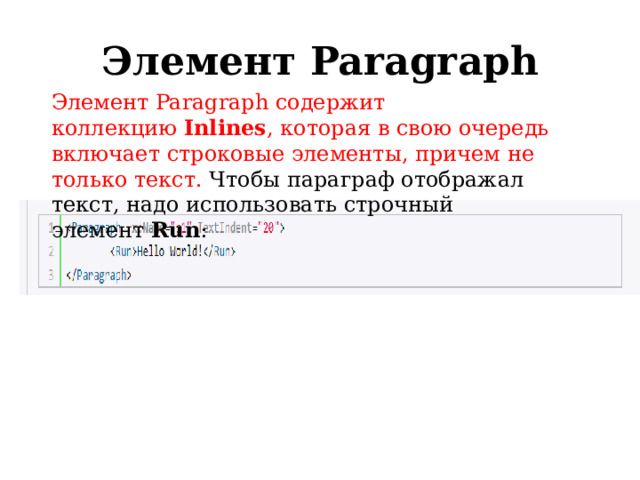
Элемент Paragraph содержит коллекцию Inlines , которая в свою очередь включает строковые элементы, причем не только текст. Чтобы параграф отображал текст, надо использовать строчный элемент Run :

Элемент List
- Блочный элемент List представляет собой список. Он содержит коллекцию элементов ListItem , которые и представляют элементы списка . Каждый из элементов ListItem , в свою очередь, может включать другие блочные элементы, например, Paragraph.

Элемент Table
- Элемент Table организует вывод содержимого в виде таблицы. Он имеет вложенный элемент TableRowGroup . Этот элемент позволяет задать однообразный вид таблицы и содержит коллекцию строк - элементов TableRow (строку таблицы). А каждый элемент TableRow содержит несколько элементов TableCell (ячейка таблицы).

Элемент Section
- Элемент Section предназначен для группировки других блочных элементов и предназначен прежде всего для однобразной стилизации этих элементов.

Элемент BlockUIContainer
- Элемент BlockUIContainer позволяет добавить в документ различные элементы управления, которые не являются блочными или строчными элементами. Так, мы можем добавить кнопку или картинку к документу. Такая функциональность особенно полезна, когда необходимо добавить интерактивную связь с пользователем.


Строчные элементы. Элемент Span
- Элемент Span объединяет другие строчные элементы и применяет ним определенное форматирование :

- Чтобы задать для текста отдельные способы форматирования, применяются элементы Bold , Italic и Underline , которые позволяют создать текст полужирным шрифтом, курсивом и подчеркнутый текст соответственно.


Элемент Hyperlink
- Элемент Hyperlink позволяет вставить в документ ссылку для перехода и может использоваться в навигационных приложениях :

Элемент LineBreak
- Элемент LineBreak задает перевод строки :

Элемент Floater
- Элемент Floater в C# — это элемент содержимого потока, который позволяет выделить часть содержимого из главного документа . По сути, эта часть помещается в «окошко», которое плавает где-то в документе (обычно у одной из сторон).
- С помощью элемента Floater можно вывести плавающее окно с некоторой информацией, текстом, картинками и прочим.

Элемент Figure
- Figure во многом аналогичен элементу Floater за тем исключением, что дает больше возможностей по контролю за позиционированием.

- С помощью свойства HorizontalAnchor мы можем управлять позиционированием элемента по горизонтали. Так, значение ContentLeft позволяет выравнить текст по левой стороне, ContentRight - по правой стороне, а значение ContentCenter - по центру.
- Другое свойство VerticalAnchor позволяет выравнить содержимое Figure по вертикали.

Контейнеры потоковых документов
- В WPF используется три контейнера для потоковых элементов:
- FlowDocumentScrollViewer , FlowDocumentPageViewer и FlowDocumentReader.

FlowDocumentScrollViewer
- FlowDocumentScrollViewer отображает документ с полосой прокрутки. Документ отображается как единое целое.
- Из свойств следует отметить IsToolBarVisible - если оно имеет значение true, то у элемента появляется панель с функциями масштабирования.


FlowDocumentPageViewer
- FlowDocumentPageViewer разбивает документ на страницы:

FlowDocumentPageViewer
- Этот элемент также позволяет создать не только многостраничный способ отображения, но и разбить текст на несколько столбцов, если окно имеет необходимую длину. Для управления столбцами у элемента FlowDocument можно настроить следующие свойства:
- ColumnWidth : устанавливает ширину столбца
- ColumnGap : устанавливает расстояние между столбцами
- IsColumnWidthFlexible : при значении True контейнер сам корректирует ширину столбца
- ColumnRuleWidth и ColumnRuleBrush : устанавливает соответственно ширину границы мужду столбцаи и ее цвет.


FlowDocumentReader
- объединяет возможности элементов FlowDocumentScrollViewer и FlowDocumentPageViewer и позволяет переключаться между разными режимами отображения документа.

Вебинар для учителей

Свидетельство об участии БЕСПЛАТНО!



