

Россия, Астрахань


СДЕЛАЙТЕ СВОИ УРОКИ ЕЩЁ ЭФФЕКТИВНЕЕ, А ЖИЗНЬ СВОБОДНЕЕ
Благодаря готовым учебным материалам для работы в классе и дистанционно
Скидки до 50 % на комплекты
только до
Готовые ключевые этапы урока всегда будут у вас под рукой
Организационный момент
Проверка знаний
Объяснение материала
Закрепление изученного
Итоги урока

Была в сети 25.05.2022 17:37

Аймешева Зарина Найзабековна
учитель начальных классов
23 года
 250
250
 156 108
Местоположение
Функции excel для решения статистических задач
Категория:
Информатика
22.05.2022 01:08

Просмотр содержимого документа
«Функции excel для решения статистических задач»

Министерство образования и науки Республики Казахстан
Колледж Международной Академии Бизнеса
Статистические функции Exel
Выполнил
Группа
Алматы 2013
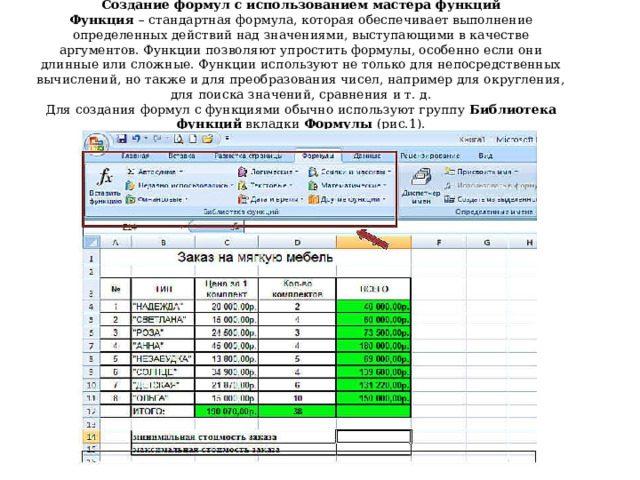
Создание формул с использованием мастера функций
Функция – стандартная формула, которая обеспечивает выполнение определенных действий над значениями, выступающими в качестве аргументов. Функции позволяют упростить формулы, особенно если они длинные или сложные. Функции используют не только для непосредственных вычислений, но также и для преобразования чисел, например для округления, для поиска значений, сравнения и т. д.
Для создания формул с функциями обычно используют группу Библиотека функций вкладки Формулы (рис.1).
Выделите ячейку, в которую требуется ввести формулу; Щелкните по кнопке нужной категории функций в группе Библиотека функций и выберите нужную функцию; В окне Аргументы функции в соответствующем поле (полях) введите аргументы функции. Ссылки на ячейки можно вводить с клавиатуры, но удобнее пользоваться выделением ячеек мышью. Для этого поставьте курсор в соответствующее поле и на листе выделите необходимую ячейку или диапазон ячеек. Для удобства выделения ячеек окно Аргументы функции можно сдвинуть или свернуть. Текст, числа и логические выражения в качестве аргументов обычно вводят с клавиатуры. В качестве подсказки в окне отображается назначение функции, а в нижней части окна отображается описание аргумента, в поле которого в данный момент находится курсор. Следует иметь в виду, что некоторые функции не имеют аргументов; В окне Аргументы функции нажмите кнопку ОК . Например , в таблице на рис.1 в ячейке Е14 необходимо создать формулу для подсчета минимальной стоимости заказа на мягкую мебель: Выделите ячейку Е14; Щелкните по кнопке категории Другие функции в группе Библиотека функций и выберите категорию Статистические функцию МИН (рис.2);
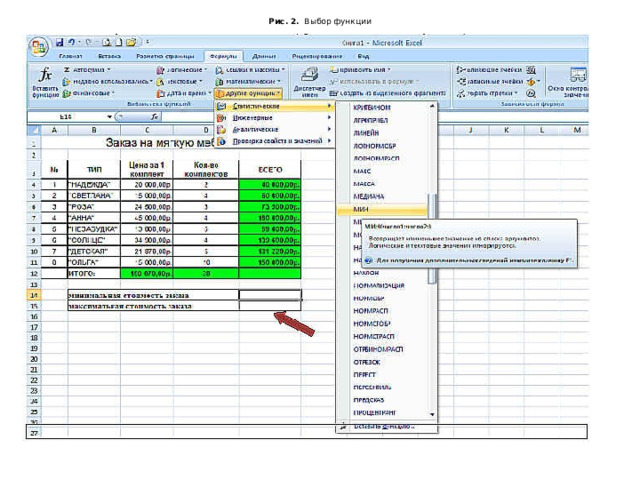
Рис. 2. Выбор функции
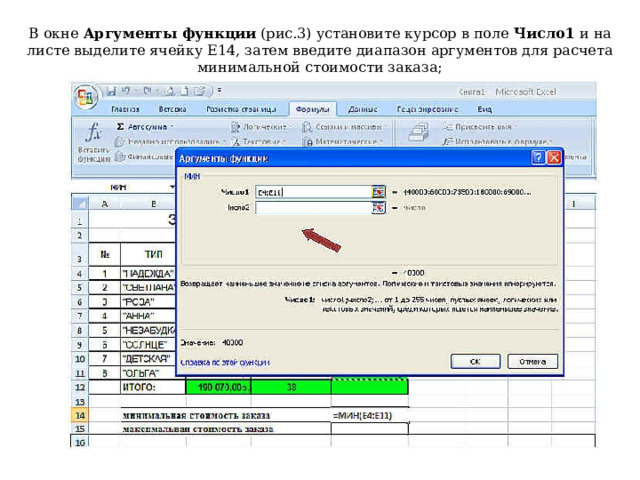
В окне Аргументы функции (рис.3) установите курсор в поле Число1 и на листе выделите ячейку Е14, затем введите диапазон аргументов для расчета минимальной стоимости заказа;

Нажмите кнопку ОК .
Для вставки функции не обязательно использовать кнопки категорий функций в группе Библиотека функций . Для выбора нужной функции можно использовать мастер функций. Причем, это можно сделать при работе в любой вкладке.
- Нажмите кнопку Вставить функцию в строке формул;
- В окне Мастер функций: шаг 1 из 2 (рис.4) в раскрывающемся списке Категория выберите категорию функции, затем в списке Выберите функцию выберите функцию;
- Нажмите кнопку ОК или дважды щелкните мышью по названию выбранной функции;
Рис. 4. Выбор функции в Мастере функций
В появившемся окне Аргументы функции так же, как и в предыдущем случае (см. рис.3) введите аргументы функции. Нажмите кнопку ОК .
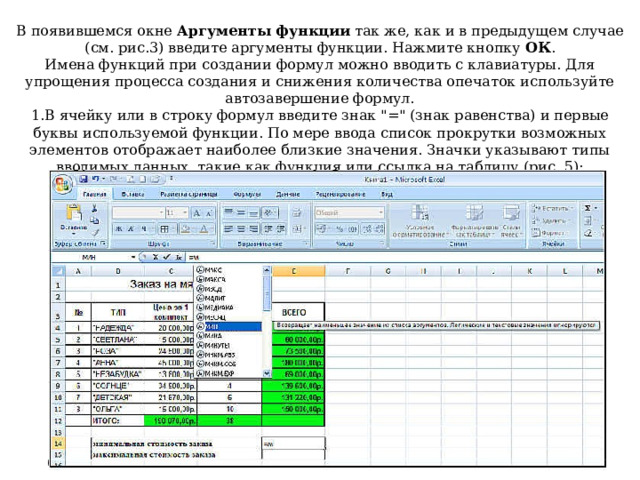
Имена функций при создании формул можно вводить с клавиатуры. Для упрощения процесса создания и снижения количества опечаток используйте автозавершение формул.
- В ячейку или в строку формул введите знак "=" (знак равенства) и первые буквы используемой функции. По мере ввода список прокрутки возможных элементов отображает наиболее близкие значения. Значки указывают типы вводимых данных, такие как функция или ссылка на таблицу (рис. 5);

- Выберите нужную функцию, для чего дважды щелкните по ней мышью;
- С использованием клавиатуры и мыши введите аргументы функции. Подтвердите ввод формулы.
Статистические функции используются для автоматизации статистической обработки данных.
Изучаем синтаксис функций МИН, МАКС, СРЗНАЧ, РАНГ, СЧЕТЕСЛИ.
I)
=МИН (число1; число2;…; число n )
Функция возвращает наименьшее значение из списка аргументов. Логические и текстовые значение игнорируются;
Например:
Ячейки А1:А5 содержать значения 10,7,9,27 и 2
Чему будет равно значение функции?
=МИН(А1:А5) 2
=МИН(А1:А5;0) 0
II)
=МАКС(число1; число2;…; число n )
Функция возвращает наибольшие значение из списка аргументов. Логические и текстовые значение игнорируются;
Например:
Ячейки А1:А5 содержать значения 10,7,9,27 и 2
Чему будет равно значение функции?
=МАКС(А1:А5) 27
=МАКС(А1:А5;30) 30
III)
=СРЗНАЧ (число1; число2;…; число n )
Функция возвращает среднее арифметическое своих аргументов, которые могут быть числами, именами, массивами или ссылками на ячейки с числами. Если аргумент текстовый, логический или пустая ячейка, то значения игнорируются.
Например:
Ячейки А1:А5 содержат значения 10,7,9,27 и 2
Чему будет равно значение функции?
=СРЗНАЧ(А1:А5) 11
Мы могли бы этот пример решить по иному, не используя функцию СРЗНАЧ:
=(А1+А2+А3+А4+А5)/5 или =СУММ(А1:А5)/5
А если написать такую функцию =СРЗНАЧ(А1:А5;5), то чему будет равно значение этой функции? 10
IV)
Функция возвращает ранг числа в списке чисел относительно других чисел в списке.
Если требуется не только вычислить наибольшее или наименьшее число из списка значений, но и расположить числа в порядке возрастания или убывания применяется функция ранжирования, которая записывается следующим образом:
=РАНГ (число; ссылка на список; порядок)
Где:
Число – это число, для которого определяется ранг (порядок);
Ссылка на список – которому принадлежит число, нечисловые значения в ссылке игнорируются (ссылка на список должна быть абсолютной);
Порядок – способ упорядочения значений списка:
- 0 или ничего – определяет ранг числа, так как если бы список сортировался в порядке убывания (т.е. максимальному значению присваивается ранг равный 1, чуть меньшему числу ранг 2 и т.д.);
- Число не равное 0 – определяет ранг числа, так как если бы список сортировался в порядке возрастания (т.е. минимальному числу присваивается ранг равный 1, чуть большему числу ранг 2 и т.д.).
Разберем примеры:
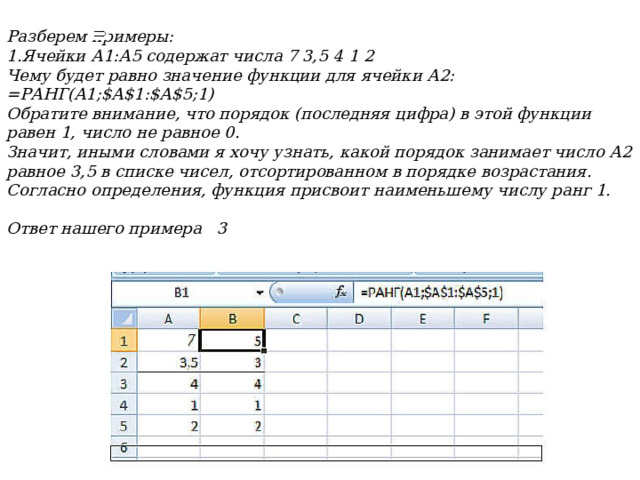
- Ячейки А1:А5 содержат числа 7 3,5 4 1 2
Чему будет равно значение функции для ячейки А2: =РАНГ(А1;$А$1:$А$5;1) Обратите внимание, что порядок (последняя цифра) в этой функции равен 1, число не равное 0. Значит, иными словами я хочу узнать, какой порядок занимает число А2 равное 3,5 в списке чисел, отсортированном в порядке возрастания. Согласно определения, функция присвоит наименьшему числу ранг 1.
Ответ нашего примера 3
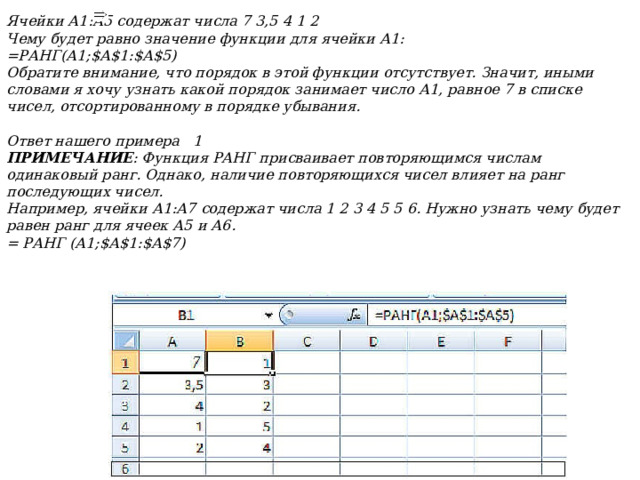
- Ячейки А1:А5 содержат числа 7 3,5 4 1 2
Чему будет равно значение функции для ячейки А1:
=РАНГ(А1;$А$1:$А$5)
Обратите внимание, что порядок в этой функции отсутствует. Значит, иными словами я хочу узнать какой порядок занимает число А1, равное 7 в списке чисел, отсортированному в порядке убывания.
Ответ нашего примера 1
ПРИМЕЧАНИЕ : Функция РАНГ присваивает повторяющимся числам одинаковый ранг. Однако, наличие повторяющихся чисел влияет на ранг последующих чисел.
Например, ячейки А1:А7 содержат числа 1 2 3 4 5 5 6. Нужно узнать чему будет равен ранг для ячеек А5 и А6.
= РАНГ (А1;$А$1:$А$7)
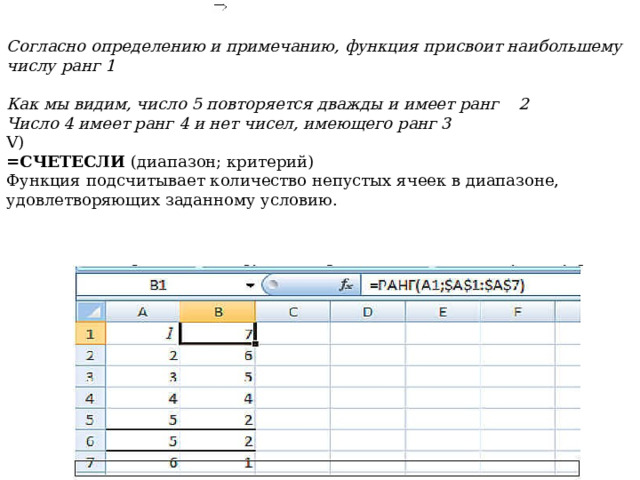
Согласно определению и примечанию, функция присвоит наибольшему числу ранг 1
Как мы видим, число 5 повторяется дважды и имеет ранг 2
Число 4 имеет ранг 4 и нет чисел, имеющего ранг 3
V)
=СЧЕТЕСЛИ (диапазон; критерий)
Функция подсчитывает количество непустых ячеек в диапазоне, удовлетворяющих заданному условию.
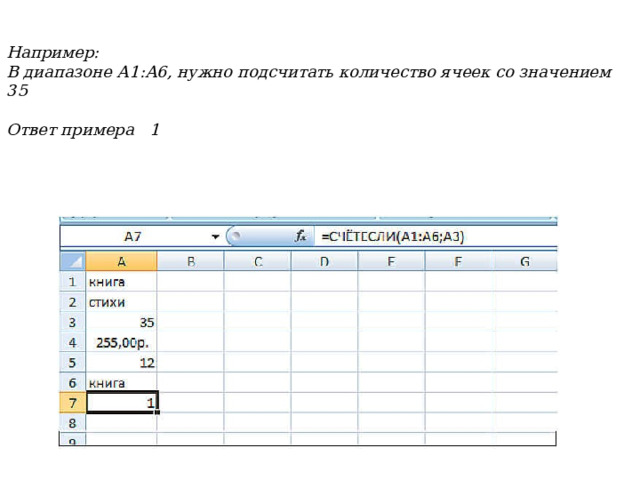
Например:
В диапазоне А1:А6, нужно подсчитать количество ячеек со значением 35
Ответ примера 1
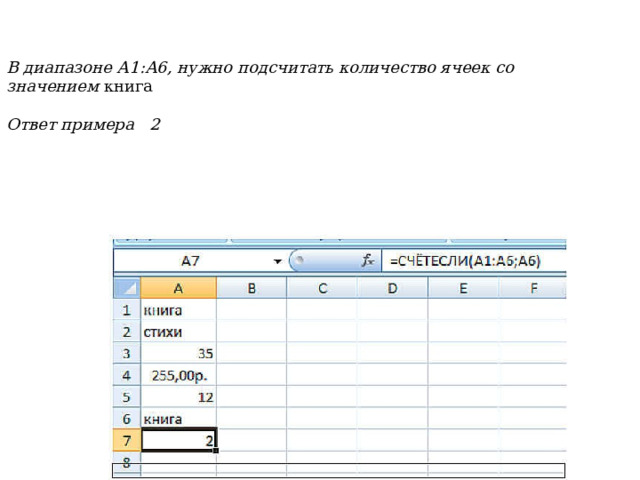
В диапазоне А1:А6, нужно подсчитать количество ячеек со значением книга
Ответ примера 2








Вебинар для учителей

Свидетельство об участии БЕСПЛАТНО!



