


ДНР, Донецк


СДЕЛАЙТЕ СВОИ УРОКИ ЕЩЁ ЭФФЕКТИВНЕЕ, А ЖИЗНЬ СВОБОДНЕЕ
Благодаря готовым учебным материалам для работы в классе и дистанционно
Скидки до 50 % на комплекты
только до
Готовые ключевые этапы урока всегда будут у вас под рукой
Организационный момент
Проверка знаний
Объяснение материала
Закрепление изученного
Итоги урока

Был в сети 06.05.2026 10:24

Волков Владимир Александрович
Преподаватель технических и технологических дисциплин
 21 639
 1 625
1 625 
Местоположение
Специализация
Графический редактор Adobe Photoshop.
Категория:
Информатика
14.01.2025 14:38

Просмотр содержимого документа
«Графический редактор Adobe Photoshop.»
Группа Т(О)–23-02, Т(С)–24-02. 2025 год
Занятие по рабочей программе №07
Дисциплина: ОП.01 «Информационное обеспечение профессиональной деятельности»
Раздел 3. Основы компьютерной графики.
Тема: Графический редактор Adobe Photoshop.
- Цель занятия:
Дидактическая:
сформулировать представление студентов об использовании в профессиональной деятельности специального программного обеспечения;
сформулировать представление студентов о компьютерной графике;
выяснить понятие растровая и векторная графика;
раскрыть алгоритм работы с интерфейсом графического редактора;
выяснить принципы и методы создания изображений;
систематизировать и обобщить знания при работе с компьютерной графикой;
углубить и закрепить знания по дисциплине «Информационное обеспечение профессиональной деятельности».Воспитательная:
развивать коммуникативные способности;
развивать аналитические способности;
развивать творческий подход к процессу обучения.
воспитывать самостоятельность, дисциплинированность;
стимулировать студентов к изучению дисциплины;
побуждать к формированию активной жизненной позиции;
прививать уважение и любовь к будущей профессии.
Вид занятия: лекция.
Тип занятия: обобщение и систематизация знаний.
Форма проведения занятия: репродуктивная и эвристическая беседа.
Междисциплинарные связи:
Обеспечивающие Математика, Охрана труда, Безопасность жизнедеятельности.
Обеспечиваемые
Информационные технологии в профессиональной деятельности, и др.
Методическое обеспечение: опорный конспект.
Литература:
Куприянов, Д. В. Информационное обеспечение профессиональной деятельности : учебник и практикум для среднего профессионального образования / Д. В. Куприянов. — Москва : Издательство Юрайт, 2023. — 255 с. — (Профессиональное образование). — ISBN 978-5-534-00973-6.
Гаврилов, М. В. Информатика и информационные технологии : учебник для вузов / М. В. Гаврилов, В. А. Климов. — 5-е изд., перераб. и доп. — Москва : Издательство Юрайт, 2023. — 355 с. — (Высшее образование). — ISBN 978-5-534-15819-9. — Текст : электронный // Образовательная платформа Юрайт [сайт]. — URL: https://urait.ru/bcode/509820.
ХОД ЗАНЯТИЯ
Ознакомление с темой, целью и планом занятия.
Тема: Графический редактор Adobe Photoshop.
ПЛАН
1. Интерфейс программы Adobe Photoshop.
2. Основные инструменты Adobe Photoshop.
3. Функции палитр.
Изложение и изучение нового материала.
ЛИТЕРАТУРА: [2], стр. 28 - 32
1. Интерфейс программы Adobe Photoshop
Для использования программы Adobe Photoshop необходимо познакомиться с её интерфейсом. Окно этой программы разделено на несколько областей. Каждая область имеет своё название и назначение.

Рис. 1. Интерфейс
Итак, в самом верху окна располагается панель заголовка (1). Здесь видно название программы, версию, справа расположены стандартные кнопки управления окном программы Adobe Photoshop.
Строкой ниже, расположена панель меню (2). Её предназначение - управление самой программой, её интерфейсом. Именно здесь собрана бόльшая часть команд. Многие из них продублированы в других местах, либо при помощи горячих клавиш. Все опции в меню подобраны тематически. Так, например, в меню «Изображение» собраны опции редактирования изображения в целом, а в меню «Слой» — опции, необходимые для работы со слоями, и так далее. Выпадающее меню в совокупности своей содержит наиболее полный список опций для создания и редактирования изображений.
Под панелью меню располагается панель параметров или опций (3), состав которой изменяется в зависимости от того, какой инструмент активен в данный момент. На этой панели расположены параметры текущего или активного инструмента.
Под панелью атрибутов находится рабочая область программы (7).
Слева от рабочей области расположена панель инструментов (4). Некоторые инструменты собраны в группы. Выбрать инструмент из группы (в выпадающем меню) можно нажатием левой клавиши мыши по черному треугольнику в правом углу инструмента.
Соответственно справа от рабочей области располагается область палитр (5), на которых собраны все управляющие элементы по обработке изображений. Все панели собираются в отдельный блок, при этом имеется возможность менять состав панелей (меню Окна), их размеры и положение на экране.
В верхней части панели палитр находятся дополнительные вкладки настроек некоторых инструментов (6).
Наконец, в самом низу рабочей области находиться строка состояния с помощью, которой можно получить информацию о текущем процессе.
Панель инструментов (Рис.2). Здесь находятся основные инструменты Photoshop.

Рис. 2. Панель инструментов
Палитры. Дополнительная информация, опции, настройки, а также здесь находится панель слоёв. Палитры очень гибко настраиваются под нужды пользователя.
2. Основные инструменты Adobe Photoshop
Инструменты группы «Выделение»
1. Прямоугольная область (hotkey: M) -- выделяет прямоугольную (квадратную при зажатой клавише shift) область;
Овальная область (M) - выделяет овальную (круглую при зажатой клавише shift);
Вертикальная строка - выделяет строку пикселей;
Горизонтальная строка - выделяет столбец пикселей.
2. Лассо (L) -- выделение областей свободной формы;
Прямолинейное лассо (L) - предназначено для выделения в изображении областей, ограниченных многоугольниками, составленными из отрезков прямых линий произвольной формы;
Магнитное лассо (L) - используется для создания выделений вокруг объектов. Границы области "цепляются" за края объекта, на которых происходит смена цветового тона и насыщенности; (для завершения выделения с помощью лассо необходимо замкнуть область).
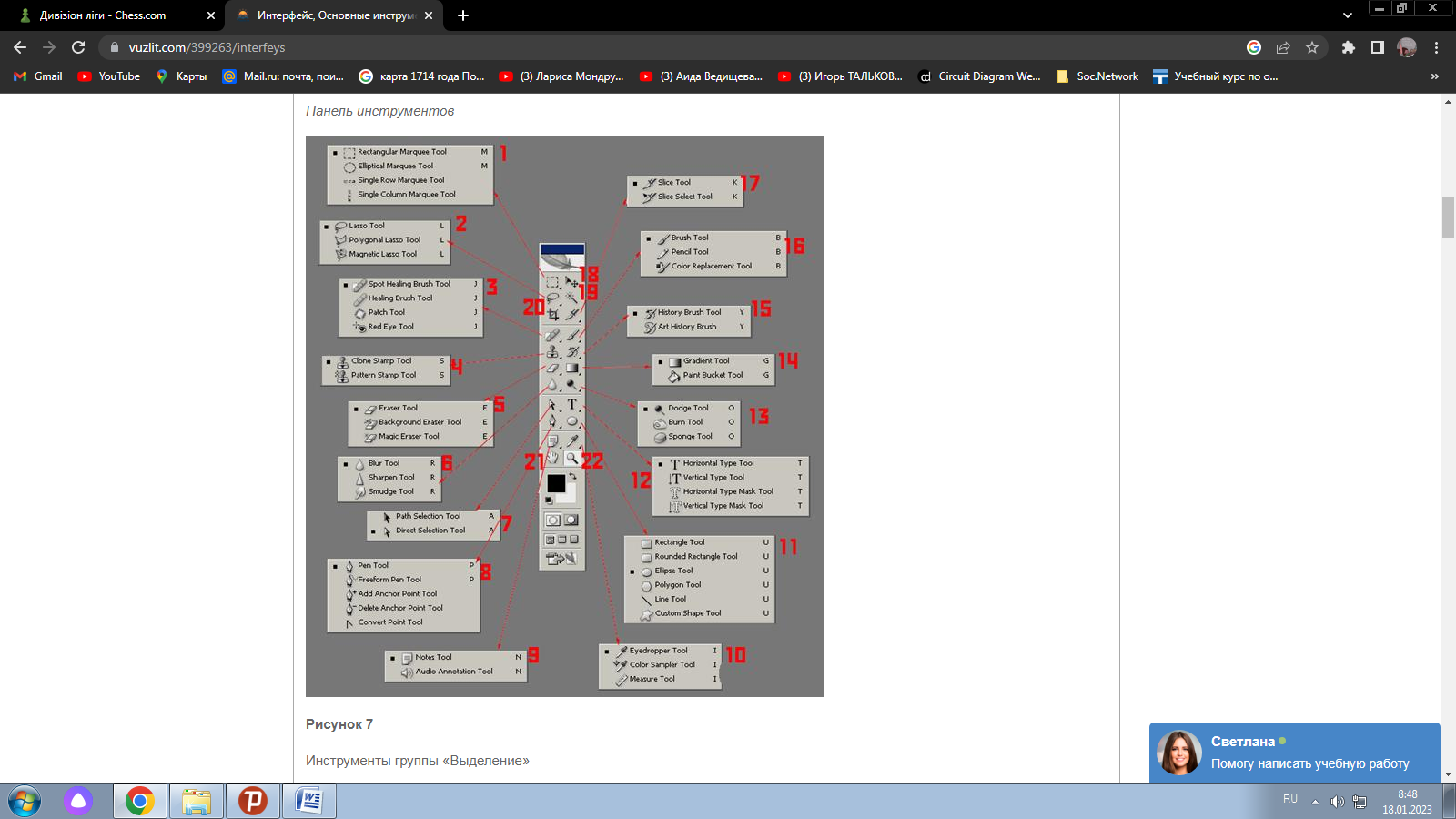 Рис.3. Панель инструментов
3. Перемещение (V) - используется для перемещение выделенных слоев, объектов, направляющих. При зажатой клавише Shift перемещение будет строго по горизонтали или вертикали.
4. Волшебная палочка (в раздвижном меню еще будет «быстрое выделение») (W) - Выделяет области на основе сходства цветов смежных пикселов.
Инструменты группы «Фрагмент и рамка»
5. Раскройка (K) - создает ломтик для карт рисунков, используемых в документах HTML;
Выделение фрагмента (K) - выделяет ломтик и редактирует его;
6. Рамка (С) - вырезает из изображения выделенную область, отсекая ненужные фрагменты.
Инструменты группы «Ретуширование»
1. Точечная восстанавливающая кисть (J) -- использует пикселы по образцу изображения или узора и сопоставляет их текстуру, освещение, прозрачность и затенение с соответствующими параметрами исправляемых пикселов;
Восстанавливающая кисть (J) - использует пикселы по образцу изображения или узора и сопоставляет их текстуру, освещение, прозрачность и затенение с соответствующими параметрами исправляемых пикселов (отличие от точечной восстанавливающей кисти в том, что нужно выделять область, из которой будет копироваться пиксели);
Заплатка (J) - служит для исправления дефектов. Нужно построить выделение донорской области, совпадающее с дефектом по своей геометрии и микроструктуре, и перетащить выделение инструментом на поврежденный фрагмент;
Красные глаза (J) - используется для удаления красных глаз на фотографиях.
2. Штамп (S) - копирует пиксели из одной области в другую;
Узорный штамп (S) - копирует выделенную область как узор.
3. Ластик (E) - закрашивает объекты в цвет предыдущего слоя;
Фоновый ластик (Е) - заменяет фон изображения прозрачной областью;
Волшебный ластик (Е) - удаляет подобные цвета, располагающиеся в зоне кисти.
4. Размытие (R) - имитирует одноименный фильтр в Photoshop;
Резкость (R) - имитирует одноименный фильтр в Photoshop;
Палец (R) - смещает пиксили, имитируя мазки.
5. Осветлитель (О) - осветляет отдельную область изображения (можно использовать для создания виньетки);
Затемнитель (О) - затемняет отдельную область изображения (можно использовать для создания виньетки);
Губка (О) - увеличивает или уменьшает насыщенность отдельной области изображения.
Инструменты группы «Рисование»
1. Градиент (G) -- позволяет заливать выделенную область плавным переходом от одного цвета к другому;
Заливка (G) - позволяет закрашивать однородные пикселы выделенной области изображения выбранным цветом.
2. Архивная кисть (Y) - рисует мазками, созданными на основе предыдущей версии изображения;
Архивная художественная кисть (Y) - рисует художественными мазками, созданными на основе предыдущей версии изображения;
3. Кисть (В) - основной инструмент для рисование, имеет много разновидностей;
Карандаш (В) - рисует линии основным цветом с жесткими краями.
Инструменты группы «Рисование и текст»
1. Выделение контура (А) - выделяет кривую Безье;
Частичное выделение (А) - применяется для корректировки контура, путем перемещения узловых точек;
2. Перо (Р) - используется для рисования кривых Безье и контуров по точкам привязки;
Свободное перо (Р) - произвольно рисует кривые Безье;
Добавить опорную точку - добавляет новую узловую точку в контуре или кривой Безье;
Удалить опорную точку - удаляет выбранную узловую точку в контуре или кривой Безье;
Конвертировать опорную точку - преобразует угловую точку в точку привязки и наоборот (опять же в кривых Безье или контурах).
3. Прямоугольник (U) - рисует прямоугольник;
Прямоугольник со скругленными углами (U) - рисует прямоугольник со скругленными углами;
Эллипс (U) - рисует эллипс;
Многоугольник (U) - рисует заданный многоугольник;
Линия (U) - рисует линию;
Произвольная фигура (U) - рисует произвольную фигуру.
4. Горизонтальный текст (Т) - добавляет горизонтальный текст на изображение;
Вертикальный текст (Т) - добавляет вертикальный текст на изображение;
Горизонтальный/вертикальный текст-маска (Т) - используется для создания выделенной области в форме символов текста.
Комментарии, измерения и инструменты навигации
1. Комментарии (N) - добавляет на рисунок комментарии и пометки;
Аудио (N)-- добавляет на рисунок звуковые комментарии и пометки.
2. Пипетка (I) - позволяет задать основной и фоновый цвета путем взятия проб цвета на изображении или из палитр "Синтез" и "Каталог";
Цветовой эталон (I) - служит для размещения в изображении от одной до четырех контрольных точек, цветовые параметры которых отображаются в палитре инфо и тем самым дают, возможность пользователю непрерывно следить за изменением цвета очень важных фрагментов;
Линейка (I) - используется для измерений расстояний и углов на изображении.
3. Рука (Н) - используется для просмотра частей изображений, который не попали на экран.
4. Масштаб (Z) - используется для изменения масштаба в большую или меньшую сторону.
Инструментальные палитры
В программах, выпущенных компанией Adobe, часто используются диалоговые окна особого вида. Они называются палитрами и имеют некоторые общие элементы управления. Палитры служат для настройки действия основных инструментов и для операции с изображением и его файлом (в этом случае они сами играют роль инструментов).
1. Графический редактор Photoshop имеет десять палитр. У каждой палитры свое назначение. Для примера показаны три открытые палитры: Инфо, Слои и Кисти.

Рис. 4. Открытые палитры Инфо, Слои и Кисти
2. Доступ к палитрам открывается из строки меню. Пункт Окно (рис.9) содержит группу пунктов Спрятать.../Показать... с помощью которых происходит управление отображением палитр. Держать все палитры на экране одновременно незачем. По ходу работы ненужные палитры можно удалять с экрана.
Рис. 5. Пункт Окно
3. Щелчком на сворачивающей кнопке палитра сворачивается, оставаясь на экране (при этом видны корешки вкладок).

4. Щелчок на закрывающей кнопке удаляет палитру с экрана. Повторный вызов палитры на экран выполняют командой Показать... в меню Окно.
5. Щелчок на треугольной стрелке справа позволяет вызвать дополнительное контекстное меню, с помощью которого палитру можно настраивать или расширять ее возможности.
6. Некоторые палитры имеют командные кнопки, раскрывающиеся списки, поля ввода и другие элементы управления. Их назначение поясняет всплывающая подсказка, которая возникает, если задержать указатель мыши над интересующим элементом
7. Основным отличием палитр от обычных диалоговых окон системы Windows является возможность компоновки рабочей среды по собственному вкусу. Палитры можно перемещать на экране обычным перетаскиванием с помощью мыши. Можно монтировать новые палитры, подцепив указателем за корешок одну из вкладок палитры, и перетащив ее в другую палитру. Если вкладку расположить на свободном месте экрана, она становится независимой палитрой.
3. Функции палитр
Палитра Кисти
Палитра Кисти является одной из основных. Ее особенность и том, что относится она не только к «кистям», а ко всем инструментам, предназначенным для редактирования. Эта палитра позволяет настроить зону действия текущего инструмента (для кисти это соответствует ее диаметру).
Поскольку задавать или изменять размер зоны действия инструмента приходится очень часто, стоит расположить палитру Кисти в наиболее удобном месте. Размеры и параметры всех имеющихся кистей могут быть отредактированы.
Вход в режим редактирования кисти выполняют двойным щелчком на ее изображении в палитре. Щелчок при нажатой клавише CTRL уничтожает кисть. Двойной щелчок на свободном месте палитры открывает диалоговое окно формирования новой кисти. Кисть с новыми свойствами добавляется в палитру.
Палитра Опции
Для редактирования свойств текущего инструмента служит палитра Опции. Ею приходится пользоваться столь часто, что для ее вызова есть особенно удобное средство. Палитру можно открыть двойным щелчком на значке инструмента в панели инструментов. Состав элементов управления палитры зависит от того, какой инструмент выбран в данный момент.
Палитра Инфо
Из названия нетрудно догадаться, что эта панель служит для информационных целей. Сведения, представленные в ней, имеют непосредственное отношение к обрабатываемому элементу изображения. Здесь отображаются текущие координаты указателя мыши в заданных единицах измерения, размер текущей выделенной области, цветовые параметры точки (в разных цветовых системах) и другая полезная информация.
Роль этой информации в работе трудно переоценить, поэтому палитру Инфо, как и палитру Кисти, стоит держать открытой постоянно, расположив ее в удобном месте экрана.
Таблица 1
Инструментальные палитры программы Photoshop
| Название | Назначение |
| Навигатор | Позволяет быстро просмотреть различные фрагменты изображения и изменить масштаб просмотра. Палитра отображает изображение в миниатюре, прямоугольником; обозначена область окна просмотра |
| Инфо | Отображает информацию о координатах курсора и цветовых параметрах текущей точки. В зависимости от выбранного инструмента позволяет определять размеры, расстояния, углы поворота |
| Опции | Показывает название и текущие настройки выбранного инструмента. С помощью элементов управления палитры можно изменять свойства инструмента. |
| Синтез | Отображает цветовые значения текущих цветов переднего и заднего плана. С помощью ползунков можно отредактировать эти цвета в одной из цветовых систем |
| Каталог | Содержит набор доступных для использования цветов. Позволяет выбрать цвет переднего и заднего плана, добавить в набор новые и удалить ненужные цвета |
| Кисти | Содержит варианты кистей, используемых для рисования и редактирования. Характеристики кистей сохраняются для каждого инструмента по отдельности |
| Слои | Перечислены все слои изображения, начиная с верхнего. Палитру используют для определения параметров слоев, изменения их порядка и преобразования. |
| Каналы | Используется для выделения, создания, дублирования и удаления каналов, определения их параметров, изменения порядка, преобразования каналов в самостоятельные документы и формирования совмещенных изображений из нескольких каналов. |
| Контуры | Содержит список всех созданных контуров. Криволинейные контуры при преобразовании их в выделенную область могут использоваться для формирования обтравочных контуров. |
| Операции | С помощью этой палитры можно создавать макрокоманды [последовательности действий, выполняемых с изображением]. Макрокоманды можно записывать, выполнять, редактировать, удалять и сохранять в виде файлов |
Местная коррекция и ретушь изображения
Выполняя коррекцию всего изображения в целом, не всегда удается добиться желаемого результата. Снимки могут иметь неоднородности освещения или неудачный выбор направления света при съемке. Эти дефекты можно устранить.
Сначала корректируют наиболее крупные участки изображения, которые предварительно выделяют в качестве области. Выделение произвольной области выполняют инструментом Лассо. Чтобы максимально сгладить границы выделяемой области, в палитре Параметры необходимо задать величину растушевки границы. В зависимости от размера рисунка величина растушевки в этой операции может достигать 50-100 пикселов.
После завершения «крупномасштабной» коррекции можно заняться ретушью мелких деталей. Для этого удобно воспользоваться панелью инструментов, подбирая для каждого конкретного случая размер инструмента в палитре Кисть и настраивая инструмент в палитре Параметры.
Разорванный левый нижний угол фотографии можно легко восстановить методом набивки с помощью инструмента Штамп. Крестообразный указатель мыши показывает место, с которого при каждом щелчке происходит перенос неповрежденных участков изображения (эта точка устанавливается при нажатой клавише ALT).
Инструментом Размытие/Резкость можно подчеркнуть резкость отдельных элементов изображения или, наоборот, приглушить резкость второстепенных участков.
Местную регулировку яркости и контрастности удобно выполнять с помощью инструментов Осветлитель и Затемнитель. Их действие может быть различным для темных, средних и светлых тонов. Комбинируя эти возможности в палитре Параметры, можно регулировать как яркость, так и контрастность. Например, при использовании: инструмента Осветлитель для темных тонов, увеличивают яркость и одновременно снижают контрастность. Применяя его для светлых тонов, увеличивают и яркость, и контрастность. Применяя Затемнитель для темных тонов, увеличивают контрастность и одновременно уменьшают яркость. Применяя эти инструменты для средних тонов, выполняют гамма-коррекцию.
Фильтры
Фильтры - это программные средства преобразования изображения. Эксперименты с фильтрами - это, наверное, одно из самых увлекательных занятий в редакторе Photoshop, так как зачастую они приводят к самым неожиданным результатам. На рисунках (см. ниже) приведены всего лишь некоторые примеры из многочисленных возможностей программы. Доступ к фильтрам открывается пунктом Фильтр в строке меню. Все доступные фильтры объединены в группы, согласно производимому эффекту.
 Рис. 6. Фильтры
Фильтры группы Имитация используют, чтобы придать фотографиям вид рисунка, выполненного цветными карандашами, акварелью, пастелью, масляными красками.
Группа Размытие позволяет подавить шум, проявляющийся из-за зернистости фотоматериала, и сгладить резкие линии рисунка. Радиальное размытие позволяет подчеркнуть логически важную область рисунка или создать эффект быстрого «наезда».
Интересный живописный эффект получается при использовании фильтра Штрихи Акцент на краях или Штрихи Наклонные штрихи.
С помощью фильтра Зигзаг Круги на воде можно имитировать отражение изображения на поверхности воды.
Фильтр Шум Ретушь идеально подходит для подавления шумовых неоднородностей на больших пространствах изображения.
Фильтр Освещение Эффекты освещения позволяет не только придать рисунку нужное освещение, но и компенсировать неудачное освещение исходного фотоснимка.
Использование фильтра Резкость или Резкость на краях позволяет повысить четкость изображения. Это особенно актуально при увеличении фрагментов изображения, так как позволяет создать эффект большей деталировки.
Фильтр Эскиз Мел, и уголь имитирует черно-белый рисунок углем на бумаге.
Интересный эффект рельефного поднятия дает применение фильтра Барельеф.
Фильтры группы Текстура позволяют имитировать изображение на тканевой, бумажной или другой основе.
Контрольные вопросы:
Что такое растровая графика?
Какие есть инструменты в Adobe Photoshop?
Где инструменты в Adobe Photoshop?
Каковы основные инструменты рисования и редактирования программы Adobe Photoshop?
Как настроить интерфейс?
ДОМАШНЕЕ ЗАДАНИЕ
Изучить теоретический материал по данной теме, составить конспект лекции.
Ответить письменно на контрольные вопросы.
.
Перечень рекомендуемых учебных изданий, Интернет-ресурсов, дополнительной литературы.
Основные источники:
Куприянов, Д. В. Информационное обеспечение профессиональной деятельности : учебник и практикум для среднего профессионального образования / Д. В. Куприянов. — Москва : Издательство Юрайт, 2023. — 255 с. — (Профессиональное образование). — ISBN 978-5-534-00973-6.
Электронные источники:
Горев, А. Э. Информационные технологии в профессиональной деятельности : учебник для среднего профессионального образования / А. Э. Горев. — Москва : Издательство Юрайт, 2018. — 271 с. — (Профессиональное образование). — ISBN 978-5-534-10100-3. — Текст : электронный // Образовательная платформа Юрайт [сайт]. — URL: https://urait.ru/bcode/429335.
Внуков, А. А. Основы информационной безопасности: защита информации : учебное пособие для среднего профессионального образования / А. А. Внуков. — 3-е изд., перераб. и доп. — Москва : Издательство Юрайт, 2023. — 161 с. — (Профессиональное образование). — ISBN 978-5-534-13948-8. — Текст : электронный // Образовательная платформа Юрайт [сайт]. — URL: https://urait.ru/bcode/518006.
Дополнительные источники
1. Советов, Б. Я. Информационные технологии : учебник для среднего профессионального образования / Б. Я. Советов, В. В. Цехановский. — 7-е изд., перераб. и доп. — Москва : Издательство Юрайт, 2023. — 327 с. — (Профессиональное образование). — ISBN 978-5-534-06399-8. — Текст : электронный // Образовательная платформа Юрайт [сайт]. — URL: https://urait.ru/bcode/511557.
2. Информатика - и информационные технологии: cайт лаборатории информатики МИОО [Электронный ресурс]. URL: http://iit.metodist.ru.
3. Гаврилов, М. В. Информатика и информационные технологии : учебник для вузов / М. В. Гаврилов, В. А. Климов. — 5-е изд., перераб. и доп. — Москва : Издательство Юрайт, 2023. — 355 с. — (Высшее образование). — ISBN 978-5-534-15819-9. — Текст : электронный // Образовательная платформа Юрайт [сайт]. — URL: https://urait.ru/bcode/509820.
4. Торадзе, Д. Л. Информатика : учебное пособие для среднего профессионального образования / Д. Л. Торадзе. — Москва : Издательство Юрайт, 2023. — 158 с. — (Профессиональное образование). — ISBN 978-5-534-15282-1. — Текст : электронный // Образовательная платформа Юрайт [сайт]. — URL: https://urait.ru/bcode/519866.
5. Зимин, В. П. Информатика. Лабораторный практикум в 2 ч. Часть 1 : учебное пособие для среднего профессионального образования / В. П. Зимин. — 2-е изд., испр. и доп. — Москва : Издательство Юрайт, 2023. — 126 с. — (Профессиональное образование). — ISBN 978-5-534-11851-3. — Текст : электронный // Образовательная платформа Юрайт [сайт]. — URL: https://urait.ru/bcode/514893.
Преподаватель: Владимир Александрович Волков
Комплекты видеоуроков для учителей

Скачать
© 2025, Волков Владимир Александрович 196 0
Похожие файлы
Вебинар для учителей

Свидетельство об участии БЕСПЛАТНО!



