


Россия, Владикавказ, Северная Осетия - Алания, Россия


СДЕЛАЙТЕ СВОИ УРОКИ ЕЩЁ ЭФФЕКТИВНЕЕ, А ЖИЗНЬ СВОБОДНЕЕ
Благодаря готовым учебным материалам для работы в классе и дистанционно
Скидки до 50 % на комплекты
только до
Готовые ключевые этапы урока всегда будут у вас под рукой
Организационный момент
Проверка знаний
Объяснение материала
Закрепление изученного
Итоги урока

Был в сети 14.03.2026 21:16
Брагер Ян Станиславович
учитель
11 лет
 2 443
2 443
 28 470
Местоположение
Специализация
Графика в Word Информатика 5 класс
Категория:
Информатика
10.03.2026 20:12

Просмотр содержимого документа
«Графика в Word Информатика 5 класс»
Конкурс презентаций "Интерактивная мозаика"
Pedsovet.su
Беликов Сергей Геннадьевич
Специальный детский дом №23
Воспитатель (9-11лет)
Высшая квалификационная категория
Графика в Word
Для ответа на вопросы щелкай мышкой по номеру вопроса.
Кнопка Дальше! позволяет перейти к следующему вопросу.
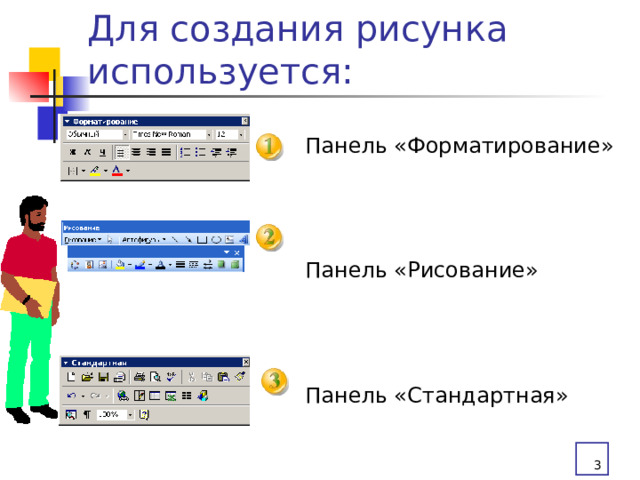
Для создания рисунка используется:
Панель «Форматирование»
Панель «Рисование»
Панель «Стандартная»
Правильно!
Для создания рисунка, фигурного текста или обрамления используется панель инструментов «Рисование», которая располагается обычно в нижней части окна Word
Вот тебе орешек от бельчонка Тимми!
Дальше!
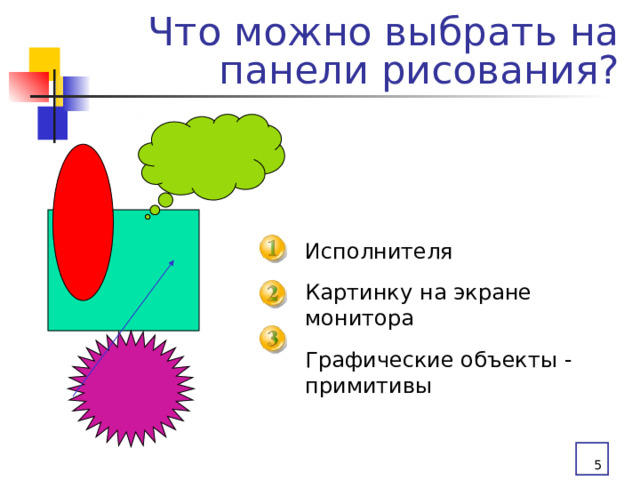
Что можно выбрать на панели рисования?
Исполнителя
Картинку на экране монитора
Графические объекты - примитивы
Правильно!
На панели рисования можно выбрать графические объекты – примитивы. Весь список графических примитивов Word можно просмотреть, раскрыв список «Автофигуры» : прямую линию, прямоугольник, эллипс, дугу, рисованную кривую и т.п.
Вот тебе еще орешек!
Дальше!
Чтобы вызвать контекстное меню для графического объекта нужно:
На графическом объекте щелкнуть правой кнопкой мыши
На графическом объекте щелкнуть левой кнопкой мыши
Нажать клавишу «Enter»
Правильно!
Чтобы вызвать контекстное меню для графического объекта на нем нужно щелкнуть правой кнопкой мыши.
О! У тебя уже три орешка!
Дальше!
Какие действия нужно выполнить, чтобы повернуть объект?
Нажмите кнопку Копировать , а затем — кнопку Вставить .
Выделить объект. Дважды щелкните рамку выделения автофигуры или надписи, а затем выберите вкладку Надпись в диалоговом окне Формат .
Выделить объект. На панели инструментов Рисование нажмите кнопку Действия и выберите команду Повернуть/отразить.
Правильно!
Чтобы повернуть объект надо выделить его. Затем на панели инструментов Рисование выбрать кнопку Действия и команду Повернуть/отразить.
Ну, это уже маленькая кучка орехов!
Дальше!
Какая клавиша помогает выделять несколько объектов?
delete
Shift
ctrl
Правильно!
Для выделения нескольких объектов нужно последовательно щелкнуть по ним мышью, удерживая при этом клавишу Shift
Ну, ты даешь! Перезимуем!
Дальше!
Ты просто молодчина!
Вам с бельчонком Тимми зима не страшна!
Ошибаешься!
Попробуй еще раз!
Вернись!
Список источников основного содержания
В основном текст создавал самостоятельно, но с использованием учебных пособий по информатики.
Учебники под редакцией профессора В.Н. Макаровой (начальный уровень)

Список источников иллюстраций
http://allgrafica.ru/uploads/posts/2010-09/1284852687_9i5tbxstkvzrz80.jpeg
http://www.rosfoto.ru/shop/photo/79110/
http://allforchildren.ru/pictures/showimg/animals/lovelyanimals001gif.htm
http://allforchildren.ru/pictures/disney_icons.php?page=4&rows =
http://allforchildren.ru/pictures/disney_icons.php?page=7&rows=








Вебинар для учителей

Свидетельство об участии БЕСПЛАТНО!



