

, Липецк


СДЕЛАЙТЕ СВОИ УРОКИ ЕЩЁ ЭФФЕКТИВНЕЕ, А ЖИЗНЬ СВОБОДНЕЕ
Благодаря готовым учебным материалам для работы в классе и дистанционно
Скидки до 50 % на комплекты
только до
Готовые ключевые этапы урока всегда будут у вас под рукой
Организационный момент
Проверка знаний
Объяснение материала
Закрепление изученного
Итоги урока

Была в сети 28.01.2026 11:18

Горюнова Ольга Александровна
преподаватель экономических и информационных дисциплин
43 года
 1 673
1 673
 41 595
Местоположение
Специализация
Информатика и вычислительная техника
Категория:
Информатика
21.11.2025 13:38

Просмотр содержимого документа
«Информатика и вычислительная техника»
ФОНД ОЦЕНОЧНЫХ СРЕДСТВ
по учебной дисциплине
ОП.02 ИНФОРМАТИКА И ВЫЧИСЛИТЕЛЬНАЯ ТЕХНИКА
для специальности
11.02.17 Разработка электронных устройств и систем
Фонд оценочных средств по учебной дисциплине «Информатика и вычислительная техника» разработан на основе ФГОС СПО по специальности 11.02.17 Разработка электронных устройств и систем базовой подготовки и рабочей программы учебной дисциплины.
Разработчики:
ГОБ ПОУ «ЛКИС» преподаватель Н.А. Гзобава
ГОБ ПОУ «ЛКИС» преподаватель О.А. Горюнова
СОДЕРЖАНИЕ
I Паспорт фонда оценочных средств 4
1. Область применения фонда оценочных средств 4
2. Объекты оценивания – результаты освоения УД 4
3. Формы контроля и оценки результатов освоения УД 4
3.1 Формы текущего контроля 6
3.2 Форма промежуточной аттестации 7
4. Система оценивания комплекта ФОС текущего контроля и промежуточной аттестации 7
II Текущий контроль и оценка результатов обучения УД 8
III Промежуточная аттестация по УД 42
- Область применения фонда оценочных средств
Фонд оценочных средств (ФОС) предназначен для проверки результатов освоения учебной дисциплины ОП.02 Информатика и вычислительная техника программы подготовки специалистов среднего звена (далее ППССЗ) по специальности 11.02.17 Разработка электронных устройств и систем. Объем часов на аудиторную нагрузку по УД –100 часов, на самостоятельную работу –50 часа.
- Объекты оценивания – результаты освоения УД
Комплект ФОС позволяет оценить следующие результаты освоения учебной дисциплины в соответствии с ФГОС специальности 11.02.17 Разработка электронных устройств и систем базовой подготовки рабочей программой дисциплины Информатика и вычислительная техника.
В результате освоения учебной дисциплины обучающийся должен уметь:
– работать с пакетами прикладных программ профессиональной направленности;
– использовать изученные прикладные программные средства и информационно-поисковые системы;
– собирать и конфигурировать составные части персонального компьютера (ПК);
– устанавливать на ПК общесистемное и прикладное ПО;
– подключать ПК к локальной и глобальной сети;
– проводить простейшее конфигурирование локальной сети;
– использовать специализированное прикладное программное обеспечения для анализа работы, диагностики и обслуживания работы ПК;
– использовать сетевые сервисы в сети Интернет для выполнения профессиональных задач.
знать:
– основные понятия автоматизированной обработки информации;
– общий состав и структуру персональных электронно-вычислительных машин
и вычислительных систем;
– базовые системные программные продукты и пакеты прикладных программ для выполнения широкого спектра задач;
– структура ПК;
– понятие о локальных и глобальных сетях;
– назначение и основ работы сетевого оборудования;
– принципов работы в сетевых сервисах Интернет.
- Формы контроля и оценки результатов освоения УД
Контроль и оценка результатов освоения – это выявление, измерение и оценивание знаний, умений и формирующихся общих и профессиональных компетенций в рамках освоения УД.
В соответствии с учебным планом специальности 11.02.17 Разработка электронных устройств и систем, рабочей программы дисциплины Информатика и вычислительная техника, предусматривается текущий и промежуточный контроль результатов освоения. Основные показатели оценки, а также формы и методы контроля приведены в таблице 1.
Таблица 1 - Сводная таблица по применяемым формам и методам контроля и оценки результатов обучения
| Результаты обучения (освоенные умения, усвоенные знания) | Основные показатели оценки результата | Формы и методы контроля и оценки результатов обучения |
| У1. работать с пакетами прикладных программ профессиональной направленности | Создание текстового документа и его форматирование Создание электронных таблиц, использование абсолютных и относительных ссылок для вычислений | защита и сдача выполненной практической работы при собеседовании с преподавателем - оценка |
| У2. использовать изученные прикладные программные средства и информационно-поисковые системы | Создание шаблонов документов Использование электронных таблиц для автоматизации расчетов Создание таблиц баз данных Создание запросов и форм баз данных. Создание отчетов баз данных Создание учебной презентации | защита и сдача выполненной практической работы при собеседовании с преподавателем – оценка; |
| У3. собирать и конфигурировать составные части персонального компьютера (ПК) | Техническое обслуживание системы охлаждения ПК Сборка персонального компьютера POST. Поиск неисправностей системной платы. BIOS. Установка и конфигурирование компонентов системной платы | защита и сдача выполненной практической работы при собеседовании с преподавателем - оценка |
| У4. устанавливать на ПК общесистемное и прикладное ПО | Установка операционной системы Установка офисных программ Установка и настройка антивирусного пакета Работа с диагностическими программами | защита и сдача выполненной практической работы при собеседовании с преподавателем - оценка |
| У5. подключать ПК к локальной и глобальной сети | Подключение компьютера к локальной сети. Настройка сетевого доступа Подключение компьютера к глобальной сети. Настройка сетевого доступа | защита и сдача выполненной практической работы при собеседовании с преподавателем |
| У6. проводить простейшее конфигурирование локальной сети |
Настройка политики доступа к данным | защита и сдача выполненной практической работы при собеседовании с преподавателем |
| У7. использовать специализированное прикладное программное обеспечения для анализа работы, диагностики и обслуживания работы ПК | Работа с редактором обработки растровой графики Работа с редактором обработки векторной графики | защита и сдача выполненной практической работы при собеседовании с преподавателем - оценка; |
| У 8. использовать сетевые сервисы в сети Интернет для выполнения профессиональных задач | Работа с диагностическими программами Работа с сервисом коллективного гипертекста Работа с сервисом для совместной работы над документами Работа с сервисом для хранения закладок Работа с сервисом для размещения и хранения мультимедийных ресурсов Работа с сервисом для организации совместной работы над проектом онлайн | защита и сдача выполненной практической работы при собеседовании с преподавателем - оценка |
| З1. основные понятия автоматизированной обработки информации | Знать понятия автоматизированной обработки информации | - оценка |
| З2. общий состав и структуру персональных электронно-вычислительных машин и вычислительных систем | Основные и дополнительные устройства ПК, магистрально-модульный принцип работы компьютера | - оценка |
| З3. базовые системные программные продукты и пакеты прикладных программ для выполнения широкого спектра задач | Операционная система и прикладное программное обеспечение ПК Основные возможности текстовых редакторов Основные возможности электронных таблиц Основные возможности графических редакторов Основные возможности баз данных | - оценка |
| З4. структура ПК | Устройства ввода, устройства вывода | - оценка; |
| З5. понятие о локальных и глобальных сетях | Объединение компьютеров в локальную сеть Топология сетей Объединение компьютеров в глобальную сеть | - оценка |
| З6. назначение и основ работы сетевого оборудования | Сетевое оборудование IP-адресация | - оценка; |
| З7. принципов работы в сетевых сервисах Интернет | Телекоммуникационные технологии | - оценка |
Текущий контроль успеваемости представляет собой проверку усвоения учебного материала, регулярно осуществляемую на протяжении курса обучения.
Текущий контроль результатов освоений УД в соответствии с рабочей программой происходит при использовании следующих обязательных форм контроля:
выполнение и защита практических работ;
проверка выполнения самостоятельной работы студентов.
Во время проведения учебных занятий дополнительно используются следующие формы текущего контроля – устный опрос, тестирование по темам отдельных занятий.
3.2 Форма промежуточной аттестацииПромежуточная аттестация по учебной дисциплине Информатика и вычислительная техника:
1 семестр – дифференцированный зачет.
- Система оценивания комплекта ФОС текущего контроля и промежуточной аттестации
При оценивании практической и самостоятельной работы студента учитывается следующее:
качество выполнения практической части работы;
качество оформления отчета по работе.
Каждый вид работы оценивается по пятибалльной шкале:
«5» - отлично – за глубокое и полное овладение содержанием учебного материала, в котором студент свободно и уверенно ориентируется; за умение практически применять теоретические знания, высказывать и обосновывать свои суждения. Оценка «5» (отлично) предполагает грамотное и логичное изложение ответа.
«4» (хорошо) – если студент полно освоил учебный материал, владеет научно-понятийным аппаратом, ориентируется в изученном материале, осознанно применяет теоретические знания на практике, грамотно излагает ответ, но содержание и форма ответа имеют отдельные неточности.
«3» (удовлетворительно) – если студент обнаруживает знание и понимание основных положений учебного материала, но излагает его неполно, непоследовательно, допускает неточности, в применении теоретических знаний при ответе на практико-ориентированные вопросы; не умеет доказательно обосновать собственные суждения.
«2» (неудовлетворительно) – если студент имеет разрозненные, бессистемные знания, допускает ошибки в определении базовых понятий, искажает их смысл; не может практически применить теоретические знания.
Тест оценивается по пятибалльной шкале следующим образом: стоимость одного вопроса 1 балл. За правильный ответ студент получает 1 балл. За неверный ответ или его отсутствие баллы не начисляются:
Оценка «5» соответствует 93% - 100% правильных ответов;
Оценка «4» соответствует 80% - 92% правильных ответов;
Оценка «3» соответствует 53% - 79% правильных ответов;
Оценка «2» соответствует 0% - 52% правильных ответов.
Выполнение и защита практических работ
Практические работы проводятся с целью усвоения и закрепления практических умений и знаний. В ходе практической работы студенты приобретают умения, предусмотренные рабочей программой УД.
Содержание, этапы проведения и критерии оценивания практических работ представлены в методических указаниях по проведению практических работ.
Проверка выполнения самостоятельной работы
Самостоятельная работа направлена на самостоятельное освоение и закрепление студентами практических умений и знаний.
Самостоятельная работа студентов по УД предполагает следующие виды и формы работы:
систематическая проработка конспектов занятий, учебной и специальной технической литературы;
выполнение интерактивного задания;
подготовка письменной работы на заданную тему;
подготовка сообщения на заданную тему;
подготовка к контрольной работе;
Задания для выполнения самостоятельной работы, методические рекомендации по выполнению и показатели оценки результатов представлены в методических рекомендациях по организации и проведению самостоятельной работы студентов.
Тема 1.1. Информация, информационные процессы, информатизация общества
Устный опрос
Вопрос 1. Сформулируйте общее понятие информации.
Вопрос 2. Назовите основные свойства информации.
Вопрос 3. Роль и значение информационных революций.
Вопрос 4. Понятие информационных технологий.
Вопрос 5. Что необходимо для преобразования данных в информацию.
Вопрос 6. Перечислите основные формы представления информации.
Вопрос 7. Какие действия выполняются в процессе обработки информации.
Вопрос 8. Что такое информационное общество.
Устный опрос проводится во время урока. По каждой теме студент должен ответить не менее чем на 2 вопроса.
ТЕСТ
Конкретное содержание процессов циркуляции и обработки информации — это:
функциональные компоненты информационной технологии;
целесообразность информационной технологии;
структура информационной технологии.
Повышение эффективности производства за счет внедрения современных средств вычислительной техники, распределенных баз данных, различных вычислительных сетей, что позволяет обеспечить эффективную циркуляцию и переработку информации — это свойства ИТ:
развитие во времени;
целосность;
целестообразность.
Организованная структура данных, хранящая систематизированную определенным образом информацию — это:
база знаний;
база данных;
экспертная система.
Критериями оптимальности технологического процесса ИТ являются:
интеграция информации;
получение информации;
своевременность доставки информации пользователям, ее надежность, достоверность и полнота.
Производство информации для ее анализа человеком и принятия на этой основе решения по выполнению какого-либо действия — это:
цель информационной технологии;
процесс информационной технологии;
цель технологии материального производства.
Средства информационных технологий — это:
технические, программные, информационные и другие средства, при помощи которых реализуется информационная технология на экономическом объекте;
система методов, алгоритмов, программных и аппаратных средств для ввода, обработки и отображения графической информации, а также для преобразования данных в графическую форму;
средства выполнения и комплекс технологических решений, используемых в качестве основы для построения определенного круга прикладных программ.
Информационная технология — это:
процесс удовлетворения информационных потребностей человечества в информационных ресурсах;
процесс, использующий совокупность средств и методов сбора, обработки и передачи данных для получения информации нового качества о состоянии объекта, процесса или явления;
комплекс аппаратных и программных средств, позволяющих пользователю общаться с ПК, используя разнообразные, естественные для себя среды: звук, видео, графику, тексты, анимацию и др.
Процесс удовлетворения информационных потребностей человечества в информационных ресурсах — это:
информатика;
информатизация общества;
информационная технология.
К какому этапу эволюционного развития информационных технологий относится изобретение и распространение телевидения и ЭВМ?
к 4-му этапу;
к 5-му этапу;
к 6-му этапу.
Система методов, алгоритмов, программных и аппаратных средств для ввода, обработки и отображения графической информации, а также для преобразования данных в графическую форму — это:
средства мультимедиа;
компьютерная графика;
операционная система.
Специальным образом организованная информация в электронном виде, хранящая систематизированную совокупность понятий, правил и фактов, относящихся к некоторой предметной области, — это:
база знаний;
база данных;
автоматизированный банк данных.
Интегрированная информационная технология — это:
процесс, использующий совокупность средств и методов сбора, обработки и передачи данных для получения информации нового качества о состоянии объекта, процесса или явления;
процесс удовлетворения информационных потребностей человечества в информационных ресурсах;
взаимосвязанная совокупность отдельных технологий, т. е. объединение различных технологий с организацией развитого информационного взаимодействия между ними.
Информационная технология, предназначенная для решения функциональных задач, по которым имеются необходимые входные данные и известные алгоритмы, а также стандартные процедуры обработки их данных — это:
информационные технологии обработки данных;
информационные технологии автоматизации офисной деятельности;
информационные технологии управления.
Совокупность компьютеров и сетевого оборудования, объединенных с помощью каналов связи в единую систему для информационного обмена — это:
автоматизированный банк данных;
информационная технология;
вычислительная сеть.
Совокупность правил организации взаимодействия устройств или программ между собой или с пользователем и средств, реализующих это взаимодействие, — это:
средства мультимедиа;
интерфейс;
компьютерная графика.
Для терминов укажите соответствующие определения:
база данных — это отдельные документы и отдельные массивы документов, документы и массивы документов в информационных системах; информационные ресурсы — это организованная структура данных, хранящая систематизированную определенным образом информацию;
база данных — это организованная структура данных, хранящая систематизированную определенным образом информацию; информационные ресурсы — это отдельные документы и отдельные массивы документов, документы и массивы документов в информационных системах.
Целью какого вида технологий является выпуск продукции, удовлетворяющей потребности человека или системы?
информационной технологии;
технологии материального производства.
Укажите верный вариант:
Информационная технология — это процесс, использующий совокупность средств и методов сбора, обработки и передачи данных для получения информации нового качества о состоянии объекта, процесса или явления.
Информационная технология — это совокупность, использующий состоянии средств и методов сбора, обработки и передачи данных для получения информации нового качества о информации объекта, процесса или явления.
Информационная технология — это совокупность, использующий совокупность средств и методов сбора, процесс и передачи данных для получения информации нового качества о состоянии объекта, процесса или явления.
Информационная технология — это процесс, использующий совокупность средств и методов сбора, обработки и передачи данных для получения обработки нового качества о информации объекта, процесса или явления.
Расположите этапы развития информационных технологий в соответствии с видами задач и процессов обработки информации:
I этап — обработка данных в вычислительных центрах в режиме коллективного пользования; II этап — создание информационных технологий, направленных на решение стратегических задач;
I этап — создание информационных технологий, направленных на решение стратегических задач; II этап —обработка данных в вычислительных центрах в режиме коллективного пользования.
Расположите этапы развития информационных технологий в соответствии с видами инструментария технологии:
I этап — «компьютерная» технология; II этап — «механическая» технология; III этап — «электрическая» технология; IV этап — «электронная» технология; V этап — «ручная» технология;
I этап — «ручная» технология; II этап — «электронная» технология; III этап — «электрическая» технология; IV этап — «механическая» технология; V этап — «компьютерная» технология;
I этап — «ручная» технология; II этап — «механическая» технология; III этап — «электрическая» технология; IV этап — «электронная» технология;V этап — «компьютерная» технология;
I этап — «ручная» технология; II этап — «компьютерная» технология; III этап — «электрическая» технология;IV этап — «электронная» технология;V этап —«механическая» технология.
Тема 1.2. Автоматизированная обработка информации
Устный опрос
Вопрос 1. Опишите процесс кодирования текстовой информации
Вопрос 2. Какие кодировки вам известны?
Вопрос 3 .Какая организация утверждает стандарты кодировок
Вопрос 4. В чем заключается принцип кодирования растрового изображения
Вопрос 5. Что такое глубина цвета
Вопрос 6. Опишите принцип кодирования цветного изображения с помощью RGB модели
Вопрос 7. В чем заключается принцип кодирования векторного изображения
Вопрос 8. Опишите принцип оцифровки аналогового звукового сигнала
Вопрос 9. Что такое частота дискретизации звука
Вопрос 10. Что такое глубина кодирования звука
Устный опрос проводится во время урока. По каждой теме студент должен ответить не менее чем на 2 вопроса.
ТЕСТ
1. Информатика – это основанная на использовании компьютерной техники дисциплина, изучающая:
разработку вычислительных систем и программного обеспечения;
структуру и общие свойства информации, а также закономерности и методы её создания, хранения, поиска, преобразования, передачи и применения в различных сферах человеческой деятельности;
процессы, связанные с передачей, приёмом, преобразованием и хранением информации;
совокупность программ, используемых для операций с документами.
2. Информация – это:
сообщение от некоторого источника к её приёмнику посредством канала связи между ними.
предмет материального или нематериального свойства, рассматриваемые с точки зрения их информационных свойств;
некоторая последовательность символических обозначений (букв, цифр, закодированных графических образов и звуков и т.п.);
сведения об объектах и явлениях окружающей среды, их параметрах, свойствах и состоянии, которые воспринимают информационные системы в процессе жизнедеятельности и работы.
3. Информацию, изложенную на доступном для получателя языке называют:
понятной.
полной;
полезной;
достоверной;
ценной.
4. Информацию, отражающую истинное положение вещей, называют:
понятной.
достоверной;
актуальной;
полезной;
полной.
5. Информацию, определяющую степень ее близости к реальному состоянию объекта, процесса и явления, называют:
полезной;
ценной;
достоверной;
актуальной;
точной.
6. Информацию, существенную и важную в настоящий момент, называют:
полезной;
ценной;
достоверной;
актуальной;
точной.
7. Совокупность методов, средств и процессов, используемых для сбора, хранения, обработки и распространения информации – это:
информационные технологии;
компьютерные сети;
компьютерные коммуникации;
информационные ресурсы.
8. Универсальный вид общения, который обеспечивает передачу информации от текстов до компьютерных программ с помощью носителей, а также с помощью современных средств связи – это:
информационные технологии;
компьютерные сети;
компьютерные коммуникации;
информационные ресурсы.
9. Самая маленькая единица представления информации называется…
герц;
бит;
килобайт.
10. Выберите технологию, не относящуюся к информационным:
обработки документов;
обработки табличной информации;
сбора двигателя;
мультимедиа.
Тема 1.3. Способы представления информации
Устный опрос
Вопрос 1. Что такое система счисления?
Вопрос 2. Что называется позиционной системой счисления?
Вопрос 3. Что называется основанием системы счисления?
Вопрос 4. По какому правилу производится перевод целой части десятичного числа в другие системы счисления?
Вопрос 5. По какому правилу производится перевод дробной части десятичного числа в другие системы счисления?
Вопрос 6. По какому правилу производится перевод числа из двоичной, восьмеричной и шестнадцатеричной систем счисления в десятичную?
Вопрос 7. По какому правилу производится перевод числа из двоичной системы счисления в восьмеричную и шестнадцатеричную
Вопрос 18. По какому правилу производится перевод числа из восьмеричной и шестнадцатеричной систем счисления в двоичную
Вопрос 19. Как перевести число из десятичной системы счисления в двоично-десятичную
Вопрос 20. Как найти обратный и дополнительный код отрицательного числа
Устный опрос проводится во время урока. По каждой теме студент должен ответить не менее чем на 2 вопроса.
ТЕСТ
Знаковая система –
Определяется множеством всех входящих в нее знаков и правилами оперирования этими знаками.
Система, включающая в себя все пиктограммы и формальные языки
Набор правил для определения естественных языков и алфавитов
Определяется множеством всех входящих в нее символов и пиктограмм, и правил для определения знаков
2. Знак называют пиктограммой в случае если-
Он меньше знака
Если его форма позволяет догадаться о его смысле
Если он состоит из нескольких знаков одинаковых по смыслу
Если он состоит из нескольких знаков разных по смыслу
3. Языки, используемые для общения людей называются –
Формальные
Понятные
Буквенные
Естественные
4. Формы представления информации бывают
Знаковая и числовая
Знаковая и символьная
Образная и символьная
Знаковая и образная
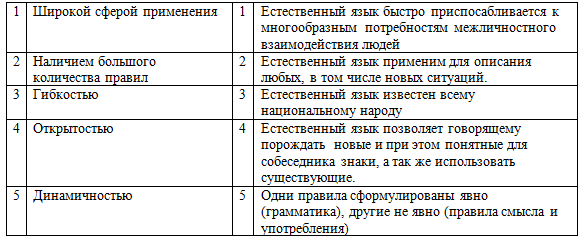
5. Сопоставьте правильную концовку характеристик естественных языков
6. К знаковой форме представления относятся:
Изображение и звук
Формулы и графики
Информация на формальном и естественном языках
Информация на носителе
7. Продолжите определение: Знак -
Представляет собой заменитель объекта, предмета, явления, действия, свойства или отношения
Представляет собой набор пиктограмм
Представляет собой набор естественных и формальных языков
Является частью естественного алфавита систем и несет в себе смысл, действия, свойства, отношений, представленных другими формальными системами.
8. Если связь между формой и значением знака устанавливается по договоренности
(не явное соглашение), то такие знаки называются …
Знак
Пиктограмма
Символ
Формула
9. Является ли примером знаковой системы язык, которым человек пользуется для
выражения своих мыслей, в общении с другими людьми.
Да
Нет
Только если этот язык понятен второму собеседнику.
При условии, что язык является Русским.
10. Процесс представления информации в той или иной форме называют
Преобразованием
Кодированием
Волшебством
Дискретизацией
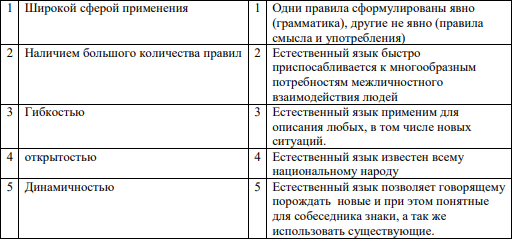
11. Сопоставьте правильную концовку характеристик естественных языков
12. К образной форме представления относятся:
Изображение и звук
Формулы и графики
Информация на естественном языке
Информация на формальном языке
Тема 1.4. Основы логики
Устный опрос
Вопрос 1. Какая наука называется логикой?
Вопрос 2. Какие формы мышления вы знаете?
Вопрос 3. Что называется понятием?
Вопрос 4. Что называется высказыванием?
Вопрос 5. Что называется умозаключением?
Вопрос 6. Какие значения могут принимать логические переменные?
Вопрос 7. Какие основные логические операции вы знаете?
Устный опрос проводится во время урока. По каждой теме студент должен ответить не менее чем на 2 вопроса.
Письменная контрольная работа
В опросных карточках (2 варианта) предложено четыре вопроса, каждый из которых является практическим заданием.
Время выполнения письменной работы - 1час.15 минут.
При оценке ответа используется пятибалльная система.
Оценка «отлично» выставляется студенту, который правильно и в полном объеме ответил на все вопросы
Оценка «хорошо» - выставляется студенту, который правильно выполнил задания, но допустил небольшие отклонения или неточности в определении значений логических выражений.
Оценка «удовлетворительно» - выставляется студенту, который допустил существенные ошибки в заполнении таблиц истинности
Оценка «неудовлетворительно» - выставляется во всех остальных случаях.
Вариант 1
Чему равно значение логического выражения (A˅B) → (¬C) , если А=0, В=0, С=1?
Чему равно значение логического выражения ¬(A˄B) → C, если А=1, В=0, С=1?
Построить таблицу истинности сложного высказывания A→(¬(B˄C)).
Запишите логическую функцию, соответствующую следующей функциональной схеме:
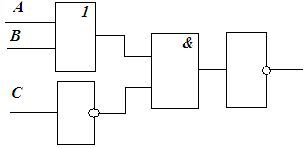
Постройте таблицу истинности для полученной формулы.
Вариант 2
Чему равно значение логического выражения (A˅B) → (A˅C), если А=1, В=0, С=0?
Чему равно значение логического выражения ¬A˄(B˅C), если А=1, В=1, С=0 ?
Постройте таблицу истинности сложного высказывания С →¬(A˄B)
Запишите логическую функцию, соответствующую следующей функциональной схеме:
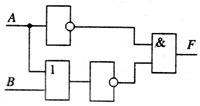
Постройте таблицу истинности для полученной формулы.
Тема 2.1. Настройка аппаратного и программного обеспечения персонального компьютера.
Практические:
1. Техническое обслуживание системы охлаждения ПК
Цель работы: Изучить конструкции систем охлаждения и их ТО.
Вопросы для заполнения отчета:
1) Описание конструкции и принципа действия различных видов системы охлаждения ПК
2) Неисправности системы воздушного охлаждения
| Описание неисправности. | Возможные причины. | Способы устранения. |
|
|
|
|
|
|
|
|
|
|
|
|
3) Описание технологии текущего технического обслуживания системы охлаждения ПК
Сборка персонального компьютера
Цель работы: Изучить компоненты компьютера и научиться самостоятельно полностью собирать ПК.
Вопросы для заполнения отчета:
Основные элементы ПК и их характеристика
Этапы сборки компонентов ПК
Проверка работоспособности системы
Устный опрос:
1. Какие разъемы блоков питания Вы знаете?
2. Что называется шлейфом?
3. Какие типы корпусов Вы знаете?
4. Какое назначение блоков питания ЭВМ?
5. Какие существует ориентации корпусов ЭВМ?
6. Как сконфигурировать два HDD на одном шлейфе?
7. Какие болты предназначены для крепления системной платы?
8. Какие болты предназначены для крепления CD-ROM, Floppy?
9. Какие болты предназначены для крепления HDD?
POST. Поиск неисправностей системной платы. BIOS. Установка и конфигурирование компонентов системной платы
Цель работы: научиться диагностировать неисправности системных плат
Задание:
Определить модель и параметры системной платы: форм-фактор, сокет, чипсет
| Производитель |
|
| Модель |
|
| Чипсет |
|
| Процессорный разъем |
|
| Поддерживаемые процессоры |
|
| Используемая память |
|
| Форм-фактор |
|
| Звуковая подсистема |
|
| PCI |
|
| Порты и разъемы |
|
| Задняя панель |
|
| Сеть |
|
| Охлаждение |
|
| Питание |
|
При помощи материалов сети Интернет определить расположение и параметры компонентов системной платы: всех микросхем (BIOS, микросхемы SuperI/O, контроллеров портов ввода/вывода, чипсета и т.д.); всех, в том числе нераспаянных, разъемов; мосфетов в каналах питания элементов платы (Эскиз платы с указанием расположения элементов. Маркировка элементов)
Диагностика МП с помощью сигналов BIOS
| Таблица - Сигналы AMI BIOS | |
| Сигналы | Проблемы |
| нет сигнала | Проблемы питания |
| 2 коротких | Ошибка тактового генератора памяти |
| 3 коротких | Ошибка в первых 64kb памяти |
| 4 коротких | Ошибка системного таймера |
| 5 коротких | Неисправность процессора |
| 6 коротких | Неисправен контроллер клавиатуры |
| 7 коротких | Неисправность материнской платы |
| X коротких | Неисправность VGA карты |
| 9 коротких | Ошибка теста BIOS |
| 10 коротких | Ошибка записи в CMOS |
| 11 коротких | Неисправность КЭШ памяти материнской платы |
| 1 длинный + 2 коротких | Неисправность VGA карты |
| 1 длинный + 3 коротких | Неисправность VGA карты |
| 1 длинный + 8 коротких | Монитор не подсоединен |
| Таблица - Сигналы AWARD BIOS | |
| Сигналы | Проблемы |
| 2 коротких | Ошибки н CMOS Setup or motherboard |
| 3 коротких | Неисправен контроллер клавиатуры |
| 1 длинный +1 короткий | Ошибка памяти |
| 1 длиннын+2 коротких | Неисправность VGA карты |
| 1 длинный +3 коротких | Ошибка инициализации клавиатуры |
| 1 длинный+9 коротких | Ошибка чтения ROM |
| короткий, recurrent | Неисправность источника питания |
| длинный, recurrent | Проблема памяти |
| непрерывный | Неисправность источника питания |
Получить данные при помощи команды Dxdiag и заполнить таблицу.
| Текущие время и дата |
|
| Имя компьютера |
|
| Операционная система |
|
| Язык |
|
| Изготовитель компьютера |
|
| Модель компьютера |
|
| Bios/UEFI |
|
| Процессор |
|
| Память |
|
| Файл подкачки |
|
| Название видеокарты или чипсета (имя) |
|
| Изготовитель |
|
| Тип микросхемы |
|
| Тип ЦАП (цифровой аналоговый преобразователь) |
|
| Всего памяти |
|
| Видеопамять |
|
| Режим экрана |
|
| Монитор |
|
Устный опрос:
1 Как определить интеграцию видеоконтроллера на системной плате?
2 Существуют такие системные платы, которые при помощи кнопок на
ней позволяют повысить производительность системы?
3 Существуют переходники на слоты расширения материнских плат?
4. Установка операционной системы
Цель работы: Научится устанавливать операционную систему в VirtualBox.
Задание:
1) Запускаем VitualBox. Нажимаем на кнопку «Создать» в верхнем левом углу. В появившемся окне вписываем имя нашей операционной системы. Выбираем версию «Windows». Кликаем «Next».
2) Выбираем размер оперативной памяти, который может использовать виртуальная машина.
3) Создадим новый жёсткий диск. Выбираем пункт «Создать новый виртуальный жёсткий диск» и кликаем «Создать».
4) В новом окне указываем тип файла, который будет использован при создании диска VDI (VirtualBox Disk Image)». Нажимаем «Next».
5) Указываем формат хранения «Динамический виртуальный жёсткий диск». Кликаем «Next».
6) Вводим имя нового виртуального диска и указываем его размещение. Далее задаем его размер 10,00 ГБ. (рекомендовано для Windows ХР). щелкаем «Создать».
Виртуальная машина создана.
7) Заходим в «Настройки» в верхнем левом углу и нажимаем на вкладку «Общие». Кликаем на «Дополнительно». Настроим режим работы буфера обмена, между вашим компьютером и виртуальной машиной. В выпадающем списке «Общий буфер обмена» выбираем «Двунаправленный». Ставим галочку напротив «Использовать в полноэкранных режимах» и «Запоминать изменения в процессе работы ВМ».
8) Заходим на вкладку «Система». Выставляем загрузку с CD/DVD-ROM.
Переходим на «Процессор» и ставим галочку «Включить РАЕ/NX».
9) Нажимаем на вкладку «Дисплей», ставим галочки напротив: «Включить 3D-ускорение» и «Включить 2D-ускорение видео».
10) Заходим на вкладку «Носители». Добавляем новое устройство «Добавить привод оптических дисков» и выбираем образ системы которую устанавливаем.
Машина готова к запуску нажимаем «Запустить».
11) Запускается установщик Windows нажимаем «Enter». Попадаем в мастер раздела диска, но у нас диск всего лишь 10 ГБ., поэтому жмем «С».
и нажимаем «Enter».
12) Выбираем курсором «Форматировать раздел в системе NTFS » и нажимаем «Enter».
Ждем, пока идет форматирование диска.
Далее установщик будет копировать ваши файлы на виртуальный жёсткий диск и после копирование
перезагрузка виртуальной машины.
12) Начало установки самой Windows.
13) После завершение установки, извлечем образ диска с которого мы делали установку. Нажимаем на вкладку «Устройства» переходим на «Приводы оптических дисков» и выбираем «Изъять диск из привода»
В отчете должны присутствовать:
1. Описание выбранной ОС, для установки на виртуальную машину.
2. Принципы установки, настройки виртуальной машины со скриншотами.
3. Задать имя виртуальной машины- ФИО студента и группы.
4. Принципы установки, настройки выбранной ОС со скриншотами.
5. Установка офисных программ
Цель работы: формирование навыков установки прикладного программного обеспечения (офисных программ).
Задание:
1) Установить на ПК любой офисный пакет программ.
В отчете должны присутствовать:
1. Описание выбранного офисного пакета программ.
2. Принципы установки, настройки офисного пакета программ со скриншотами.
6. Подключение компьютера к локальной сети. Настройка сетевого доступа
Цель работы: освоение приемов обмена файлами между пользователями локальной компьютерной сети.
Задание:
Проверка работоспособности сетевой карты. С помощью диспетчера устройств проверить, правильно ли установлена сетевая карта.
Установка сетевых протоколов и служб.
Настройка IP-адреса.
Настройка сетевого доступа к общим ресурсам.
Выполнить настройку удаленного ПК
В отчете должны присутствовать:
Описание этапов работы со скриншотами
Устный опрос:
1. Назовите и перечислите особенности утилиты ОС Windows, позволяющую выполнять
удаленное подключение к ПК в локальной сети.
2. В чем заключается особенность удаленного подключения к сетевому серверу?
3. Для чего необходим пароль в удаленном подключении?
4. Перечислите возможности удалённого доступа по RDP?
7. Подключение компьютера к глобальной сети. Настройка сетевого доступа
Цель работы: приобрести практические навыки работы установки и настройки подключений к сети Интернет.
Задание:
Рассмотреть процесс подключений к сети Интернет с помощью высокоскоростного, оптоволоконного и беспроводного соединения
Произвести настройку прав доступа пользователей
По заданному IP-адресу:120.140.160.170/14 определить следующие параметры сетевой архитектуры:
Класс сети.
Маску сети.
Адрес сети.
Размер расширенного сетевого префикса.
Маску подсети.
.Адрес подсети.
.Адрес хоста.
В отчете должны присутствовать:
Описание этапов работы ( пункты 1-2) со скриншотами
Решение задачи (пункт 3)
Устный опрос:
1) Для чего нужна маска подсети?
2) Как связаны маска подсети и префикс?
3) Какие IP-адреса нельзя назначать узлам сети и почему?
4) Можно ли номер сети назначить произвольно?
5) Для чего предназначена таблица маршрутизации?
6) Что такое «Расстояние»? В каких единицах оно измеряется?
7) Что такое специфический маршрут? А неспецифический?
8) Как узнать адрес основного шлюза, используя командную строку?
9) Как проверить доступность маршрутизатора?
8. Работа с диагностическими программами
Цель работы: формирование навыков работы с диагностическими программами
Задание:
1) AIDA64
2) GPU-Z
3) CPU-Z
4) MHDD
5) Memtest86
В отчете должны присутствовать:
1. Описание диагностической программы.
2. Принцип работы диагностической программы со скриншотами.
Тема 2.2. Обработка информации с помощью прикладных программ общего назначения
Практические:
1. Создание текстового документа. Форматирование текстового документа
Цель работы: освоение приемов работы с текстовыми документами в текстовом редакторе.
Задание
1. Создайте новый документ
2. Вставьте в документ три пустых страницы
3. Настройте параметры страницы, установите следующие параметры Поля:
Верхнее – 4см;
Нижнее - 2см;
Левое – 2см;
Правое -1,5см.
4. Установите от края колонтитула:
Верхний -1,5см;
Нижний -1см.
5. Установите Размер бумаги А4
6. Выберите ориентацию Книжная
7. Установите
Абзацный отступ – 1,25 см;
Межстрочный интервал – 1,15, выравнивание текста по ширине страницы
шрифт – Times New Roman, кегель - 12
8. На первой странице документа наберите текст:
«Количество лошадиных сил вашего компьютера определяется двумя параметрами – типом и скоростью микропроцессора.
Вам наверняка приходилось слышать, как о том или ином компьютере говорят, упоминая лишь процессор, например, «386SX» или «486-33». Первая часть подобных высказываний относится к типу процессора, а вторая – к его скорости. Процессор, известный также под именем Центральное Процессорное устройство (CPU) – это, по сути дела, мозг компьютера. Весь спектр процессоров IBM PC – совместимых компьютеров насчитывает четыре модели и может быть описан следующими цифрами и буквами: 8088/8086, 80286, 80386, 80486 и Pentium.
В общем случае, чем больше цифра, тем более мощным является компьютер и тем больше вам придется за него заплатить.
Марка процессора не играет никакой роли до тех пор, пока какая-нибудь программа не откажется с ним работать.
А что обозначают те буквы, что упоминаются следом за номером? Буквы не так важны, как цифры – они обозначают подвиды процессоров одной категории. Правила таковы: SX менее мощный и дорогой, нежели DX DX2 менее мощный и дорогой, нежели DX, работающий с той же скоростью SL относится, в основном, к портативным компьютерам и отличается тем, что потребляет меньше энергии, нежели аналогичный ему DX.»
9. На второй странице документа наберите текст:
«Частенько, завершив устанавливать себя на ваш компьютер, программа сообщает вам, что следует перезагрузиться (перезапуститься), то есть сказать вашему компьютеру «начать все сначала».
Есть три способа перезагрузки компьютера – горячая, холодная и перезагрузка за счет выключения (и последующего включения) питания.
Первый способ – наиболее быстрый. Отсалютуйте компьютеру «тремя пальцами», одновременно нажав на клавиатуре три клавиши Ctrl, Alt, Delete. Обычно при этом требуется действовать двумя руками – это предусмотрено специально для того, чтобы вы не нажали эти три кнопки по неосторожности. Если вы работаете в Windows – на экране появится специальное сообщение, которое попытается убедить вас в том, что на самом деле вы этого делать не хотите.
Холодная перезагрузка (иногда ее еще называют сбросом или перезапуском) – действие гораздо более многозначное, нежели одновременное нажатие клавиш Ctrl, Alt, Delete. Во- первых, при этом даже Windows не сможет вас остановить.
Если вы нажмете кнопку Сброс (обычно она находится на передней панели корпуса вашего компьютера), ваш компьютер перезагрузится независимо от того, чем он до
этого занимался. Это вроде как стукнуть кого-то по голове гаечным ключом. Подобное действие, конечно, привлечет к себе внимание компьютера, но может повлечь за собой некоторые нарушения в его мозговой деятельности, особенно, если в момент удара компьютер выполнял некоторую работу.
И, наконец, есть еще один вид перезагрузки – отключение питания. Отключите компьютер от сети, подождите 10 секунд и снова включите его. В результате этой операции компьютер забудет все, что он знал о себе, и займется выяснением всех необходимых подробностей.
Никогда не включайте питание сразу после того, как вы его выключили. Блок питания вашего компьютера устроен таким образом, что в результате подобных действий с вашей стороны в его электрической схеме может произойти резкий скачок напряжения, вследствие чего некоторые компоненты имеют шанс выйти преждевременно из строя. Иными словами, вы можете зажарить одну маленькую и крайне дорогую микросхему.»
10. На третьей странице документа наберите текст:
Команда – инструкция, которая дается компьютеру в виде простейшего указания.
Отображение – представление на экране текста, изображения или рисунка.
Память оперативная – память, в которой временно хранятся инструкции и данные программы.
Память постоянная – память, в которой хранятся неизменные инструкции.
Программа – последовательность инструкций, предназначенных для компьютера и написанных на языке, который машина понимает или может перевести.
Сообщение об ошибке – примечание, отображаемое на экране компьютером для того, чтобы сигнализировать пользователю о наличии ошибок в программе.
Строка символов – любая последовательность букв, цифр, пробелов, знаков, символов.»
11. На первой странице цвет шрифта установите синий, на второй – зеленый, на третьей – черный.
12. Сформируйте колонтитул с указанием номера страницы и названия документа: «ПРАКТИЧЕСКАЯ РАБОТА WORD»
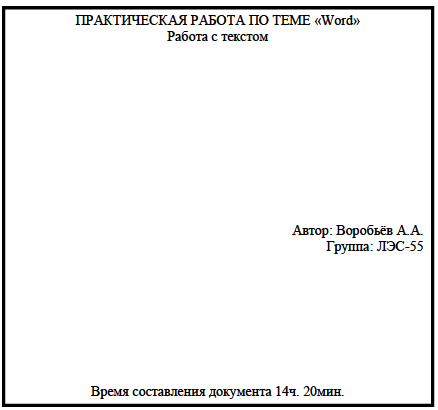
13. Вставьте в документ четвёртую страницу и создайте документ по образцу
2. Создание шаблонов документов
Цель работы: освоение приемов по созданию и работе с шаблонами документов в текстовом редакторе.
Задание:
1. Создайте файл Заявление_ежегодный отпуск.

Директору ГБОУ СОШ № 111
Ивановой И.И.
__________________________
должность
__________________________
ФИО (полностью)
ЗАЯВЛЕНИЕ
Прошу предоставить мне ежегодный основной оплачиваемый отпуск за период работы с «___»________ 20____года по «___»________ 20____года на ____ календарных дней с «___»________ 20____года по «___»________ 20____года.
______________________ ______________________
подпись расшифровка
Дата написания заявления
2. Сохраните документ в своей рабочей папке.
3. Добавьте в документ вкладку Разработчик (вкладка Файл – Параметры – Настроить ленту – поставьте флажок в списке Основные вкладки Разработчик - Ок).
4. Проверьте наличия данной вкладке на Ленте.
5. В выделенных местах вместо напечатанного добавить поля, с определёнными пояснениями.
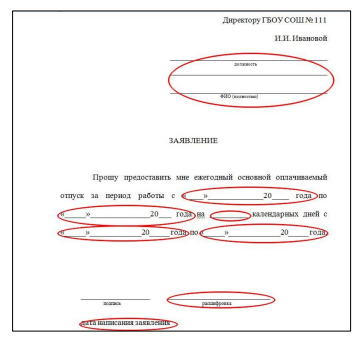
6. Выделите и удалите с листа выделенное подчёркивание и слово должность, поставьте курсор в место, где необходимо вставить поле для должности, добавьте элемент Форматированный текст (вкладка Разработчик – группа Элементы управления - кнопка «Форматированный текст»). Повторите действия для ФИО, количества календарных дней, расшифровки.
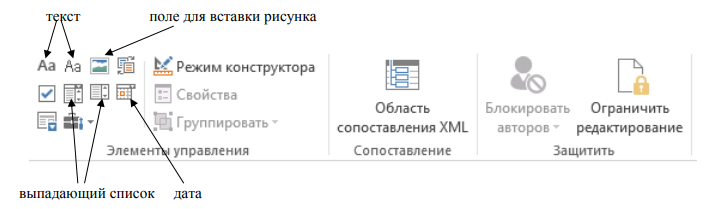
7. Выделите и удалите с листа место для даты и слово «года», поставьте курсор там, где необходимо вставить поле для даты, при это между курсором и другими словами должны стоять пробелы, добавьте элемент Выбор даты (вкладка Разработчик – группа Элементы управления – Выбор даты). Повторите аналогичные действия везде, где необходимо вставить дату.
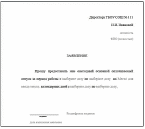
8. Добавьте пояснение для каждого поля как показано в образце ниже, включив Режим конструктора (вкладка Разработчик – группа Элементы управления – включите Режим конструктора). При включении конструктора добавленные поля изменяют вид для возможности редактирования пояснения. Внутри каждого выделенного поля нужно ввести текст на основании, которого будут вводиться данные в поля, обращайте внимание текст внутри поля окрасится в цвет,отличный от цвета основного текста.
9. Выделите поле Должность. На вкладке Разработчик в группе Элементы управления выберите команду Свойства. В диалоговом окне поставьте флажок Элемент управления содержимым нельзя удалить.
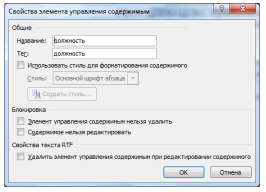
Тоже самое повторить для полей «ФИО (полностью)», «Расшифровка подписи», «дата написания заявления», «выберите дату» и поля для ввода календарных дней «Место для ввода текста».
10. Для дат периода во вкладке Свойства поставьте формат даты дд.мм.гггг, для даты написания заявления поставьте формат дд месяца гггг г. через свойства.
11. Защитите документ, задав ограничения для форматирования и редактирования документа. Нажмите на команду Ограничить редактирование. В области Ограничить редактирование поставьте флажок параметра «Разрешить только указанный способ редактирования документа» в п. 2 , выберите из выпадающего списка «Ввод данных в поля форм». После этого выберите в п.3. «Да, включить защиту» и в диалоговом окне задайте пароль 111111 – ОК.
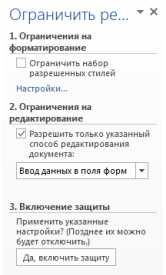

12. Сохраните изменения в документе.
3. Использование электронных таблиц для автоматизации расчетов
Цель работы: освоение приемов использованию электронных таблиц для автоматизации расчетов.
Задание:
Создание таблицы «Системы счисления»
На Листе 1 создайте таблицу, объедините ячейки А1:Е1 и напишите заголовок. Десятичные числа (столбец А) с помощью функции Автозаполнение заполните до 20 (до ячейки А23).
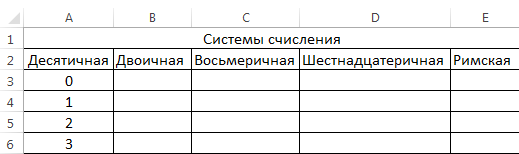
Выделите ячейку В3. Поставьте знак «=» и щелкните пиктограмму «Вставить функцию»
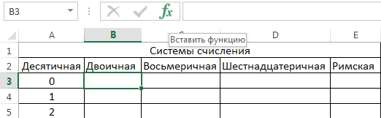
Появится окно Вставка функции. Выберите категорию: Инженерные:
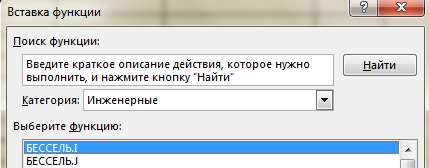
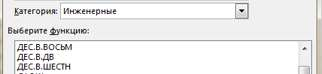
Выберите функцию ДЕС. В ДВ., которая преобразует десятичное число в двоичное:
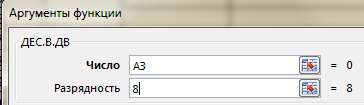
Нажмите ОК. Появится окно Аргументы функции. Для ввода числа щелкните по ячейке А3, разрядность введите 8.
Нажмите ОК. В ячейке В3 появится число 0 в двоичной системе.
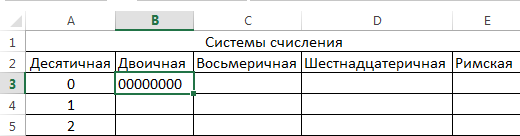
Выделите ячейку В3 и с помощью автозаполнения скопируйте ее до ячейки В23.
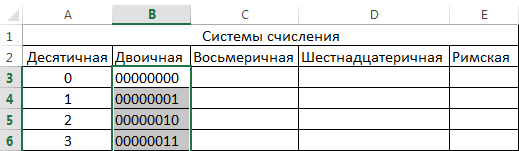
Аналогично переведите десятичные числа с 1 до 20 в восьмеричную, шестнадцатеричную и римскую систему счисления.
Для перевода десятичных чисел в восьмеричную систему счисления выберите функцию ДЕС.В.ВОСЬМ, разрядность 2.
Для перевода десятичных чисел в шестнадцатеричную систему счисления вы берите функцию ДЕС.В.ШЕСТН, разрядность 2.
Для перевода десятичных чисел в римскую систему счисления выберите в математических функциях функцию РИМСКОЕ (категория функции – математические). В римской системе счисления нет цифры 0, поэтому начинайте с 1 (ячейка А4).
Оформите таблицу.
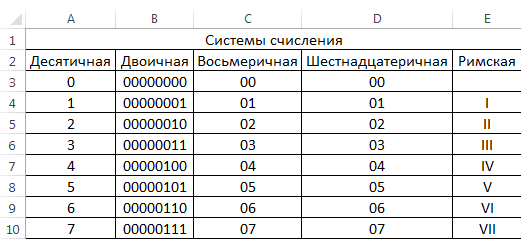
Сохраните файл Системы счисления в Вашей папке.
4. Использование абсолютных и относительных ссылок для вычислений
Цель работы: освоение приемов по использованию абсолютных и относительных ссылок для вычислений.
Задание:
Заполните и оформите таблицу:
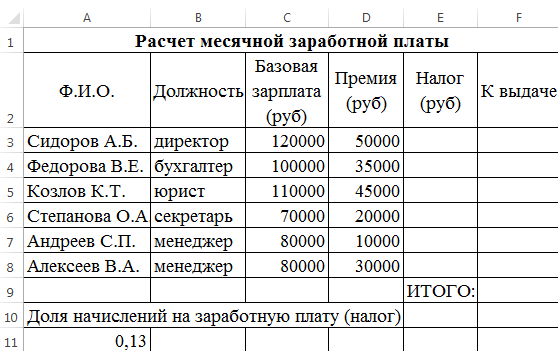
Выплата за месяц вычисляется по формуле:
выплата за месяц (к выдаче) = базовая зарплата + премия - налог
Налог определен государством в виде фиксированного процента от суммы (базовая зарплата + премия). Число 0,13 в ячейке А11 означает, что начисления на денежную выплату (налог) составляют 13%.
В ячейку Е3 введите формулу =$A$11*(C3+D3). Знак $ означает абсолютную ссылку, т.е. при копировании формулы адрес этой ячейки не меняется.
Произведите расчет в ячейках Е4:Е8.
В ячейку F3 введите формулу =C3+D3-E3.
Произведите расчет в ячейках F4:F8.
Получите результат вычислений в ячейке F9 (ИТОГО).
Сохраните файл Зарплата в своей папке.
5. Создание учебной презентации
Цель работы: освоение приемов создания презентаций.
Задание:
Создайте презентацию «Устройство компьютера», включающую не менее 20 слайдов. Подобрать дизайн презентации и тип макета для каждого слайда, анимационные и звуковые эффекты. Добавить к слайдам управляющие кнопки.
1 Запустите программу Microsoft PowerPoint.
2 Выберите любой понравившийся шаблон
3 Структура презентации должна быть следующей:
1слайд – титульный с темой работы «Устройство компьютера», Ф.И.О. автора работы;
2 слайд - «Содержание», содержит перечисление названий устройств и переход по гиперссылке от каждого пункта содержания к соответствующему слайду;
следующие слайды посвящены названиям и описанию устройства, ведите текст на слайды, используя макеты, добавьте картинки.
4 Настройте анимацию объектов слайдов так, чтобы их появление происходило автоматически.
5 Настройте переход слайдов по щелчку.
6 Возврат к содержанию осуществить с помощью управляющих кнопок.
7 Сохраните презентацию под именем «Устройство ПК» в личной папке.
6. Создание таблиц баз данных
Цель работы: освоение приемов создания баз данных.
Задание:
Запустите Microsoft Access
Создайте базу данных «Фирма» в своей папке. Сотрудники данной организации работают с клиентами и выполняют их заказы.
БД будет содержать 3 таблицы: Сотрудники, Клиенты и Заказы
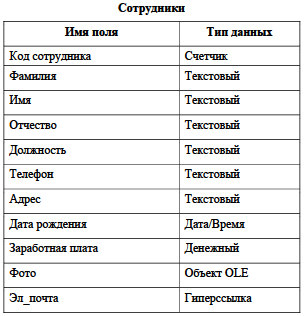
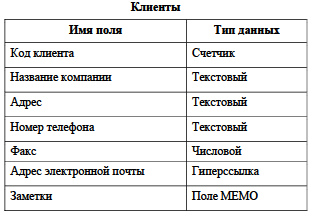
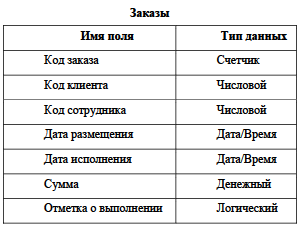
Откройте таблицу Сотрудники в режиме Конструктора Код сотрудника -Ключевое поле.
Для таблицы Клиенты установите ключевое поле Код клиента
Для таблицы Заказы – Код заказа.
Откройте таблицу Заказы в режиме Конструктора. Для поля Код сотрудника выберите тип данных Мастер подстановок. В появившемся окне выберите команду «Объект «столбец подстановки» будет использовать значения из таблицы или запроса» и щелкните на кнопке Далее. В списке таблиц выберите таблицу Сотрудники и щелкните на кнопке Далее. В списке Доступные поля выберите поле Код сотрудника и щелкните на кнопке со стрелкой, чтобы ввести поле в список Выбранные поля. Таким же образом добавьте поля Фамилия и Имя и щелкните на кнопке Далее. Выберите порядок сортировки списка по полю Фамилия. В следующем диалоговом окне задайте необходимую ширину столбцов раскрывающегося списка. Установите флажок Скрыть ключевой столбе» и нажмите кнопку Далее. На последнем шаге Мастера подстановок замените при необходимости надпись для поля подстановок и щелкните на кнопке Готово.
Аналогичным образом создайте раскрывающийся список для поля Код клиента.
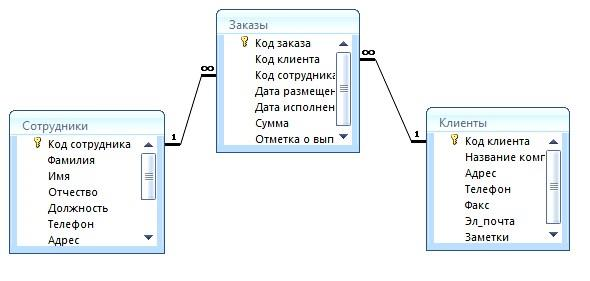
Создайте связи между таблицами через Схему данных.
Установите связь между таблицами Сотрудники и Заказы, для этого выберите поле Код сотрудника в таблице Сотрудники и перенесите его на соответствующее поле в таблице Заказы. После перетаскивания откроется диалоговое окно Изменение связей, в котором включите флажок Обеспечение условия целостности и флажки Каскадное обновление связанных полей и Каскадное удаление связанных записей.
Установите связь между таблицами Клиенты и Заказы.
Сохраните БД.
7. Создание запросов и форм баз данных. Создание отчетов баз данных
Цель работы: освоение приемов построения и использования форм, запросов и отчетов в базах данных.
Задание:
Откройте БД «Фирма»
Для каждой таблицы создайте одноименную форму с помощью Мастера форм.
Через соответствующую форму в таблицу Сотрудники внесите данные о семи работниках.
Через соответствующую форму в таблицу Клиенты внесите данные о десяти предприятиях, с которыми работает данная фирма.
Через соответствующую форму в таблице Заказы оформите не менее шести заявок, поступивших на фирму.
Выполните команду: вкладка ленты Создание→ Мастер запросов → Простой запрос. В появившемся диалоговом окне укажите таблицу Сотрудники и выберите поля Фамилия, Имя, Телефон. Нажмите кнопку Далее. Введите имя запроса – Телефоны – и нажмите кнопку Готово.
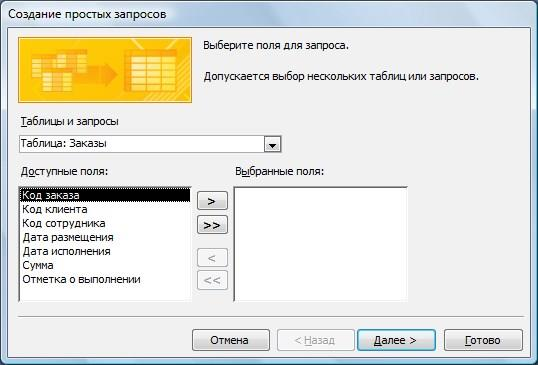
Аналогично создайте запрос «Адреса клиентов»
Создайте запрос «Дни рождения», в котором можно будет просмотреть дни рождения сотрудников.
Измените запрос «Дни рождения» таким образом, чтобы отображались только сотрудники у кого день рождения в текущем месяце, например в апреле. Откройте запрос в режиме Конструктора. В строке Условие отбора для поля «Дата рождения» введите значение *.04.*.
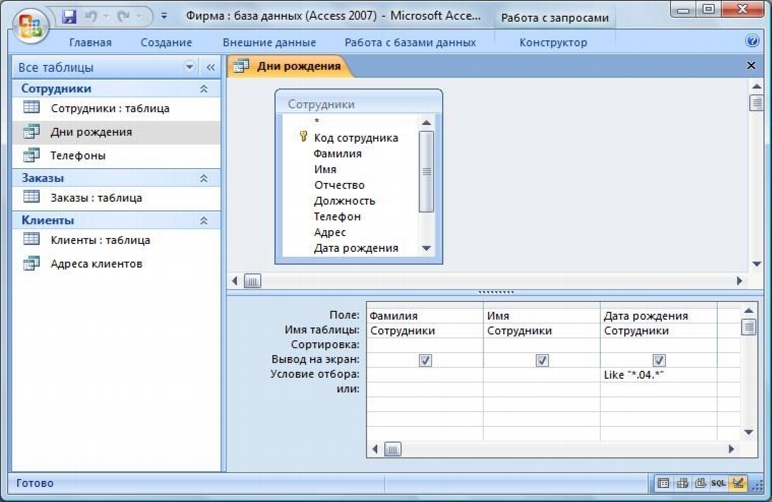
Закройте Конструктор и просмотрите полученный результат. Если в запросе Дни рождения нет ни одной записи, значит, в таблице Сотрудники нет ни одного человека, родившегося в апреле. Добавьте в таблицу Сотрудники несколько человек, родившихся в апреле, и посмотрите, как изменится запрос. Запросы автоматически обновляются при каждом открытии.
В окне базы данных выполните команду: вкладка ленты Создание→ панель инструментов Отчеты → Мастер отчетов. Выберите из списка таблицу (или запрос), которая будет использована как источник данных (например, запрос Адреса клиентов). В появившемся диалоговом окне Создание отчетов переместите все доступные поля в область «выбранные поля».
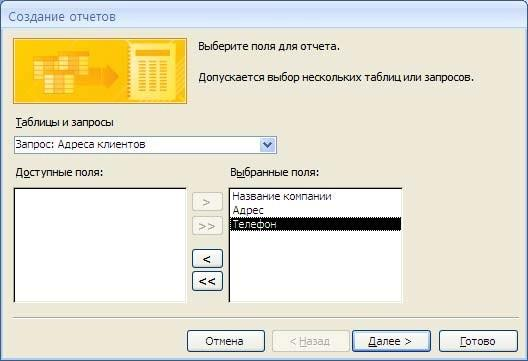
С помощью Мастера отчетов создайте отчет Дни рождения. В качестве источника данных используйте таблицу Сотрудники.
Сохраните БД.
Тема 2.3. Средства обработки изображений
Практические:
1. Работа с редактором обработки растровой графики
Цель работы: освоение приемов обработки растровых изображений.
Задание:
Создание анимированного банера
Создаем новый документ File -New (Ctrl+N).
В открывшемся окне задаем размеры баннера: 600 х 120, назовем его «Баннер» - «Ок».
Создаем фон банера на базе подобранного изображения
Пишем текст, предварительно создав новый слой (Ctrl+Shift+N) либо щелкаем по иконке нового слоя в палитре слоев.
Выбираем инструмент «Horizontal Type Tool» (T).
Добавляем блеск тексту. Создаем новый слой (Ctrl+Shift+N). Выбираем инструмент Brush Tool (B). Выбираем кисть с любой звездой, рисовать будет белым цветом #ffffff.
На новом слое рисуем звездочки в произвольных местах. Чтобы звезды получились поярче, кликаем по несколько раз в одном месте.

Делаем дубликат слоя (Ctrl+J). Щелкаем на иконку глаза в палитре слоев, чтобы скрыть видимость предыдущего слоя.
Выделите верхний слой с копией звезд. На панели слева выберите инструмент «Lasso Tool(L)».
Выделяем каждую звезду по очереди, нажимаем «V»(инструмент Move Tool) и переносим на любое другое место, таким образом у нас в разных кадрах звездочки будут на разных местах, благодаря чему создастся эффект мерцания.
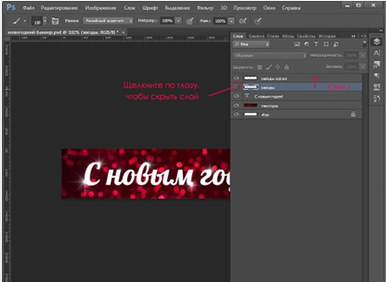
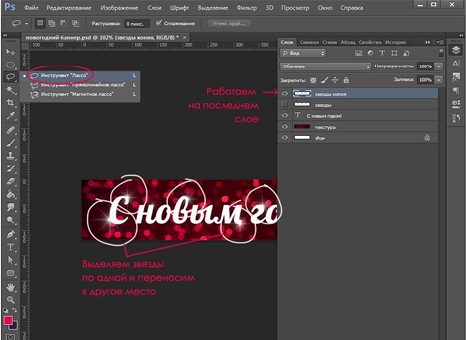
После того, как передвинете все звезды на другое место, создайте дубликат слоя, на котором работали (Ctrl+J), скройте предыдущий слой в палитре слоев, щелкнув на глазик, и снова повторите операцию по перемещению звезд на новые места, вы также можете дорисовать несколько новых звезд.
Таким образом, у нас получится 3 слоя со звездами, в каждом из которых звезды будут находиться на разных позициях.
Создание анимации.
Открываем временную шкалу. Заходим в меню «Window» — «Timeline» (Окно — Шкала времени).
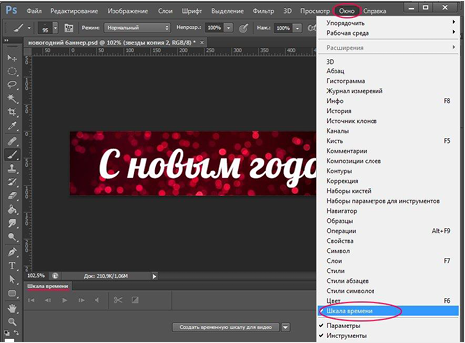
В появившейся панели шкала времени находим кнопку посередине «Create Video Timeline» (Создать временную шкалу для видео).После этого шкала должна изменить вид- на покадровую анимацию.
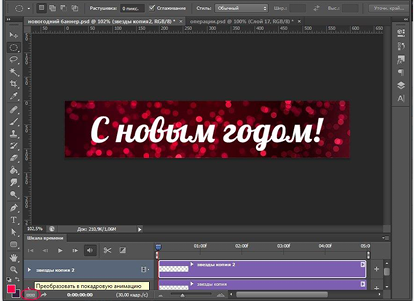
У нас открылась панель покадровой анимации. Сейчас в ней только один кадр, в котором показаны все видимые слои (содержание выделенного кадра показывается в основном окне на мониторе). Переходим в палитру слоев — F7. Нам необходимо сейчас отключить два верхних слоя со звездами, оставив видимым только один. Это будет первым кадром.
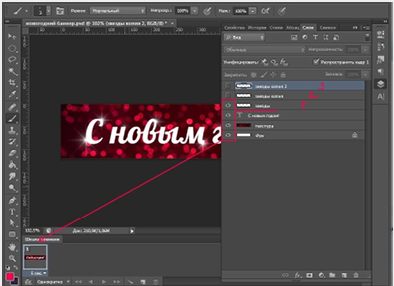
Далее создаем второй кадр, щелкнув на соответствующем значке внизу временной шкалы.
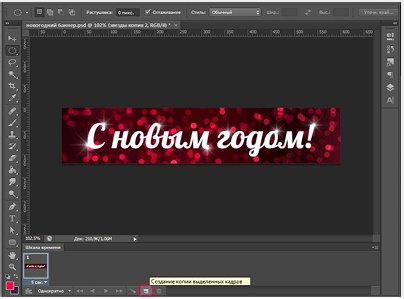
Перейдите в палитру слоев. Отключите первый слой со звездами, включите второй. Таким образом, во втором кадре у нас будут показываться звезды уже в других местах.
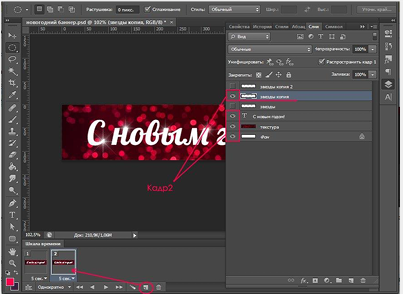
Опять кликаем на значок нового кадра. Выключаем второй слой со звездами, включаем третий.
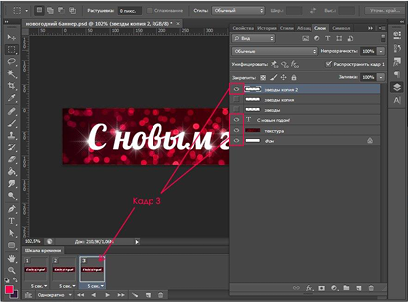
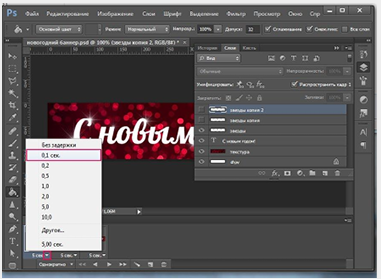
Обратите внимание на время под каждым кадром, это продолжительность показа кадра. 5 сек, которые стоят по умолчанию, для нас очень много — анимация будет тормозить, щелкнем на стрелочку и установим длительность каждого кадра по 0,1 сек.
Для того, чтобы кадры менялись плавно нам нужно создать промежуточные кадры между ключевыми. Для этого, находясь на первом кадре, щелкаем на значок с несколькими кружками внизу на временной панели.
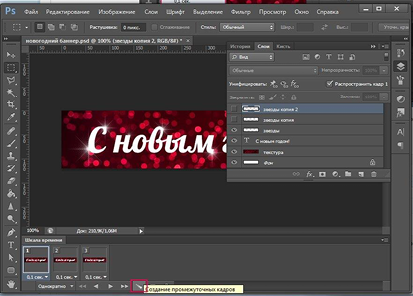
В появившемся окне указываем сколько промежуточных кадров мы хотим создать. Поставим 2. Для всех кадров, кроме последнего, ставим «Следующий кадр».
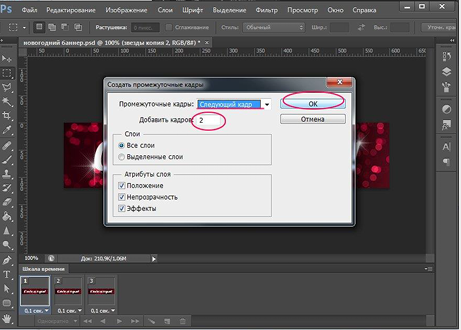
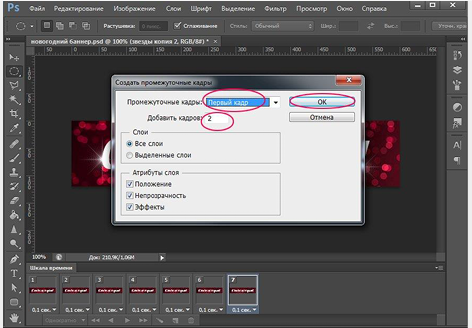
Между первым и вторым ключевыми кадрами у вас появилось 2 промежуточных. Теперь встаем на 2ой ключевой кадр ( теперь он 4ый по счету), опять нажимаем на значок с кружками и создаем еще 2 промежуточных кадра. Теперь нам осталось замкнуть последний и первый кадр для получения плавной анимации. Выделяем последний кадр в шкале времени. Нажимаем на кружки. В появившемся окне, в строке «Промежуточные кадры» выбираем «Первый кадр», кадров добавляем все так же 2.
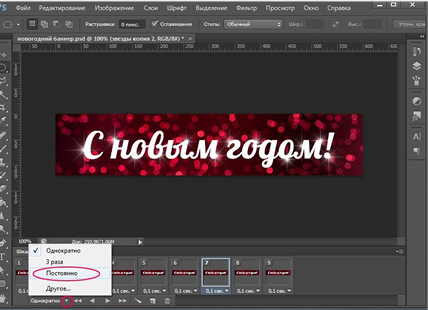
Теперь под кадрами внизу слева указываем количество повторов воспроизведения анимации «Постоянно».
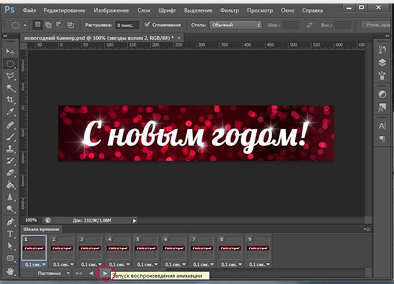
Выделяем первый кадр, нажимаем треугольничек вправо «Play», чтобы посмотреть что получилось.
Чтобы сохранить анимацию, созданную в фотошопе, заходим в меню «File» — «Save For Web & Devices» («Файл» — «Сохранить для Web»).
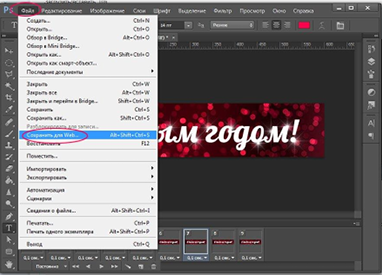
Выбираем формат файла для сохранения GIF, нажимаем «Сохранить…», выбираем директорию, куда будем сохранять, жмем опять «Сохранить»
2. Работа с редактором обработки векторной графики
Цель работы: освоение приемов обработки векторных изображений.
Задание:
Комплексный чертеж технической детали
1. Если автоматически рабочий лист не создается, создайте Новый документ. Для оценки размера и ориентации объекта на странице следует создать координатную сетку:
• нажмите кнопку на панели Вид – Настройки - Настройки сетки и линеек
• выберите пункт Сетка раздела Документ и дважды щелкните на пункте Сетка;
• в поле Частота счетчиками выставите значение 5 по горизонтали и вертикали;
• установите флажки Показать Сетку, Показать Сетку как Точки и Привязка к Сетке;
• перейдите к разделу Рекомендации (Направляющие), установите флажок Показать Направляющие. ОК.
2. Для задания габаритов чертежа следует задать направляющие линии:
• установите указатель мыши на вертикальную измерительную линейку и протягиванием перетащите направляющую линию в область чертежа;
• на панели Свойств счетчиком х выставьте значение 40 мм;
• следующие линии выставить в положение х = 65 мм, 80, 110, 155, 180;
• горизонтальные направляющие выставить в положение у =110 мм, 130, 140, 180.
3. Прежде чем начать рисовать, задайте толщину контуров, для этого выберите на панели инструментов инструмент Абрис. Укажите толщину линии 2 мм.
4. Создание окружности:
• на панели инструментов выберите инструмент Эллипс;
• удерживая нажатыми клавишу Ctrl, нарисуйте окружность размером 30х30 мм с координатами центра х, у (110, 180).
5. Создание дуги:
• выберите инструмент Эллипс;
• нарисуйте окружность размером 90х90 мм, с координатами центра х, у (110, 180);
• на панели Свойств нажмите кнопку Дуга; в поле Начальные и конечные углы установите значение 0 и 180; нажмите кнопку-переключатель По часовой/Против часовой дуги и пирога.
6. Для того чтобы показать осевые линии:
• выберите инструмент Кривая Безье;
• Нажмите кнопку F12 в окне Абрис задайте вид осевой линии – штрих пунктир; толщина линий 0,5 мм;
• проведите горизонтальную линию из точки с координатами х, у (50, 180) к точке х, у (165, 180) и вертикальную линию из точки х, у (110, 230) к точке х, у (110, 130).
7. Создайте нижнюю часть изображения, состоящую из прямых линий. Точкой отсчета для построения будем считать точку пересечения дуги и горизонтальной осевой линии с левой стороны:
• выберите инструмент Кривая Безье;
• щелкните левой кнопкой мыши в начальной точке с координатами х, у (65, 180), переведите указатель мыши к точке с координатами (65, 130), щелкните мышью – вы построите прямую линию между двумя точками;
• для того чтобы построить второй отрезок, будем считать конечную точку первой линии начальной для второй, переведите указатель мыши от точки х, у (65, 130) к точке с координатами х, у (40, 130);
• для построения третьего отрезка переведите указатель мыши от точки х, у (40, 130) к точке х, у (40, 110);
• четвертый отрезок будет иметь координаты: х, у (40, 110) – х, у (80, 110), пятый: х, у (80, 110) – х, у (80, 140) и шестой: х, у (80, 140) – x, y (110, 140);
• последняя точка есть точка пересечения осевой линии и шестой линии, построенной вами.
8. Для того чтобы облегчить построения, создадим копию нижней части изображения, состоящей из прямых линий. Для этого:
• выделите инструментом Указки полученные прямые линии;
• нажмите клавиши Alt+F7, появится прикрепляемая панель Преобразований; нажмите кнопку Масштабировать и отразить на панели Преобразований;
• далее нажмите кнопку Отразить по вертикали и установите якорную точку справа и посередине;
• в окошке Копия укажите 1. Нажмите кнопку Применить, ваша деталь примет законченный вид.
9. Для отображения размерных линий на чертеже выберите на панели в меню Абрис толщину линии 0,5 мм.
10. Выберите инструмент Измерения, прежде чем начать наносить размерные линии и размерные числа задайте на панели Свойств следующие параметры:
• нажмите кнопку инструмент Размер по горизонтали или вертикали;
• в дополнительном меню: Стиль размерности выбираем Десятичные, Точность измерения – 0, Единицы измерения – миллиметры, с помощью раскрывающейся кнопки Позиция текста задайте первую позицию.
11. Для рисования выносных линий, состоящих из 2 сегментов, выберите пункт Выноска через 3 точки:
• поместите указатель мыши в положение начальной точки выносной линии, проведите линию до точки завершения размерной линии;
• выберите положение центра размещения размерного числа, щелкните мышью еще раз;
• введите размер.
12. Нанеся все вертикальные размеры и горизонтальные размеры, а так же размеры диаметров окружностей и дуг на чертеже.
• задайте параметры текста, в списке Шрифтов выберите шрифт Times New Roman, в списке Размер шрифта 14 пунктов.
13. Чтобы очистить чертеж от лишних линий, откройте диалоговое окно из п.1. Выберите пункт Сетка раздела Документ, на вкладке Сетка снимите флажки Показать сетку и Привязка к сетке. Перейдите к разделу Рекомендации (Направляющие) и снимите флажок Показать направляющие. ОК.
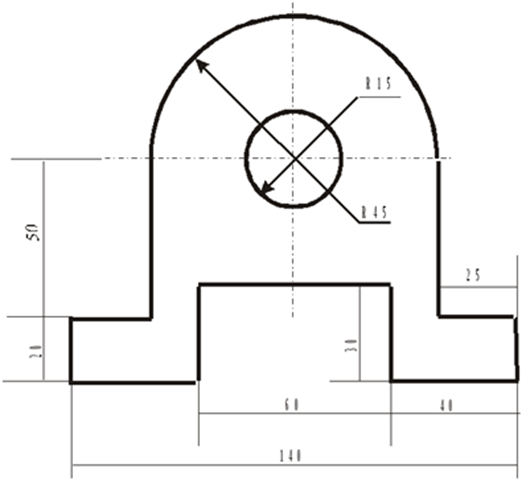
Образец выполнения задания
Тема 2.4. Программное обеспечение для защиты информации
Практические:
1. Установка и настройка антивирусного пакета. Настройка политики доступа к данным.
Цель работы: освоение приемов установки и настройки антивирусных программ.
Задание:
Запустите исполняемый файл дистрибутива программы Avira AntiVir PersonalEdition Classic на исполнение.
Произведите установку антивирусного пакета на компьютер.
Перезагрузите компьютер. Проверьте: в панели задач справа должна появиться иконка работающей программы Avira AntiVir (белый контур раскрытого зонтика на красном фоне). Если зонтик на иконке изображен закрытым, то щелкните на иконке правой кнопкой мыши и в появившемся
Запустите обновление программы Avira AntiVir.
Запустите на исполнение стандартное приложение Windows — текстовый редактор Блокнот.
Введите в открывшемся окне строку с клавиатуры: X5O!P%@AP[4\PZX54(P^)7CC)7}$EICAR-STANDARD-ANTIVIRUS-TEST-FILE!$H+H*.
Дважды сохраните созданный текстовый файл в своей папке eicar.txt и eicar2.txt.
Откройте свою папку и переименуйте только что сохраненный файл eicar.txt в eicar.com. Убедитесь, что сторож антивирусной программы Avira AntiVir обнаружил созданный нами “тестовый вирус”:
Удалите обнаруженный вирус. Убедитесь, что файл eicar.com перестал существовать.
Создайте в своей папке новую папку с произвольным именем. Переименуйте ранее сохраненный файл eicar2.txt в eicar.txt и переместите его в созданную папку.
Выполните проверку на вирусы содержимого созданной папки. Для этого щелкните на ее иконке правой кнопкой мыши и выберите в контекстном меню пункт Scan selected files with AntiVir:
Убедитесь, что антивирусный сканер Avira AntiVir запустился и начал проверку файлов. В появившемся окне убедитесь, что антивирусный сканер обнаружил содержащийся в вашей папке “вирус”: Выберите радиокнопку Ignore (этот файл еще понадобится нам для дальнейшей практической работы) и щелкните мышью на кнопке ОК.
Просмотрите содержимое основного окна антивирусного сканера Avira AntiVir:
Ознакомьтесь с приведенной в нем информацией о количестве проверенных файлов папок и архивов (Scanned files, Scanned directories, Scanned archives) и количестве обнаруженных вирусов (Detections).
Выполните проверку логического диска, на котором располагается ваша папка при помощи антивирусного сканера Avira AntiVir.
Проследите за ходом антивирусной проверки диска по динамическому индикатору и по отображаемым сведениям о количестве просмотренных файлов, папок и архивов. Убедитесь в том, что антивирусный сканер обнаружил созданный вами “вирус”: Удалите обнаруженные вирусы.
Тема 2.5. Основы работа c сетевыми сервисами в сети Интернет
ТЕСТ
Выберите один вариант ответа.
Компьютерная сеть это -
группа компьютеров, объединенных линиями связи
вид услуг, которые предоставляются пользователям
сервер, предназначенный для поиска информации в Интернете
программа, которая пересылает на компьютеры пользователей веб-страницы и файлы по запросу браузера
Заполните пропуск в предложении.
Работа вычислительных сетей, т. е. обмен данными и взаимосвязь клиентов, выполняется в соответствии с достаточно сложными ________ (правилами) взаимодействия.
Выберите несколько вариантов ответа.
Аппаратными элементами, из которых состоит любая локальная вычислительная сеть являются:
Компьютеры, между которыми осуществляется связь
Компьютерный вычислитель
Узловые устройства
Кабели
Инженерный калькулятор
Заполните пропуск в предложении.
________________ - это последовательность символов, заключенных между знаками
Выберите несколько вариантов ответа.
Коллективными сетевыми сервисами в Интернете являются
Чат
Служба мгновенных сообщений
Форум
Личные объявления
Установите соответствие между элементом локальной сети и его назначением.
Рабочая станция
Файловый сервер
Сервер прикладных программ
Сервер базы данных
Сервер удаленного доступа
Сервер печати
Сервер резервного копирования
Компьютер, обеспечивающий создание, хранение и восстановление копий данных, расположенных на файловом сервере и рабочих станциях.
Персональный компьютер, включенный в локальную сеть для осуществления обмена информацией.
Компьютер, используемый для хранения и обработки больших баз данных.
Компьютер, служащий для распечатывания документов на одном или нескольких общих принтерах.
Компьютер, дающий возможность любому компьютеру, находящемуся далеко от офиса, работать так, как будто он находится в офисе.
Компьютер, используемый для выполнения прикладных программ пользователей.
Компьютер, имеющий диски большой емкости, к которым могут иметь доступ все компьютеры в сети.
Выберите несколько вариантов ответа.
Способами подключения к Интернет по беспроводным технологиям являются
ADSL-телефонная связь
Коаксиальный кабель
Wi-Fi
WiMax
GPRS-мобильная связь
Спутниковая связь
Заполните пропуск в предложении.
Текст, содержащий активные ссылки (гиперссылки) на другие документы называется ____________
Заполните пропуск в предложении.
___________ - это группа веб-страниц, которые объединены общей темой и оформлением, связаны гиперссылками и расположены на одном сервере.
Установите соответствие между термином и его понятием.
Флейм
Нетикет
Бан
Спам
Правила общения в Интернете
Спор ради спора, переходящий в личные оскорбления
Нежелательные рекламные сообщения, рассылаемые по электронной почте
Запрет писания сообщения на форуме
Выберите один вариант ответа.
Программой- браузером не является
Google Chrome
Skype
Mozilla Firefox
Opera
Safari
Internet Explorer
Выберите один вариант ответа.
Выберите ссылку с правильным синтаксисом.
А.
B. www.ivpek.ru
C. www.ivpek.ru
D. ivpek.ru
Поисковый запрос для поисковой системы в Интернете представляет собой ключевое слово или несколько ключевых слов, соединенных между собой знаками логических операций И, ИЛИ, НЕ.
Установите соответствие между знаками логических операций и процессами поиска в поисковой системе.
Ключевое слово задано с операцией НЕ
Ключевые слова связаны с логической операцией И
Ключевые слова связаны с логической операцией ИЛИ
Производится поиск web- страниц, в которых содержатся хотя бы одно ключевое слово.
Производится поиск всех web- страниц, в которых не содержится данное ключевое слово.
Производится поиск web- страниц, в которых содержатся все эти ключевые слова.
Установите правильную последовательность частей URL-адреса документа в Интернете.
//www.kursypk.ru
http:
/z11.jpg
/images/Materials
Практические:
1. Работа с сервисом коллективного гипертекста
Цель работы: освоение приемов работы в сервисах коллективного гипертекста.
2. Работа с сервисом для совместной работы над документами
Цель работы: освоение приемов совместной работы над различными документами.
3. Работа с сервисом для хранения закладок
Цель работы: освоение приемов работы с сервисом хранения закладок.
4. Работа с сервисом для размещения и хранения мультимедийных ресурсов
Цель работы: освоение приемов работы с сервисом размещения и хранения мультимедийных ресурсов.
5. Работа с сервисом для организации совместной работы над проектом онлайн
Цель работы: выполнение совместного проекта онлайн.
Промежуточная аттестация по УД «Информатика и вычислительная техника» в 1 семестре – дифференцированный зачет.
3. Спецификация дифференцированного зачета по учебной дисциплине «Информатика и вычислительная техника»
Назначение дифференцированного зачета – оценить уровень подготовки студентов по учебной дисциплине «Информатика» с целью установления их готовности к дальнейшему усвоению образовательной программы подготовки специалистов среднего звена специальности 11.02.17 Разработка электронных устройств и систем базовой подготовки.
Содержание дифференцированного зачета определяется в соответствии с ФГОС СПО специальности 11.02.17 Разработка электронных устройств и систем базовой подготовки, рабочей программой учебной дисциплины «Информатика».
Принципы отбора содержания дифференцированного зачета: ориентация на требования к результатам освоения учебной дисциплины «Информатика», представленным в соответствии с ФГОС СПО специальности 11.02.17 Разработка электронных устройств и систем базовой подготовки и рабочей программой дисциплины.
Структура дифференцированного зачета
Дифференцированный зачет состоит из теоретической и практической части: теоретическая часть содержит 2 вопроса, практическая часть – 1 задание, выполняемое с использованием изученного программного обеспечения и персонального компьютера.
Теоретическая часть дифференцированного зачета предлагаются в традиционной форме (устная).
Задания дифференцированного зачета равноценны по трудности, одинаковы по структуре, параллельны по расположению.
Система оценивания отдельных заданий (вопросов) и дифференцированного зачета в целом
Каждый вопрос дифференцированного зачета в традиционной форме оценивается по 5-ти балльной шкале.
Итоговая оценка за дифференцированный зачет определяется как средний балл по всем заданиям.
Обязательным условием является выполнение всех трех заданий из обязательной части, а уровень владения материалом должен быть оценен не ниже чем на 3 балла.
Время проведения дифференцированного зачета
На подготовку к ответу на экзамене студенту отводится не более 20 минут. Время ответа студента на дифференцированном зачете составляет 5-7 минут.
Рекомендации по подготовке к дифференцированному зачету
При подготовке к дифференцированному зачету работе рекомендуется использовать конспекты лекций, а также:
печатные и электронные издания:
Алексеев, В. А. Информатика. Практические работы : методические указания / В. А. Алексеев. – Санкт-Петербург : Лань, 2020. – 256 с. – ISBN 978-5-8114-4608-7. – Текст : электронный // Лань : электронно-библиотечная система. – URL: https://e.lanbook.com/book/148244 (дата обращения: 17.12.2020). – Режим доступа: для авториз. пользователей.
Галыгина, И. В. Информатика. Лабораторный практикум : учебное пособие для СПО / И. В. Галыгина, Л. В. Галыгина. – Санкт-Петербург : Лань, 2021. – 124 с. – ISBN 978-5-8114-6979-6. – Текст : электронный // Лань : электронно-библиотечная система. – URL: https://e.lanbook.com/book/153942 (дата обращения: 17.12.2020). – Режим доступа: для авториз. пользователей.
Жилко, Е. П. Информатика. Часть 1 : учебное пособие для СПО / Е. П. Жилко, Л. Н. Титова, Э. И. Дяминова. — Саратов, Москва : Профобразование, Ай Пи Ар Медиа, 2020. — 182 c. — ISBN 978-5-4488-0873-9, 978-5-4497-0637-9. — Текст : электронный // Электронный ресурс цифровой образовательной среды СПО PROFобразование : [сайт]. — URL: https://profspo.ru/books/97411
Журавлев, А. Е. Информатика. Практикум в среде Microsoft Office 2016/2019 : учебное пособие для СПО / А. Е. Журавлев. – Санкт-Петербург : Лань, 2020. – 124 с. – ISBN 978-5-8114-5516-4. – Текст : электронный // Лань : электронно-библиотечная система. – URL: https://e.lanbook.com/book/149339 (дата обращения: 17.12.2020). – Режим доступа: для авториз. пользователей.
Информатика : учебное пособие для СПО / составители С. А. Рыбалка, Г. А. Шкатова. — Саратов : Профобразование, 2021. — 171 c. — ISBN 978-5-4488-0925-5. — Текст : электронный // Электронный ресурс цифровой образовательной среды СПО PROFобразование : [сайт]. — URL: https://profspo.ru/books/99928
Кудинов, Ю. И. Основы современной информатики : учебное пособие для СПО /
Ю. И. Кудинов, Ф. Ф. Пащенко. – Санкт-Петербург : Лань, 2020. – 256 с. – ISBN 978-5-8114-5885-1. – Текст : электронный // Лань : электронно-библиотечная система. – URL: https://e.lanbook.com/book/146635 (дата обращения: 17.12.2020). – Режим доступа: для авториз. пользователей.
Кудинов, Ю. И. Практикум по основам современной информатики : учебное пособие для СПО / Ю. И. Кудинов, Ф. Ф. Пащенко, А. Ю. Келина. – Санкт-Петербург : Лань, 2020. – 352 с. – ISBN 978-5-8114-5893-6. – Текст : электронный // Лань : электронно-библиотечная система. – URL: https://e.lanbook.com/book/146636 (дата обращения: 17.12.2020). – Режим доступа: для авториз. Пользователей.
7. Задания для дифференцированного зачета по учебной дисциплине «Информатика и вычислительная техника» для специальности 11.02.17 Разработка электронных устройств и систем.
Теоретическая часть:
Понятие об информации. Виды информации. Информационные процессы
Носители информации. Информатизация общества.
Измерение информации. Определение объема информации различных видов
Развитие вычислительной техники в современном обществе
Персональный компьютер - устройство для обработки информации.
Назначение и основные функции текстового редактора
Назначение и основные функции графического редактора
Назначение и основные функции электронных таблиц
Назначение и основные функции систем управления базами данных
Способы кодирования числовой, графической и текстовой информации.
Сигнальное кодирование, кодирование замещением, код Цезаря.
Кодирование и представление текстовой информации в компьютере: Юникод, ASII.
Логические схемы, уравнения.
Логические основы компьютера
Программное обеспечение.
Системное программное обеспечение.
Программы оболочки. Утилиты
Прикладное программное обеспечение
Техническое обслуживание системы охлаждения ПК
Сборка персонального компьютера
POST. Поиск неисправностей системной платы. BIOS.
Подключение компьютера к локальной сети.
Подключение компьютера к глобальной сети
Работа с диагностическими программами
Мультимедиа, ее виды, классификация и свойства.
Графика и ее свойства. Виды графики. Использование графического редактора для редактирования изображений
Обеспечение защиты информации.
Виды компьютерных вирусов.
Антивирусное программное обеспечение
Современные сетевые сервисы. Назначение, принципы работы
Практическая часть:
Создание текстового документа.
Форматирование текстового документа
Создание шаблонов документов
Использование электронных таблиц для автоматизации расчетов
Использование абсолютных и относительных ссылок для вычислений
Создание презентации
Создание таблиц баз данных
Создание запросов и форм баз данных. Создание отчетов баз данных
Обработка растровой графики
Обработка векторной графики








Вебинар для учителей

Свидетельство об участии БЕСПЛАТНО!



