

Россия, Комсомольск-на-Амуре


СДЕЛАЙТЕ СВОИ УРОКИ ЕЩЁ ЭФФЕКТИВНЕЕ, А ЖИЗНЬ СВОБОДНЕЕ
Благодаря готовым учебным материалам для работы в классе и дистанционно
Скидки до 50 % на комплекты
только до
Готовые ключевые этапы урока всегда будут у вас под рукой
Организационный момент
Проверка знаний
Объяснение материала
Закрепление изученного
Итоги урока

Была в сети 26.07.2018 07:50

Иванова Елена Геннадьевна
главный специалист отдела образования администрации г.Комсомольска-на-Амуре
 1 273
1 273
 53 849
Местоположение
Специализация
Инструменты формирующего оценивания
Категория:
Всем учителям
05.06.2017 15:50

Просмотр содержимого документа
«Инструменты формирующего оценивания»
Задание 11
Иванова Е.Г.
Инструменты оценивания с помощью таблиц
https://edugalaxy.intel.ru/index.php?automodule=blog&showentry=4855
Идея создать что-то похожее, но другими средствами появилась, как часто это случается, из необходимости решать проблему. Сейчас конец учебного года - время защиты исследовательских и творческих работ. Актуальна задача облегчить нагрузку на учителя, которому нужно дать ученикам обратную связь по большому количеству работ.
Это можно сделать, используя современные методы и инструменты. Речь идет о формирующем оценивании, основанном на использовании критериальных таблиц. Но даже если таблицы с критериями уже созданы, как сделать так, чтобы заполнение формы или шаблона отнимало меньше времени? (Шаблон усилен за счет создания в нем выпадающих списков).
С помощью автоматизированных форм можно быстро "генерировать" развернутые рецензии на работы учащихся.
Инструкция по созданию шаблона для оценивания
1. Откройте файл:
Шаблон оценивания презентаций.
Как видим, в предложенном файле два листа: Имя ученика 1 и Крит. оцен. презент.
На первой странице вы видите Шаблон для оценивания презентации, состоящий из трех столбцов.
В первом столбце предложены критерии оценивания.
Во втором - пустые поля, для каждого из которых может быть выбран из выпадающего списка соответствующий описательный показатель из критериальной таблицы, расположенной на втором листе файла. В ячейках этого столбца настраивается проверка данных, за счет этого они будут заполняться автоматически.
Третий столбец содержит поля для комментариев (заполняются вручную).
Соответственно, на второй странице файла - критериальная таблица для оценивания по трем уровням: высокий, средний, низкий. Она и является главной "базой данных", ядром, создаваемого инструмента оценивания. Из этой таблицы и будут выбираться описания-показатели для каждого уровня.
2. Чтобы дальше работать с файлом, сделайте свою копию:
3. Настраиваем проверку данных (валидацию) во втором столбце первого листа нашего файла.
Именно на валидации основан механизм работы этого инструмента, поэтому важно все шаги сделать правильно. Дальнейшие действия повторяете для каждой заполняемой ячейки этого столбца.
Выберите ячейку и вызовите при помощи правой кнопки мыши контекстное меню, в нем выберите опцию Проверка данных.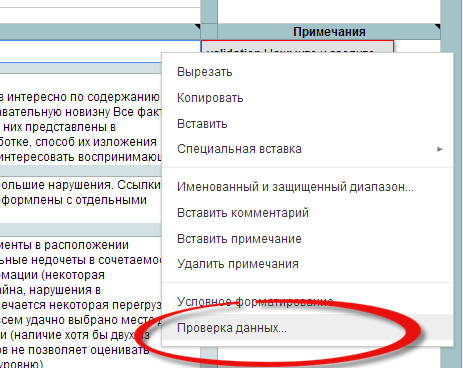
4. Работаем в окне Проверка данных
Во всплывающем окне Проверка данных выбираем настройки для создания нашего выпадающего списка, самая важная из которых Получить диапазон данных. Кликнем левой мышью на иконку с изображение таблицы.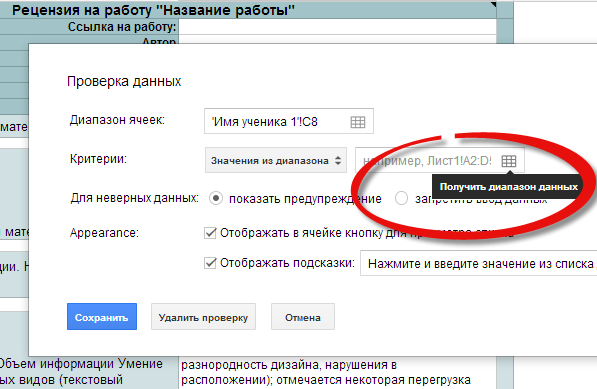
5. В появившемся окне в пустое поле Выберите данные должны быть помещены адреса ячеек для валидации данных. 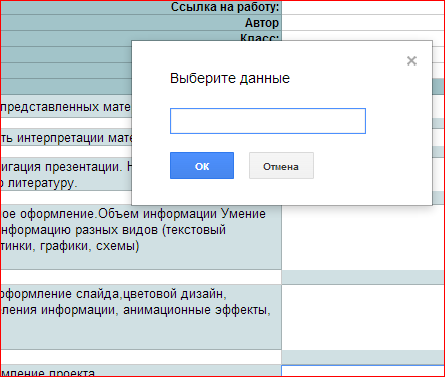
6. Выбираем адреса ячеек для валидации
Их мы будем выбирать со второго листа файла. Для каждого критерия - свой набор показателей (на три уровня оценивания). Поле Выберите данные заполняется автоматически после того, как вы выделили нужные ячейки, которые расположены в соответствующем столбце (своем -для каждого критерия).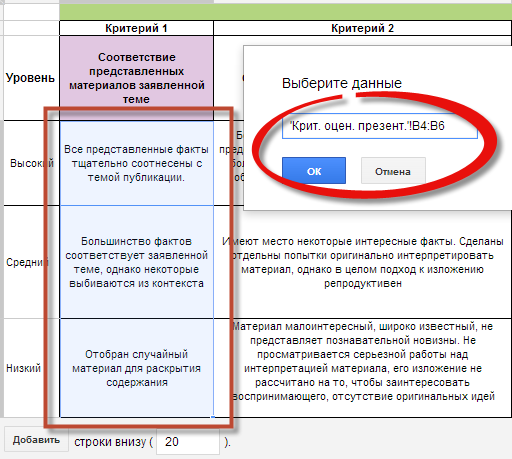
7. Подтверждаем правильность настроек в окне Проверка данных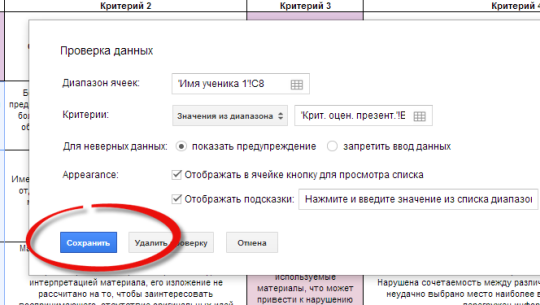
8. Можем пользоваться выпадающим списком
Он работает для каждой из ячеек, которая должна заполняться автоматически. В правом верхнем углу ячейки появилась едва заметная стрелочка. Смело нажимайте на нее (не торопитесь, иногда нужно немного подождать - данные подгружаются).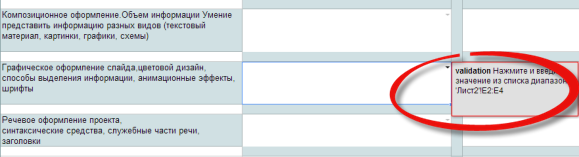
9. Выпадаюший список готов
Готовый выпадающий список позволит вам автоматически заполнить каждую ячейку, где должен быть прописанный словами нужный показатель. 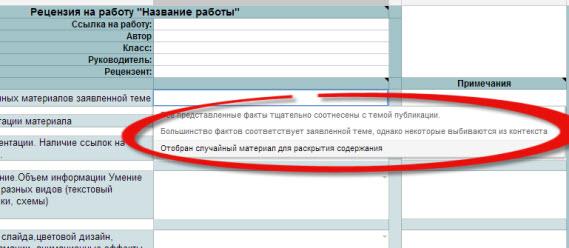
Теперь нужно проделать эти шаги для всех ячеек, содержание для заполнения которых берется из нащей "базы данных".
10. Клонирование страниц
Поскольку учеников в классе много, созданная вами страница должна быть продублирована столько раз, сколько учеников в классе, причем все настройки сохранятся для всех копий страниц.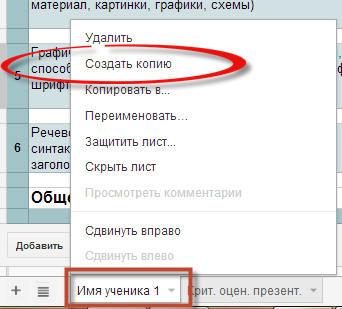
Формирующее оценивание средствами Google Apps
По мере распространения методов формирующего оценивания, учителям часто приходится сталкиваться с такой задачей. Учащийся создает свою работу в документе, предоставляет доступ к ней другому учащемуся, которому требуется оценить ее на основании определенных критериев оценивания (которые могли быть, например, коллективно разработаны этими же учащимися). Поскольку в классе может быть много учеников, то перед учителем встает задача создать нужные шаблоны документов, предоставить в общий доступ документы с критериями оценок, обработать результаты и т.д. Всю эту работу можно существенно облегчить с помощью специального скрипта - Doctopus.
Для того, чтобы посмотреть, как скрипт будет помогать нам осуществлять формирующее оценивание, создадим на Диске Google (это может быть и диск на публичном аккаунте, оптимально же использовать аккаунты Google Apps) папку. Назовем ее, например, "История, 10 класс". В эту папку нам надо будет положить три документа:
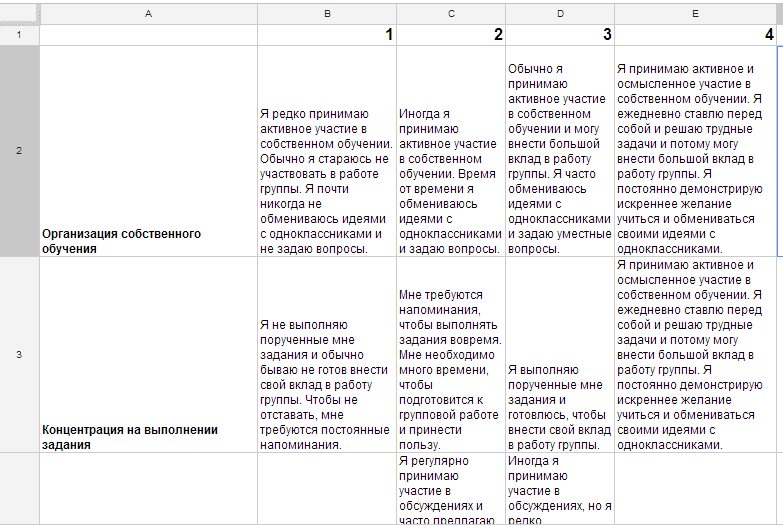
1) Электронную таблицу с критериями оценивания, которая может выглядеть, например, так:
 Уменьшено: 98% от [ 783 на 525 ] — нажмите для просмотра полного изображения
2) Шаблон документа с заданием для учащихся. Это может быть, например, шаблон проекта по истории с именами учащихся и названием работы в виде обычного Гуглдока.
3) Список класса в виде электронной таблицы, где в столбце A находятся имена учащихся, а в столбце B - их адреса электронной почты.
Этот список и будет для нас основным рабочим документом.
Кроме того, для работы с критериями оценки нам понадобится установить в браузере расширение под названием Goobric. Идем в магазин Google Chrome, находим расширение Goobric и устанавливаем его - абсолютно бесплатно.
Уменьшено: 64% от [ 1195 на 203 ] — нажмите для просмотра полного изображения

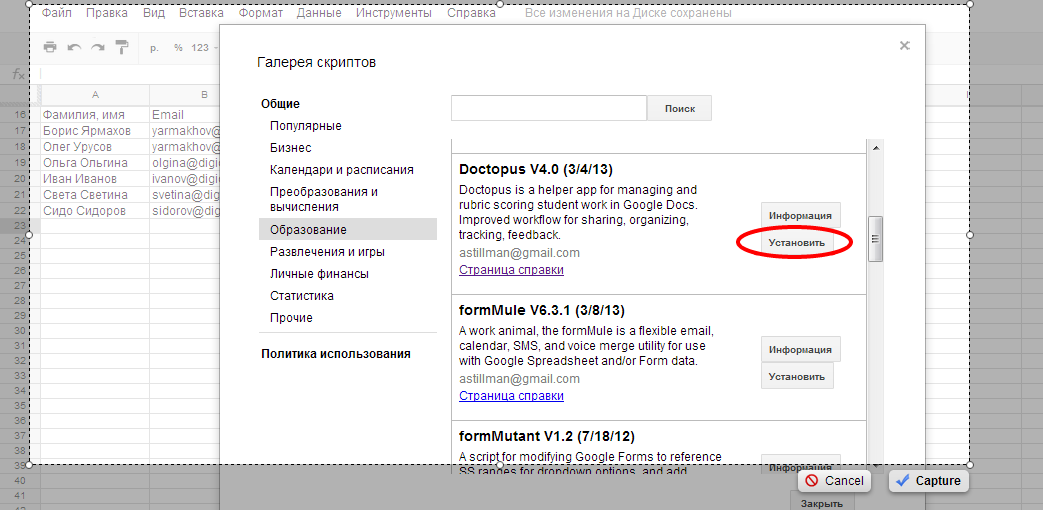
Теперь открываем нашу таблицу со списком класса и подключаем к ней скрипт Doctopus через меню Инструменты и коллекцию скриптов. Находим поиском Doctopus и жмем Установить и, далее, в открывшемся окошке - Авторизовать. Обращаем внимание, что у нас в таблице появилось новое меню - Doctopus. Начинаем его настройку (жмем Launch Installation).
Уменьшено: 73% от [ 1043 на 510 ] — нажмите для просмотра полного изображения
На первом шаге (Step 1) в выпадающем меню Select Sharing type выбираем "Индивидуальный" (Individual - all the same).
На втором шаге (Step 2) - на предложение указать документ, с которым будет вестись работа, указываем папку, в которой у нас хранятся материалы этого проекта и созданный нами шаблон проекта.
На третьем шаге (Step 3) в поле Select Folder выбираем нашу рабочую папку, а в поле "How youwant your files to be named" - название документа, который будет создан для каждого учащегося на основе нашего шаблона (например, "Проект по истории").
На четвертом шаге (Step 4) просто жмем Run Copy and Share.
Затем жмем "Attach Goobric" и в появившемся диалоговом окне указываем документ с нашими критериями оценки.
Скрипт создаст документы на основе шаблона и предоставит доступ к ним каждому из учащихся. Далее учащиеся создадут в них свои проектные работы и мы можем перейти к их оцениванию. В адресной строке каждого документа, который был таким образом создан, появилась иконка Goobric. Жмем ее, и поверх документа выпадет рубрика с критериями оценивания, которую мы и заполним.
Уменьшено: 66% от [ 1163 на 673 ] — нажмите для просмотра полного изображения
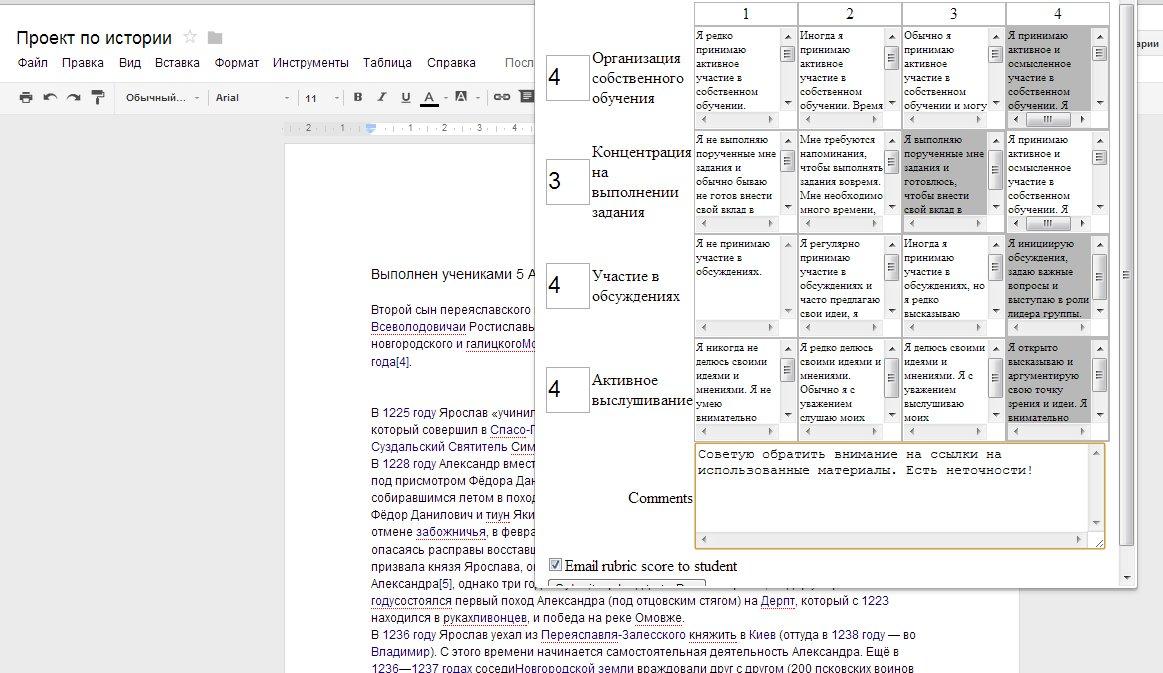
Обратим внимание, что мы можем не только выставлять баллы в виде числовых отметок, но и писать рецензию на работу . Сохраним нашу рубрику. Все результаты теперь записаны в новом листе нашего рабочего документа. Если оценок будет несколько, скрипт даже посчитает их среднее значение.
Таблицы Google представлены следующие: таблицы Google в школьном документообороте и управлении школой; таблицы Google для организации коллективного взаимодействия в учебном процессе; таблицы Google для создания «виртуальной классной комнаты»; таблицы Google для разработки инструментов формирующего оценивания, для разработки шаблона автоматической рецензии.
Главный принцип Classroom состоит в оптимизации коллективной работы учителя и учеников с Диском Google. Например, у учителя в процессе публикации задания есть возможность сразу создать нужное количество именных копий рабочего листа для всех учеников, которые генерируются автоматически, причём сразу с нужными настройками доступа к документу. А после завершения работы и отправки документов учениками учителю все ученические листы оказываются сразу в одной общей папке, в которой у учителя есть права редактора. Таким образом, учитель освобождается от большого количества рутинных операций, необходимости создавать инструкции или обучать учеников использованию самих инструментов — настолько они просты и интуитивно понятны.




Вебинар для учителей

Свидетельство об участии БЕСПЛАТНО!



