


Россия, Астрахань


СДЕЛАЙТЕ СВОИ УРОКИ ЕЩЁ ЭФФЕКТИВНЕЕ, А ЖИЗНЬ СВОБОДНЕЕ
Благодаря готовым учебным материалам для работы в классе и дистанционно
Скидки до 50 % на комплекты
только до
Готовые ключевые этапы урока всегда будут у вас под рукой
Организационный момент
Проверка знаний
Объяснение материала
Закрепление изученного
Итоги урока

Была в сети 16.03.2020 13:30

Желтоногова Светлана Васильевна
учитель начальных классов
47 лет
 1 292
1 292
 52 909
Местоположение
Специализация
Интерактивные средства
Категория:
Информатика
29.09.2016 16:38

Просмотр содержимого документа
«Интерактивные средства»
Лабораторная работа 1
Тема: «Основные элементы окна программы Smart Notebook. Операции над страницами Smart Notebook»
Цель: Рассмотреть основные элементы окна программы Smart Notebook. Изучить панель инструментов. Познакомиться с операциями над страницами и файлами Smart Notebook.
Ход работы
Запустите программу Smart Notebook 11. (Пуск-Все программы- Smart Technologies-Smart Notebook 11)
Сохраните ваш файл с именем Занятие 1.notebook по маршруту:
Мои документы – Курсы - Ваша фамилия- Занятие 1.notebook
Изучите основные элементы окна программы Smart Notebook 11 (строку меню, панель инструментов, панель закладок). Выберите разные инструменты и поработайте с ними. Назначение каждого инструмента смотрите в раздаточном материале.
Добавьте три страницы в документ. Для этого:
Выберите меню Вставка – Новая страница, либо;
Нажмите на кнопку на панели закладок 
Введите названия страниц для этого: 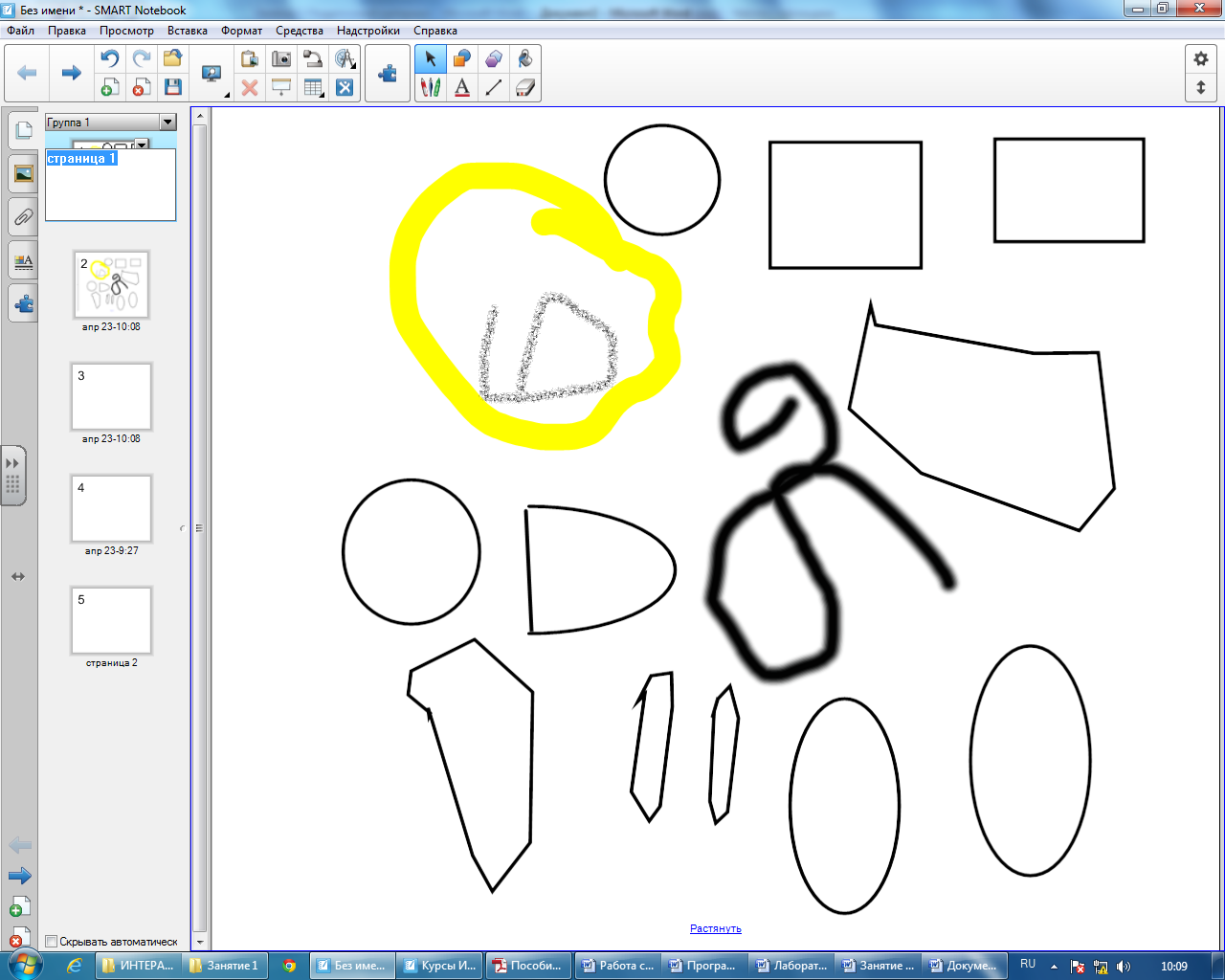

Щёлкните двойным щелчком по номеру страницы на панели закладок
В появившемся окне введите название страницы Страница 1. По аналогии Страница 2, Страница 3 .
Добавьте на Страницу3 произвольную фигуру, используя панель инструментов и кнопку 
Выполните Клонирование Страницы 3, для этого: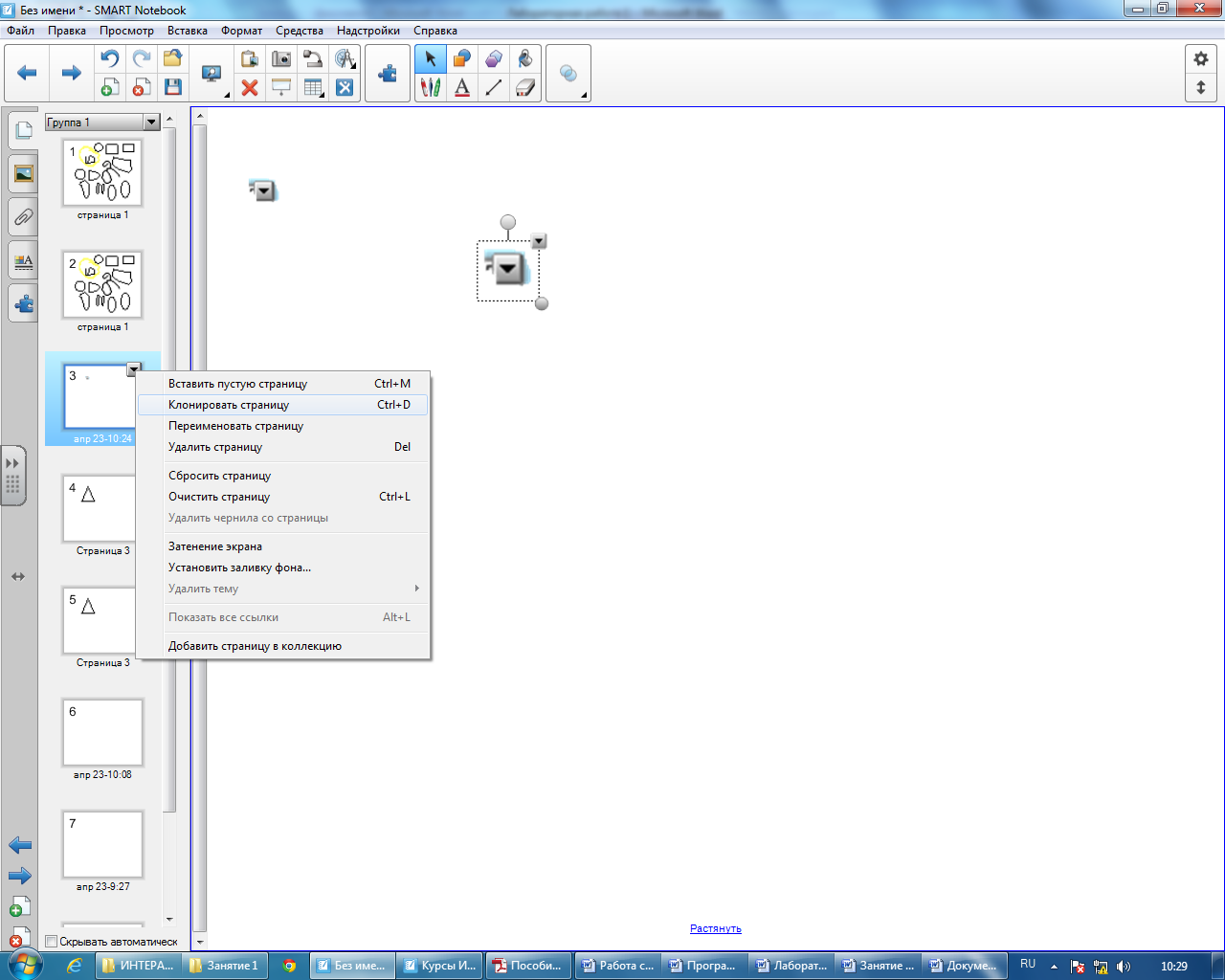
Выделите Страницу 3, щёлкните на кнопку 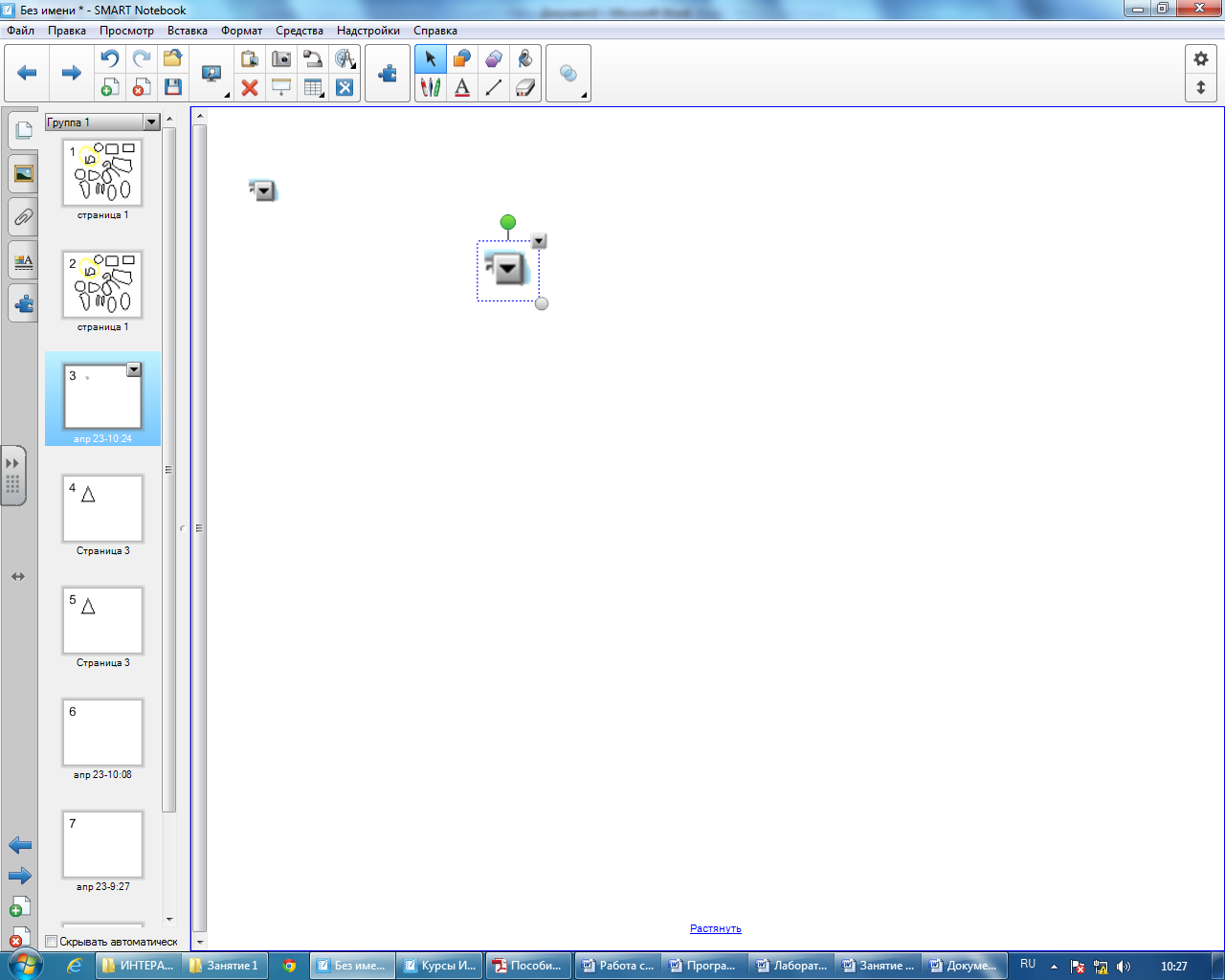 в ниспадающем меню выберите команду Клонировать страницу;
Переименуйте Страницу 3 в Страницу 4.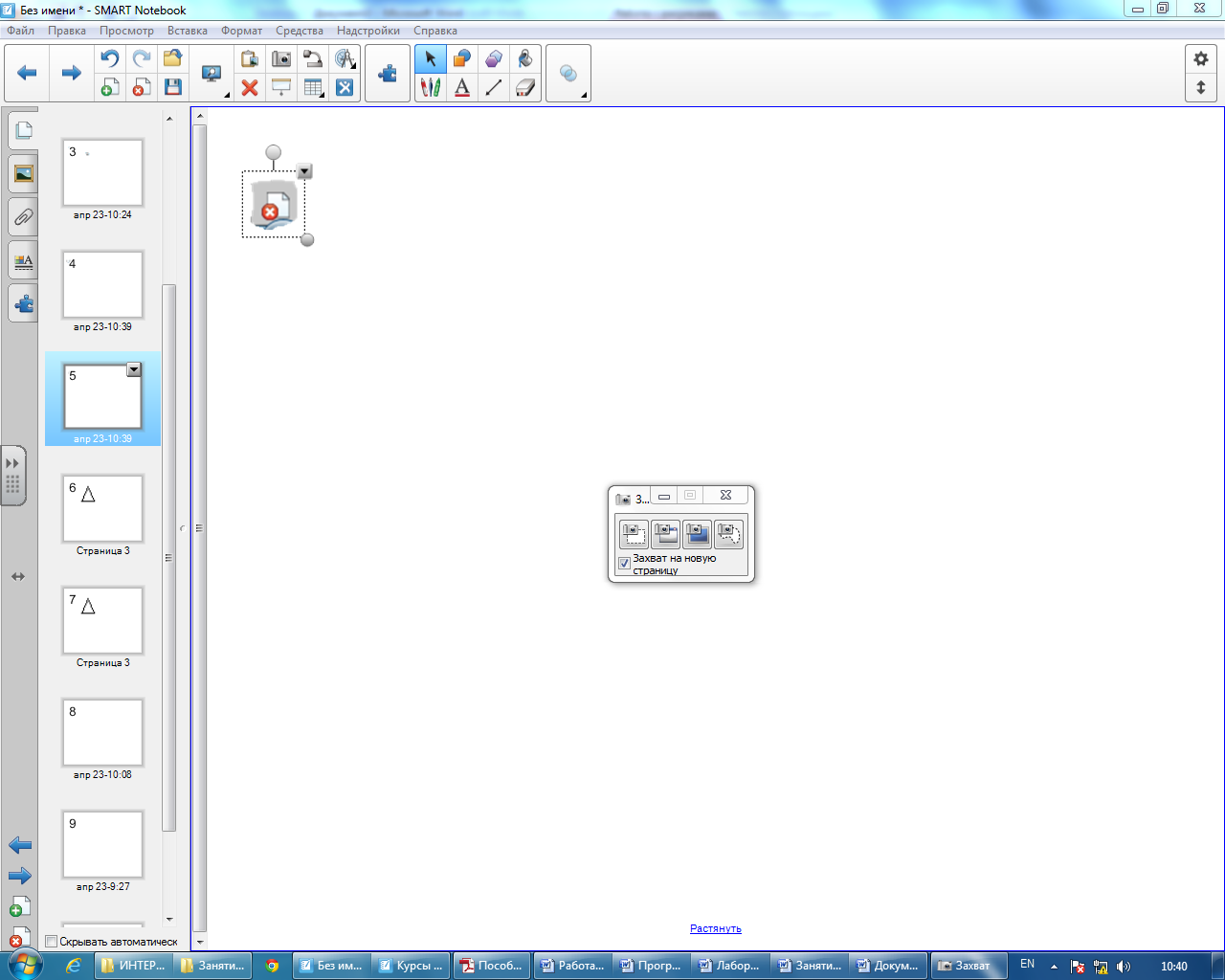
Удалите Страницу 3 для этого:
Выделите Страницу 3 и нажмите на кнопку на панели закладок
Переименуйте Страницу 4 в Страницу 3.
Сделайте фон для каждой страницы: для Страницы 1 – сплошную заливку, для Страницы 2 – градиентную заливку, для Страницы 3 – заливку по шаблону.
Для этого выполните следующие действия: Выделите страницу, нажмите на кнопку и в ниспадающем меню выберите команду – Установить заливку фона.
Откройте файл, расположенный по маршруту: Компьютер\ Учебный процесс\ Кафедра ИТО\ КУРСЫ ПО ИД\ Возможности доски.notebook. Для этого выполните команду Файл-Открыть-…
Выполните закрепление страницы 2, для этого выполните следующее:
Зайдите в меню Просмотр-Экран на две странице- Вкл.
Выделите страницу 2
Зайти Просмотр-Экран на две странице- Зафиксировать страницу
Выбрать в этом файле другие страницы и посмотреть на изменения.
Очистите последнюю страницу в открытом файле в Возможности доски.notebook этого выполните следующее:
Выделите страницу
Вызовите ниспадающее меню
Выберите команду «очистить страницу»
Предъявите работу преподавателю.








Вебинар для учителей

Свидетельство об участии БЕСПЛАТНО!



