

Հայաստան, Հրազդան


СДЕЛАЙТЕ СВОИ УРОКИ ЕЩЁ ЭФФЕКТИВНЕЕ, А ЖИЗНЬ СВОБОДНЕЕ
Благодаря готовым учебным материалам для работы в классе и дистанционно
Скидки до 50 % на комплекты
только до
Готовые ключевые этапы урока всегда будут у вас под рукой
Организационный момент
Проверка знаний
Объяснение материала
Закрепление изученного
Итоги урока

Была в сети 24.06.2020 15:32

Մանուկյան Սրբուհի Լաերտի
Դասախոս
53 года
 578
578
 97 720
Местоположение
Microsoft Office Word
Категория:
Информатика
16.05.2020 19:07

Просмотр содержимого документа
«Microsoft Office Word»
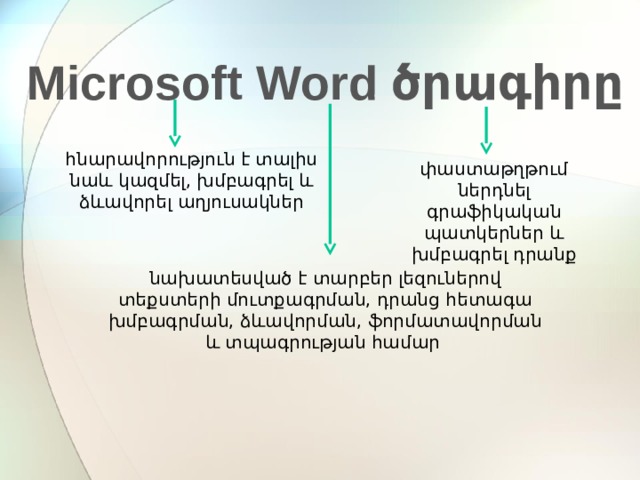
Microsoft Word ծրագիրը
հնարավորություն է տալիս նաև կազմել, խմբագրել և ձևավորել աղյուսակներ
փաստաթղթում ներդնել գրաֆիկական պատկերներ և խմբագրել դրանք
նախատեսված է տարբեր լեզուներով տեքստերի մուտքագրման, դրանց հետագա խմբագրման, ձևավորման, ֆորմատավորման և տպագրության համար
ԻՆՉՊԵ ՞ Ս
աշխատել Word տեքստային խմբագրիչով(փաստաթղթով)
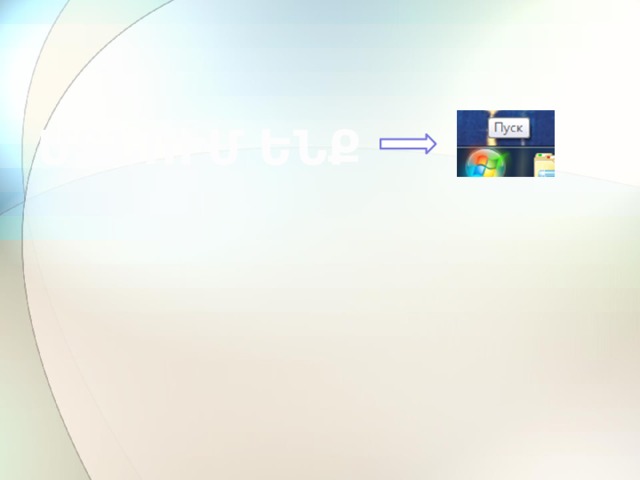
ՄՏՆՈՒՄ ԵՆՔ
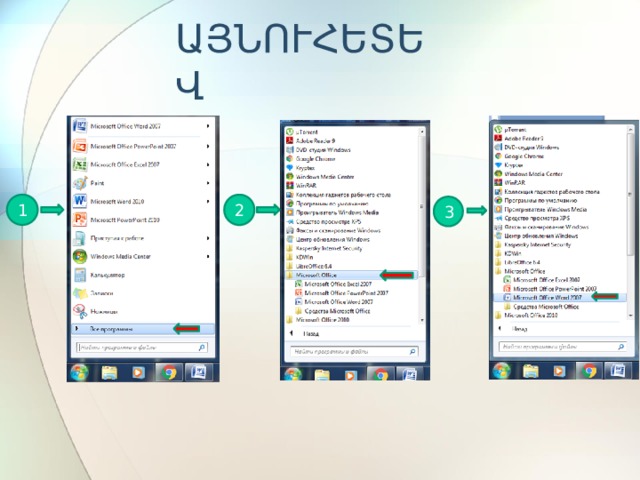
ԱՅՆՈՒՀԵՏԵՎ
1
2
3
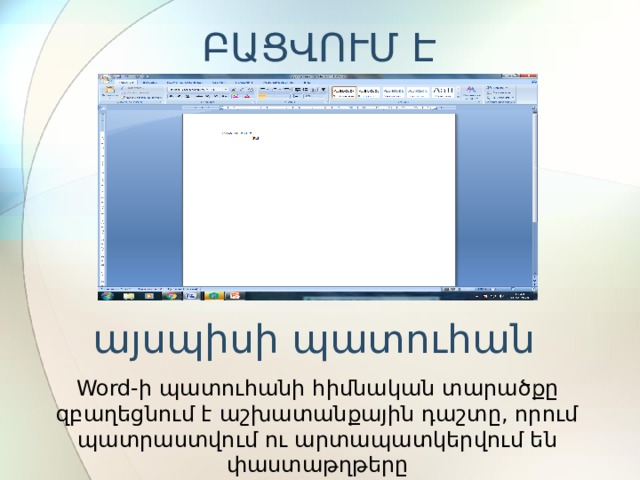
ԲԱՑՎՈՒՄ Է
այսպիսի պատուհան
Word-ի պատուհանի հիմնական տարածքը զբաղեցնում է աշխատանքային դաշտը, որում պատրաստվում ու արտապատկերվում են փաստաթղթերը
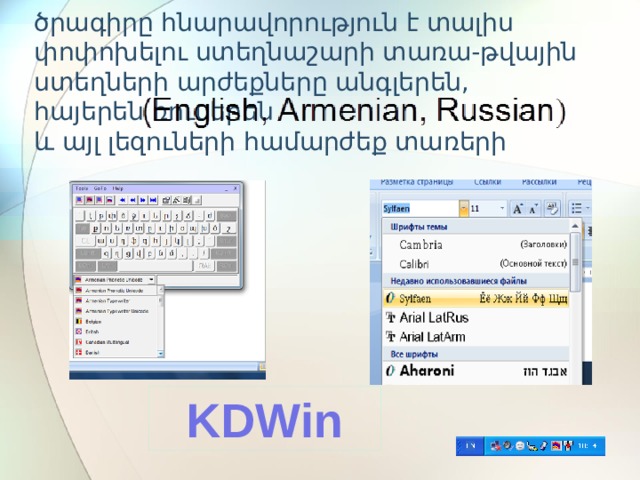
ծրագիրը հնարավորություն է տալիս փոփոխելու ստեղնաշարի տառա-թվային ստեղների արժեքները անգլերեն, հայերեն ռուսերեն և այլ լեզուների համարժեք տառերի
KDWin
ստեղը
Num Lock
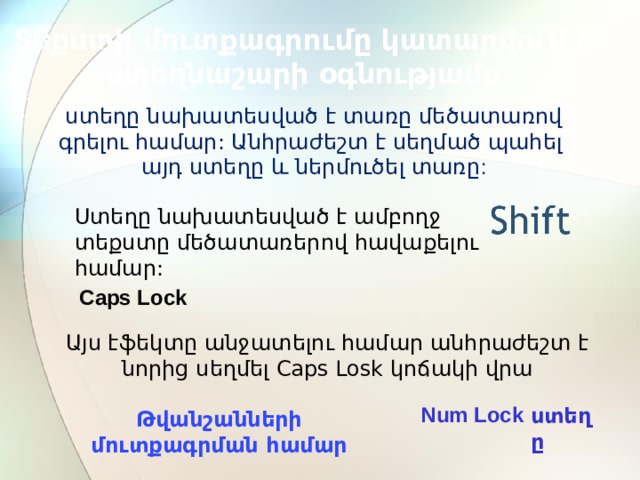
Տեքստի մուտքագրումը կատարվում է ստեղնաշարի օգնությամբ
ստեղը նախատեսված է տառը մեծատառով գրելու համար: Անհրաժեշտ է սեղմած պահել այդ ստեղը և ներմուծել տառը :
Ստեղը նախատեսված է ամբողջ տեքստը մեծատառերով հավաքելու համար:
Caps Lock
Այս էֆեկտը անջատելու համար անհրաժեշտ է նորից սեղմել Caps Losk կոճակի վրա
Թվանշանների մուտքագրման համար
Տեքստի պարզագույն ֆորմատավորում
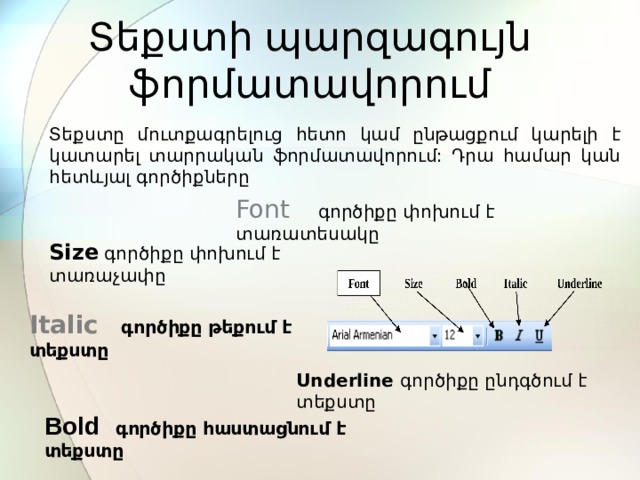
Տեքստը մուտքագրելուց հետո կամ ընթացքում կարելի է կատարել տարրական ֆորմատավորում: Դրա համար կան հետևյալ գործիքները
Font գործիքը փոխում է տառատեսակը
Size գործիքը փոխում է տառաչափը
Italic գործիքը թեքում է տեքստը
Underline գործիքը ընդգծում է տեքստը
Bold գործիքը հաստացնում է տեքստը
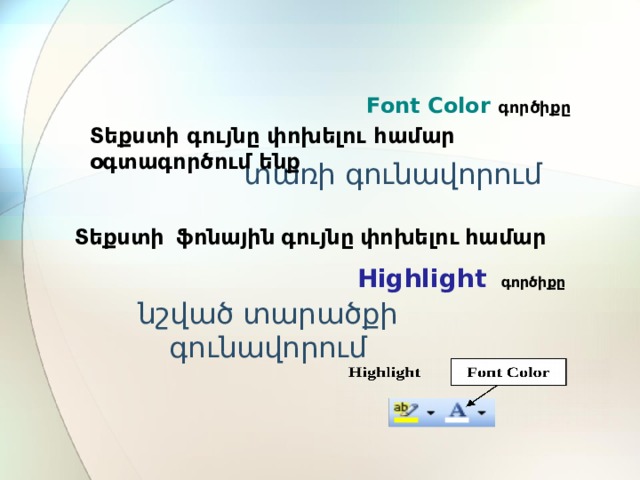
Font Color գործիքը
Տեքստի գույնը փոխելու համար օգտագործում ենք
տառի գունավորում
Տեքստի ֆոնային գույնը փոխելու համար
Highlight գործիքը
նշված տարածքի գունավորում
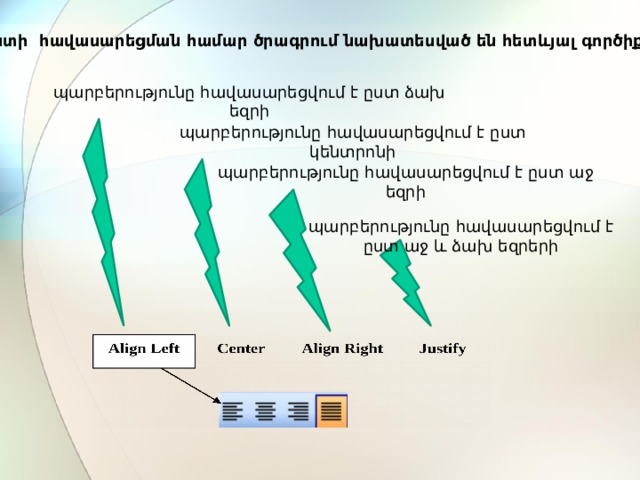
Տեքստի հավասարեցման համար ծրագրում նախատեսված են հետևյալ գործիքները
պարբերությունը հավասարեցվում է ըստ ձախ եզրի
պարբերությունը հավասարեցվում է ըստ կենտրոնի
պարբերությունը հավասարեցվում է ըստ աջ եզրի
պարբերությունը հավասարեցվում է ըստ աջ և ձախ եզրերի

Տեքստի պատճենում, տեղափոխում
Ընտրված տեքստի որևէ հատվածի տեղափոխումը կարելի է կատարել
Paste
Cut
Ընտրված տեքստի որևէ հատվածի պատճենումը կարելի է կատարել
Paste
Copy
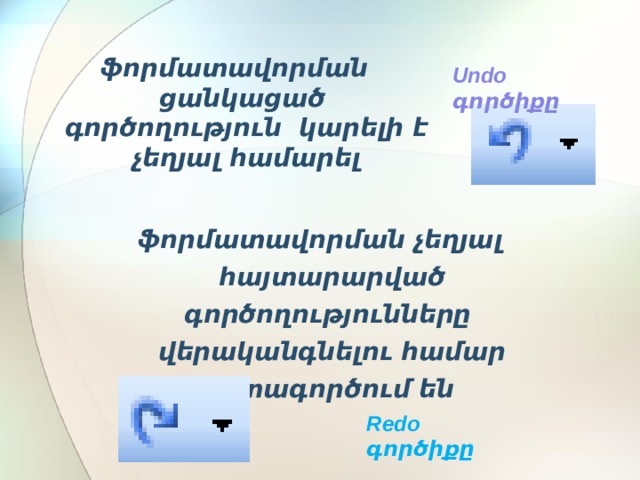
ֆորմատավորման ցանկացած գործողություն կարելի է չեղյալ համարել
Undo գործիքը
ֆորմատավորման չեղյալ հայտարարված գործողությունները վերականգնելու համար օգտագործում են
Redo գործիքը
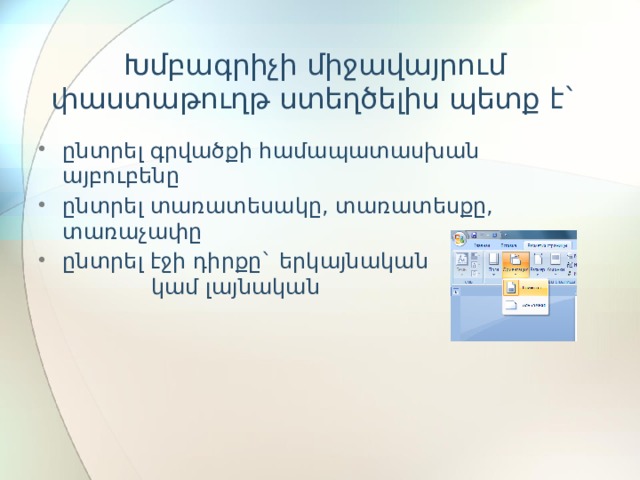
Խմբագրիչի միջավայրում փաստաթուղթ ստեղծելիս պետք է`
- ընտրել գրվածքի համապատասխան այբուբենը
- ընտրել տառատեսակը, տառատեսքը, տառաչափը
- ընտրել էջի դիրքը` երկայնական կամ լայնական

փակել Word ծրագրի պատուհանը
ժամանակավորապես փակել պատուհանը՝ նրա անունը պահպանելով էկրանի ներքևի տողում( խնդրագոտում )
փոխել պատուհանի չափսերը
Փաստաթղթի ընթացիկ պահպանումը
Արդեն գոյություն ունեցող փաստաթղթում կատարված ընթացիկ ֆորմատավորումը և փոփոխությունները պահպանվում են Save հրամանի օգնությամբ
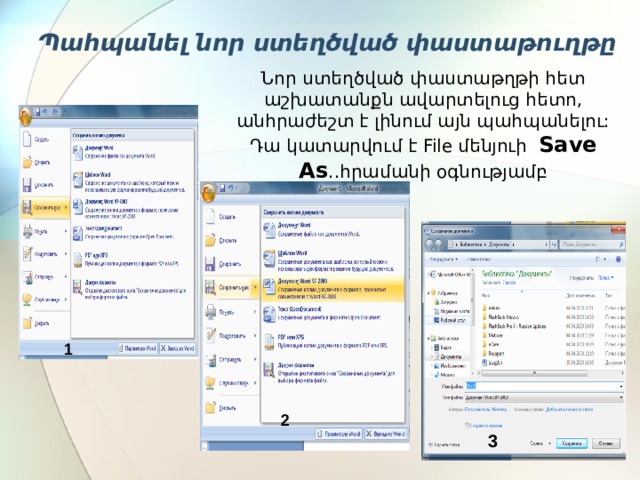
Պահպանել նոր ստեղծված փաստաթուղթը
Նոր ստեղծված փաստաթղթի հետ աշխատանքն ավարտելուց հետո, անհրաժեշտ է լինում այն պահպանելու: Դա կատարվում է File մենյուի Save As ..հրամանի օգնությամբ
1
2
3









Вебинар для учителей

Свидетельство об участии БЕСПЛАТНО!



