


Россия, Киселевск


СДЕЛАЙТЕ СВОИ УРОКИ ЕЩЁ ЭФФЕКТИВНЕЕ, А ЖИЗНЬ СВОБОДНЕЕ
Благодаря готовым учебным материалам для работы в классе и дистанционно
Скидки до 50 % на комплекты
только до
Готовые ключевые этапы урока всегда будут у вас под рукой
Организационный момент
Проверка знаний
Объяснение материала
Закрепление изученного
Итоги урока

Была в сети 11.05.2025 16:16
Кузнецова Светлана Анатольевна
преподаватель
 886
886
 73 415
Местоположение
Специализация
Теоретический материал по теме: "Операционные системы"
Категория:
Информатика
13.11.2022 13:55

Просмотр содержимого документа
«Теоретический материал по теме: "Операционные системы"»

ОПЕРАЦИОННЫЕ СИСТЕМЫ
Учебное пособие для студентов 1 курса по дисциплине Информатика и ИКТ
Автор: преподаватель Кузнецова С.А.

Операционная система — это комплекс взаимосвязанных программ, который действует как интерфейс между приложениями и пользователями с одной стороны и аппаратурой компьютера с другой стороны.

Для того чтобы компьютер мог работать, на его жестком диске должна быть установлена операционная систе-ма. При включении компьютера она считывается с дисковой памяти и размещается в ОЗУ. Этот процесс называется загрузкой операционной системы.

КЛАССИФИКАЦИЯ ОС
Операционные системы
По числу одновременно работающих пользователей
По числу одновременно выполняемых задач
По типу аппаратно-программного комплекса
серверные
одно-задачные
для мобиль-ных устройств
многопользо-вательские
для ПК
много-задачные
для управления серверами
однопользовательские
Windows 2003 Server,
Windows Server 2012,
ROSA Enterprise Linux Server,
FreeBSD 10.1
Unix, Linux, Windows
MS DOS
Android,
iOs
Windows,
Linux,
Mac OS

СТРУКТУРА ОС
- Базовый модуль (ядро ОС) - управляет работой программы и файловой системой, обеспечивает доступ к ней и обмен файлами между периферийными устройствами.
- Командный процессор - расшифровывает и исполняет команды пользователя, поступающие прежде всего через клавиатуру.
- Драйверы периферийных устройств - программно обеспечивают согласованность работы этих устройств с процессором (каждое периферийное устройство обрабатывает информацию по разному и в различном темпе).
- Дополнительные сервисные программы (утилиты) - делают удобным и многосторонним процесс общения пользователя с компьютером.

В многопользовательских ОС каждый пользователь настраивает для себя интерфейс (средство общения пользователя с компьютером), т.е. может создать собственные наборы ярлыков, программ, задать индивидуальную цветовую схему, переместить в удобное место панель задач и добавить в меню Пуск новые пункты.
В операционных системах Unix, Linux, Windows – графический интерфейс (ярлыки, значки, окна, панель задач, меню, …).
В операционной системе MS DOS – текстовый интерфейс (все команды набирались с клавиатуры).

ИНТЕРФЕЙС ОС
Значки
Ярлыки
Быстрое меню
Главное меню
Кнопка Пуск
Панель задач

ЭЛЕМЕНТЫ ОС
Кнопки управления окном
Строка заголовок
Адресная строка
Панель инструментов
Рабочая область
Границы
Полоса прокрутки
Значки дисков, папок
Строка состояния
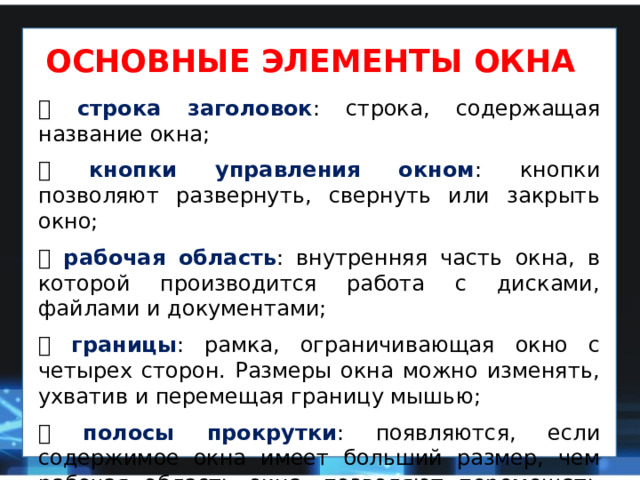
Окно представляет собой область экрана, ограниченную прямоугольной рамкой.
ОСНОВНЫЕ ЭЛЕМЕНТЫ ОКНА
строка заголовок : строка, содержащая название окна;
кнопки управления окном : кнопки позволяют развернуть, свернуть или закрыть окно;
рабочая область : внутренняя часть окна, в которой производится работа с дисками, файлами и документами;
границы : рамка, ограничивающая окно с четырех сторон. Размеры окна можно изменять, ухватив и перемещая границу мышью;
полосы прокрутки : появляются, если содержимое окна имеет больший размер, чем рабочая область окна, позволяют перемещать содержимое окна по вертикали или горизонтали.

ЭЛЕМЕНТЫ ОС
Переключатель
Счетчик
Флажок
Текстовое поле
Вкладки
Ползунки
Списки
Командные кнопки

ЭЛЕМЕНТЫ ДИАЛОГОВОГО ОКНА
Диалоговые панели могут включать несколько вкладок, переключение между которыми осуществляется щелчком мышью по их названиям. На диалоговой панели размещаются разнообразные управляющие элементы:
вкладки – «страницы» диалогового окна
командная кнопка – обеспечивает выполнение того или иного действия, а надпись на кнопке поясняет ее назначение;
текстовое поле – в него можно ввести последовательность символов;
раскрывающийся список – представляет собой набор значений и выглядит, как текстовое поле, снабженное кнопкой с направленной вниз стрелкой;

ЭЛЕМЕНТЫ ДИАЛОГОВОГО ОКНА
счетчик – представляет собой пару стрелок, которые позволяют увеличивать или уменьшать значение в связанном с ними поле;
флажок – обеспечивает присваивание какому – либо параметру определенного значения. Флажки могут располагаться как группами, так и поодиночке. Флажок имеет форму квадратика, когда флажок установлен, в нем присутствует «галочка»;
переключатель – служит для выбора одного из взаимоисключающих вариантов, варианты выбора представлены в форе маленьких белых кружков. Выбранный вариант обозначается кружком с точкой внутри;
ползунок – позволяет плавно изменять значение какого – либо параметра.

ЭЛЕМЕНТЫ ДИАЛОГОВОГО ОКНА
счетчик – представляет собой пару стрелок, которые позволяют увеличивать или уменьшать значение в связанном с ними поле;
флажок – обеспечивает присваивание какому – либо параметру определенного значения. Флажки могут располагаться как группами, так и поодиночке. Флажок имеет форму квадратика, когда флажок установлен, в нем присутствует «галочка»;
переключатель – служит для выбора одного из взаимоисключающих вариантов, варианты выбора представлены в форе маленьких белых кружков. Выбранный вариант обозначается кружком с точкой внутри;
ползунок – позволяет плавно изменять значение какого – либо параметра.

ПОНЯТИЕ О ФАЙЛОВОЙ СИСТЕМЕ
Информация на магнитных дисках хранится в файлах.
Файл (от англ. file – картотека, архив) – это именованная область диска для постоянного хранения информации (программ, данных для их работы, текстов, рисунков и т. д.).
Каждый файл имеет свое имя. Оно состоит из двух частей, разделенных между собой точкой.
Первая часть – собственно имя, может содержать от 1 до 256 символов, включая пробелы и спецсимволы. Вторая часть – расширение имени файла, указывающее на тип файла, может содержать от 1 до 3 символов (параметр необязательный).
Primer.doc
 " width="640"
ПРАВИЛА СОЗДАНИЯ ИМЕНИ ФАЙЛА
В длинных именах нельзя использовать следующие символы: ? : * / \ “

ПОНЯТИЕ О ФАЙЛОВОЙ СИСТЕМЕ
Имя файла может указываться шаблоном. В шаблонах употребляется либо знак *, обозначающий любое число любых символов, либо знак ?, который обозначает любой однозначный символ в имени или типе файла.
ПРИМЕР:
PR*.* - все файлы с именами, начинающимися с PR;
???. BAS – все файлы типа BAS не более, чем с трехзначными именами.
Для удобства ориентации в большом количестве файлов, их объединяют в группы – каталоги (директории).
Каталог – это место на диске, где хранятся файлы. Каталогам присваивают свои имена, которые могут содержать до 256 символов.

ПУТЬ К ФАЙЛУ
Для удобства ориентации в большом количестве файлов, их объединяют в группы – каталоги (директории).
Каталог – это место на диске, где хранятся файлы. Каталогам присваивают свои имена, которые могут содержать до 256 символов.

МАСКИ ФАЙЛОВ
Маски (шаблоны) файлов служат для обозначения (выделения) группы файлов, имена которых имеют общие свойства, например, общее расширение в масках, кроме «обычных» символов (допустимых в именах файлов) используются два специальных символа:
звездочка «*» - любое количество любых символов
знак вопроса «?» - один любой символ
ПРИМЕР:
PR*.* - все файлы с именами, начинающимися с PR;
???. BAS – все файлы типа BAS не более, чем с трехзначными именами.

Выполните задания в классной комнате на сайте https:// learningapps.org

ЗАДАНИЯ
- Определите, какое из указанных имен файлов удовлетворяет маске: ?a???*
- dad1 dad22
- 3daddy
- add444
2. Определите, какое из указанных имен файлов удовлетворяет маске: ?hel*lo.c?*
- hello.c
- hello.cpp
- hhelolo.cpp
- hhelolo.c

ЗАДАНИЯ
3. Запишите полный путь к файлу readme.txt, если известно, что он хранится в папке HELP, вложенной в папку HOME, находящейся на диске D:.
4. В некотором каталоге хранился файл Задача5. После того, как в этом каталоге создали подкаталог и переместили в созданный подкаталог файл Задача5, полное имя файла стало Е:\Класс9\Физика\Задачник\Задача5. Каково было полное имя этого файла до перемещения?
- Е:\Физика\Задачник\Задача5
- Е:\Физика\Задача5

ЗАДАНИЯ
5. Дано дерево каталогов. Определите полный путь к файлу Doc3
- A:\DOC3
- A:\DOC3\Doc3
- A:\DOC3\Doc1
- A:\TOM3\Doc3
Комплекты видеоуроков для учителей



Скачать
© 2022, Кузнецова Светлана Анатольевна 837 0
Похожие файлы
Вебинар для учителей

Свидетельство об участии БЕСПЛАТНО!



