

Казахстан, Петропавловск


СДЕЛАЙТЕ СВОИ УРОКИ ЕЩЁ ЭФФЕКТИВНЕЕ, А ЖИЗНЬ СВОБОДНЕЕ
Благодаря готовым учебным материалам для работы в классе и дистанционно
Скидки до 50 % на комплекты
только до
Готовые ключевые этапы урока всегда будут у вас под рукой
Организационный момент
Проверка знаний
Объяснение материала
Закрепление изученного
Итоги урока

Была в сети 17.04.2024 14:17

Акчурина Елена Владимировна
Заместитель директора по ИТ. Преподаватель физики и информатики
51 год
 151
151
 193 040
Местоположение
Основные объекты и приемы управления Windows
Категория:
Информатика
03.12.2020 12:47

Просмотр содержимого документа
«Основные объекты и приемы управления Windows»
Сабақтын тақырыбы / Тема урока: Основные объекты и приемы управления Windows. Файлы и папки Windows. Операции с файловой структурой.
Сабақтың мақсат / Цель урока: познакомить обучающихся с основными объектами управления ОС, сформировать понятия: файловая структура, линейная, табличная, иерархическая файловые структуры, полное имя файла и т.д..
Сабақтың мақсаты / Задачи урока:
Білімдік / Образовательные:
сформировать понятия: файловая структура, линейная, табличная, иерархическая файловые структуры, полное имя файла и т.д..
Тәрбиелік / Воспитательные:
развитие мышления (учить анализировать, выделять главное, сравнивать, строить аналогии, обобщать и систематизировать понятия, ставить и решать проблемы).
развить умение ориентироваться в файловой структуре операционной системы WINDOWS.
Дамытушылық / Развивающие:
развитие приемов умственной деятельности;
развитие умений планировать и контролировать свои действия, умений оценивать результаты своей работы.
Сабақтың түрі / Тип урока: сообщение новых знаний
Оқу әдістері / Методы обучения;
информационный (словесный).
Корнекілік қолдану және ОТҚ / ТСО и наглядность:
интерактивная доска;
презентация.
Сабақтың мазмұны мен құрылымы / Содержание урока и его структура
Вводно – мотивационный этап.
Объявление темы урока, постановка целей и задач урока. (Запись в тетради)
Изучение нового материала.
Закрепление материала.
Подведение итогов урока, выставление оценок.
Домашнее задание.
Ход урока
Вводно – мотивационный этап.
Объявление темы урока, постановка целей и задач урока. (Запись в тетради)
Изучение нового материала.
В ОС большую часть команд можно выполнять с помощью мыши. С мышью связан активный элемент управления - указатель мыши. При перемещении мыши по плоской поверхности указатель перемещается по Рабочему столу, и его можно позиционировать на значках объектов или на пассивных элементах управления приложений.
Основными приемами управления с помощью мыши являются:
щелчок (быстрое нажатие и отпускание левой кнопки мыши);
двойной щелчок — два щелчка, выполненные с малым интервалом времени между ними;
щелчок правой кнопкой (то же, что и щелчок, но с использованием правой кнопки);
перетаскивание (drag-and-drop) — выполняется путем перемещения мыши при нажатой левой кнопке (обычно сопровождается перемещением экранного объекта, на котором установлен указатель);
протягивание мыши (drag) — выполняется, как и перетаскивание, но при этом происходит не перемещение экранного объекта, а изменение его формы;
специальное перетаскивание — выполняется, как и перетаскивание, но при нажатой правой кнопке мыши, а не левой;
зависание — наведение указателя мыши на значок объекта или на элемент управления и задержка его на некоторое время (при этом обычно на экране появляется всплывающая подсказка, кратко характеризующая свойства объекта).
Рабочий стол — это графическая среда, на которой отображаются объекты Windows и элементы управления Windows. Все, с чем мы имеем дело, работая с компьютером в данной системе, можно отнести либо к объектам, либо к элементам управления. В исходном
Окна Windows. Элементы и структура окна.
Основной объект среды Windows - окно.
Окно - это просто прямоугольный сегмент экрана, чаще всего ограниченный рамкой.
ОКНО - это прямоугольная область экрана, ограниченная рамками, имеющая элементы управления и рабочую область, в которой могут располагаться объекты.
Корзина - специальный объект Windows, выполняющий функции контейнера. Она служит для временного хранения удаляемых объектов. Если какой-то документ или программа стали не нужны, их можно удалить, но при этом они не удаляются безвозвратно, а откладываются в Корзину, из которой их впоследствии можно восстановить.
Значок является графическим представлением объекта. То, что мы делаем со значком, мы на самом деле делаем с объектом. Например, удаление значка приводит к удалению объекта; копирование значка приводит к копированию объекта и т. д. Ярлык же является только указателем на объект. Удаление ярлыка приводит к удалению указателя, но не объекта; копирование ярлыка приводит к копированию указателя, но не объекта.
Варианты представления окон
Окна имеют три варианта представления на экране:
полноэкранный - окно развернуто и занимает весь экран (Рабочий стол);
нормальный - окно занимает часть экрана;
значок - окно «свернуто» в значок
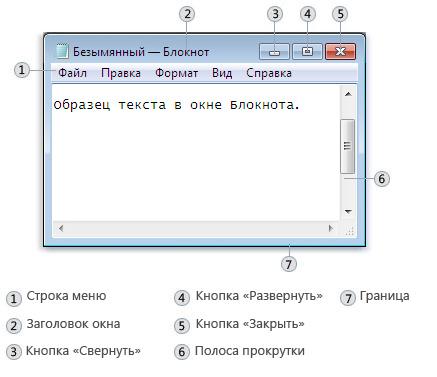
Для изменения варианта представления окна применяются кнопки в правой части зоны заголовков окна со значками:
свернуть окно в надпись на панели задач;
развернуть окно до полного экрана;
восстановить нормальный размер окна (свернуть в окно);
закрыть окно (завершить работу приложения).
В левой части зоны заголовков находится кнопка системного меню, предназначенного для управления окном в целом. В этом меню имеются команды, дублирующие функции кнопок заголовка.
В нормальном варианте представления площадь окна можно изменять, передвигая мышью или с помощью клавиатуры вертикаль, горизонталь или угол окна.
Значки и окна в нормальном варианте можно перемещать по экрану.
Активное окно
В любой момент можно работать только с одним окном, которое называется активным. Активное окно всегда располагается поверх других окон, и его заголовок выделен цветом.
Если хотя бы часть неактивного окна видна на экране, то его можно активизировать, просто щелкнув по нему мышью.
Меню
Меню - это список некоторых объектов, из которого необходимо сделать выбор.
Свойства меню:
Меню может иметь несколько уровней: уровень 1 - Главное меню и некое подчиненное подменю.
Меню предполагает свободу выбора.
В конкретном меню могут быть объекты, которые в данный момент недоступны для выбора.
Существуют три типа пунктов меню, т.е. любой пункт меню может обозначать:
конкретную операцию (действие);
переключатель;
поле выбора.
Работа с приложениями
Каждое приложение выполняется в отдельном окне, которое может занимать часть экрана или весь экран. Запустить прикладную программу означает открыть окно приложения. Закрыть окно приложения означает завершить программу. Одновременно может выполняться несколько приложений (каждое со своим окном), и пользователь с помощью мыши легко переключается от одного приложения к другому.
Программа, выполняемая под Windows, обычно снабжается цветным значком, который содержит название приложения и картинку, связанную с его функциями. Для запуска программы достаточно дважды щелкнуть левой кнопкой мыши или набрать ее имя в командной строке.
Каждое приложение Windows имеет горизонтальное (главное) меню, занимающее вторую строку окна. При выборе пункта этого меню раскрывается ниспадающее меню. Кроме того, часто используются контекстные (всплывающие) меню.
Контрольный вопрос:
Приложение - это программа, работающая только под управлением системы Windows.
Закрепление материала.
Подведение итогов урока, выставление оценок.
Домашнее задание: Информатика. Базовый курс. Учебник для ВУЗов./Симонович С.В. и др. стр.285-309
Технологическая карта урока № ____
Тема: Основные объекты и приемы управления Windows. Файлы и папки Windows. Операции с файловой структурой.
Изучение нового материала
Разделы меню «Пуск»
На большой панели слева отображается краткий список программ компьютера.
Щелчком пункта меню «Все программы» можно отобразить полный список установленных программ.
В левом нижнем углу находится поле поиска, позволяющее выполнять поиск программ и файлов на компьютере при помощи ключевых слов.
Правая панель предоставляет доступ к наиболее часто используемым папкам, файлам, параметрам и ключевым свойствам системы. Здесь же можно завершить сеанс работы пользователя в Windows или выключить компьютер.
Конте́кстное меню́ в графическом интерфейсе пользователя — меню, набор команд в котором зависит от выбранного, объекта. Вызов контекстного меню осуществляется как правило по нажатию «контекстной» (правой) кнопки мыши, специальной клавиши (Menu), или сочетания ( ⇧ Shift + F10 в Windows)

Панель задач
Окна
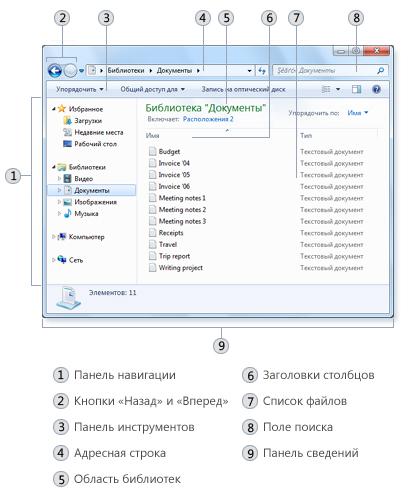
Открываемые программы, файлы или папки появляются на экране в полях или рамках, называемых окнами

Элементы окна приложения
Элементы окна папки
Файл и папка
Все значки в компьютере принято называть файлами, а ящики для них — папками.

Файл — это поименованная область на диске или другом носителе информации. В файлах могут храниться тексты программ, документы, готовые к выполнению программы и любые другие данные.
Файл является основной единицей хранения, позволяющей компьютеру отличать один набор данных от другого.
Имя файла состоит из двух частей: собственно имени и расширения.
Имя файлу придумывает тот, кто его создает. В операционной системе Windows имя файла может иметь до 255 символов, в нем могут использоваться буквы латинского и русского алфавитов и некоторые другие символы.
Расширение обычно автоматически задается программой, в которой вы работаете, и указывает на тип файла. Почти всегда расширение состоит из трех букв латинского алфавита. От имени расширение отделяется точкой.
Существует большое количество типов файлов. Вот некоторые из них:
• исполнимые — файлы, содержащие готовые к исполнению программы; их можно узнать по расширениям com, ехе;
• текстовые документы — имеют расширения txt, doc, rtf;
• графические — файлы, содержащие изображения; их расширения — bmp, jpg и др.;
• звуковые — файлы, содержащие голоса и музыку; их расширения — wav, mid.
Папка — это контейнер для программ и файлов в графических интерфейсах пользователя, отображаемый на экране с помощью значка, имеющего вид канцелярской папки (всегда в желтом цвете).
Папки бывают только желтого цвета и квадратной формы. Папки используют для упорядочивания программ и документов на диске и могут вмещать как файлы, так и другие папки.
Можно создавать новые папки, копировать, перемещать в них другие папки, или перемещать из одной папки в другую и т. д. В папках можно создавать подпапки. Чтобы посмотреть содержимое папки, необходимо щелкнуть на нее два раза левой кнопкой мыши, либо один раз правой кнопкой мыши и выбрать команду Открыть.
Я рлык — это ссылка на любой элемент, доступный в компьютере или в сети, такой как программа, файл, папка, диск, веб-страница, принтер или другой компьютер. Их можно размещать в различных областях, таких как Рабочий стол, меню Пуск или конкретные папки.
На ярлыке, внизу слева, нарисована стрелочка:








Вебинар для учителей

Свидетельство об участии БЕСПЛАТНО!



