

Казахстан, Кызылорда


СДЕЛАЙТЕ СВОИ УРОКИ ЕЩЁ ЭФФЕКТИВНЕЕ, А ЖИЗНЬ СВОБОДНЕЕ
Благодаря готовым учебным материалам для работы в классе и дистанционно
Скидки до 50 % на комплекты
только до
Готовые ключевые этапы урока всегда будут у вас под рукой
Организационный момент
Проверка знаний
Объяснение материала
Закрепление изученного
Итоги урока

Была в сети 24.04.2017 20:04

Сулейменова Арайлым Жалгасбековна
Учитель информатики
35 лет
 454
454
 113 515
Местоположение
"Подготовка таблицы к печати"
Категория:
Информатика
24.04.2017 20:07

Просмотр содержимого документа
«"Подготовка таблицы к печати"»
Класс: 8 «А»
Тема: «Подготовка таблицы к печати»
Цели:
Учить учащихся форматировать и печатать таблицы Excel.
Развивать навыки работы с электронными таблицами.
Воспитывать познавательный интерес.
Ход урока:
Проверка домашнего задания.
Чтобы изменить внешний вид таблицы, например, выделить ее шапку или отделить боковую линию, можно применить операцию автоматического форматирования. Для этого нужно выполнить следующие действия:
Установить курсор в ячейку таблицы.
Выполнить команду: Формат--Автоформат.
В диалоговом окне «Автоформат» выберите какой-нибудь формат и щелкните Ок.
Если вас не устраивает ни один из предложенных форматов, можно нарисовать линии самим при помощи кнопок: , расположенных на панели рисования. Если панель рисования не включена, ее можно включить при помощи команды:
Вид--Панели инструментов--Рисование или кнопки: на панели инструментов "Стандартная".
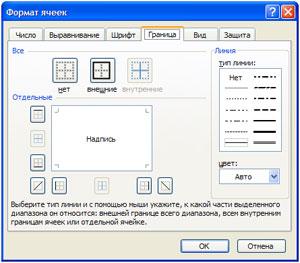
Есть еще один способ форматирования таблиц. Чтобы воспользоваться этим способом, нужно выполнить следующие действия:
Выделите ячейку или группу ячеек.
Выполнить команду: Формат--Ячейки.
В диалоговом окне «Формат ячеек» выберите вкладку «Граница».
Выберите нужный цвет, тип линий и нужную границу.
Щелкните кнопку Ок.
Чтобы вывести таблицу на печать в одном экземпляре, достаточно щелкнуть по кнопке  на Стандартной панели инструментов.
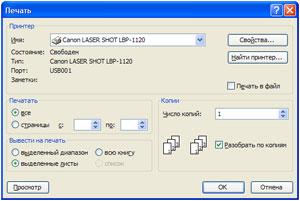
Если нужно вывести на печать несколько копий или какую-либо часть таблицы, нужно выполнить следующие действия:
Выделите ту часть таблицы, которую нужно вывести на печать.
Выполните команду: Файл--Печать.
В диалоговом окне «Печать» укажите, какую часть документа вы хотите распечатать или диапазон страниц и щелкните кнопку Ок.
Вопросы и задания:
Как изменить внешний вид таблицы?
Какими способами можно отформатировать таблицу?
Как вывести таблицу на печать?
Домашнее задание: Стр. 183-188.








Вебинар для учителей

Свидетельство об участии БЕСПЛАТНО!



