


Россия, Владикавказ


СДЕЛАЙТЕ СВОИ УРОКИ ЕЩЁ ЭФФЕКТИВНЕЕ, А ЖИЗНЬ СВОБОДНЕЕ
Благодаря готовым учебным материалам для работы в классе и дистанционно
Скидки до 50 % на комплекты
только до
Готовые ключевые этапы урока всегда будут у вас под рукой
Организационный момент
Проверка знаний
Объяснение материала
Закрепление изученного
Итоги урока

Была в сети 11.05.2018 10:25

Цховребова Майя Климентьевна
педагог дополнительного образования
 593
593
 96 145
Местоположение
Специализация
Подключение устройств РС
Категория:
Информатика
29.11.2017 03:33

Просмотр содержимого документа
«Подключение устройств РС»
Тема занятия: «Подключение устройств персонального компьютера»
Цель занятия: научить детей подключать компьютерную систему Задачи: образовательные - познакомить с основными внешними устройствами персонального компьютера; - научить собирать компьютерную систему; - формирование умения применять теоретические знания на практике; развивающие - развивать умение контроля и самоконтроля; - развивать память, внимание и наблюдательность: воспитательные - воспитать информационную культуру учащихся, любознательность и самостоятельность; - воспитать бережное отношение к компьютерному оборудованию Оборудование: персональный компьютер, монитор, системный блок, клавиатура, мышь, сканер, принтер, модем, колонки, наушники, презентация;
Компьютерная система куплена, привезена и распакована. Настало время правильно все подключить. Есть одно утешение: почти каждый разъём очень трудно (или вообще невозможно) подключить неправильно. За редкими исключениями, вы не сможете подключить устройство "не туда".
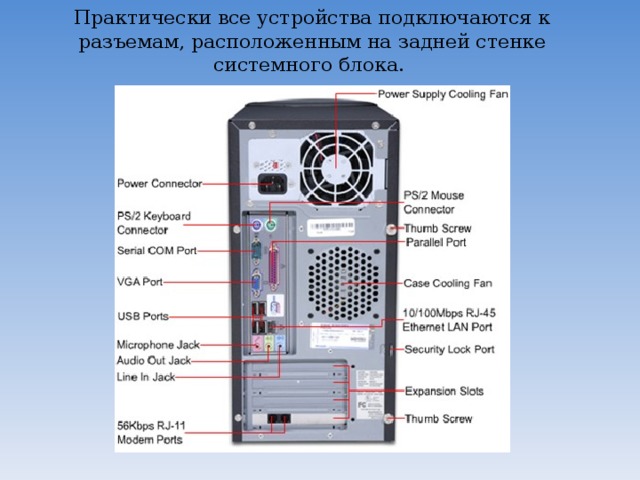
Практически все устройства подключаются к разъемам, расположенным на задней стенке системного блока.
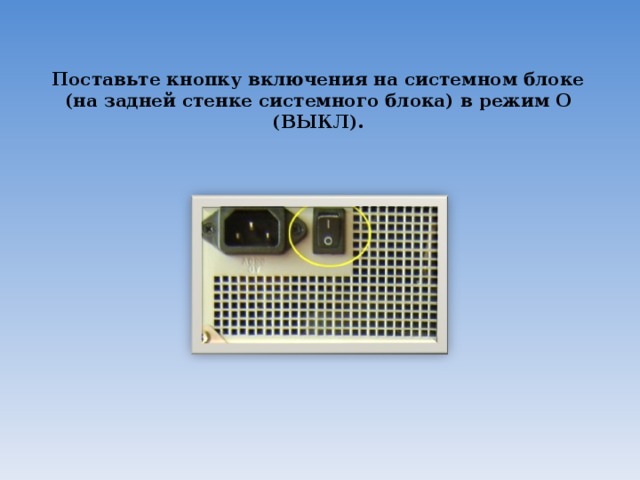
Поставьте кнопку включения на системном блоке (на задней стенке системного блока) в режим О (ВЫКЛ).
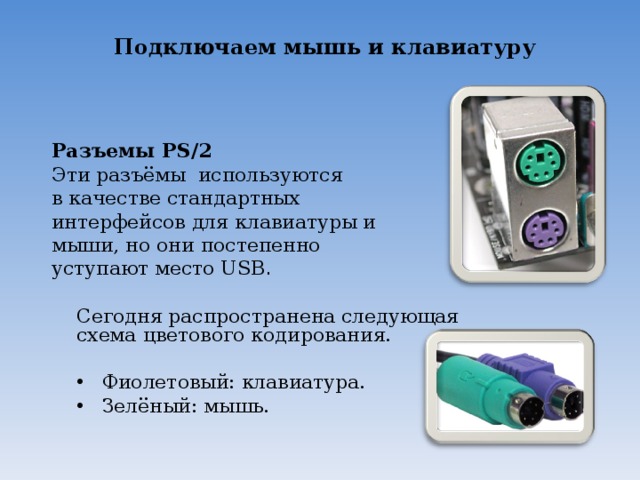
Подключаем мышь и клавиатуру
Разъемы PS/2 Эти разъёмы используются в качестве стандартных интерфейсов для клавиатуры и мыши, но они постепенно уступают место USB .
Сегодня распространена следующая схема цветового кодирования.
- Фиолетовый: клавиатура.
- Зелёный: мышь.
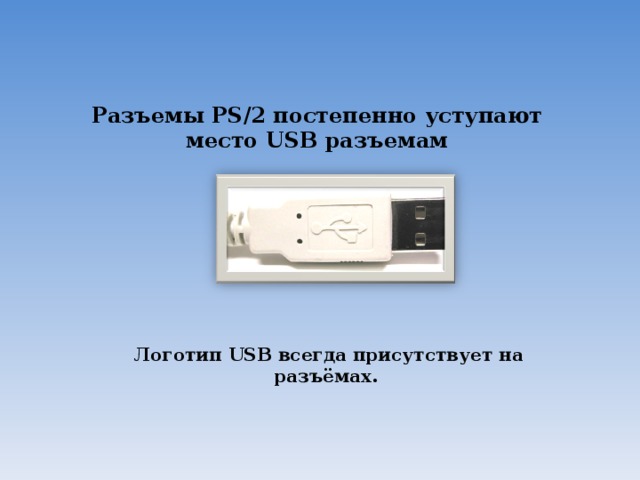
Разъемы PS/2 постепенно уступают место USB разъемам
Логотип USB всегда присутствует на разъёмах.
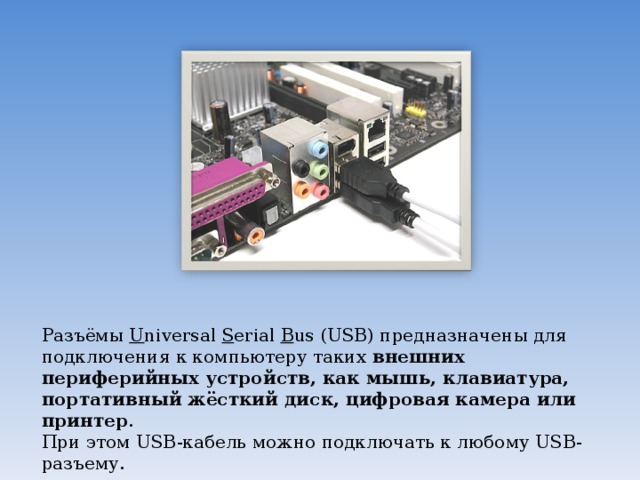
Разъёмы U niversal S erial B us (USB) предназначены для подключения к компьютеру таких внешних периферийных устройств, как мышь, клавиатура, портативный жёсткий диск, цифровая камера или принтер . При этом USB-кабель можно подключать к любому USB-разъему.
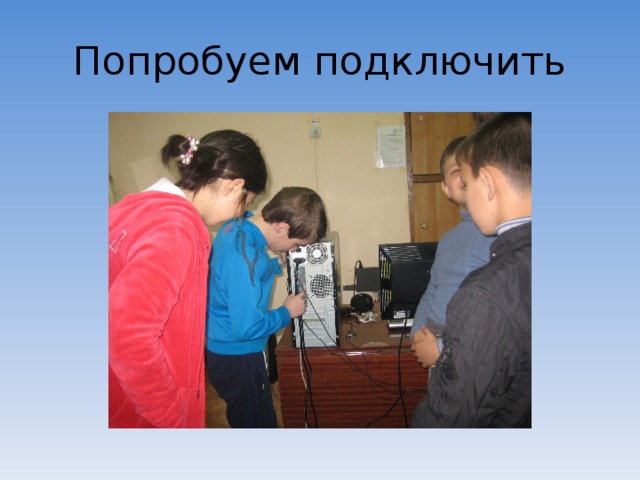
Попробуем подключить
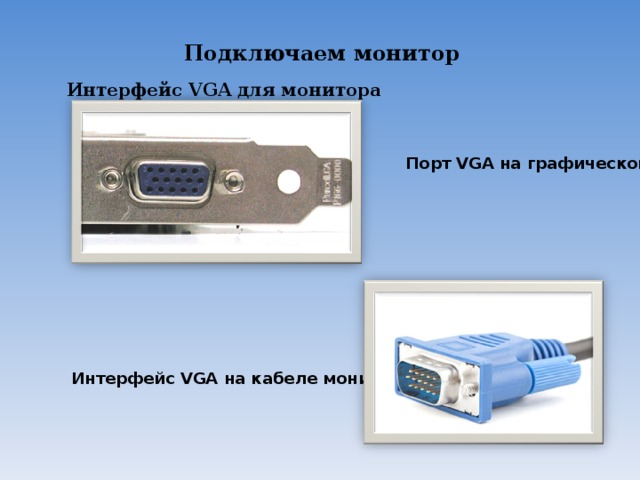
Подключаем монитор
Интерфейс VGA для монитора
Порт VGA на графической карте.
Интерфейс VGA на кабеле монитора.
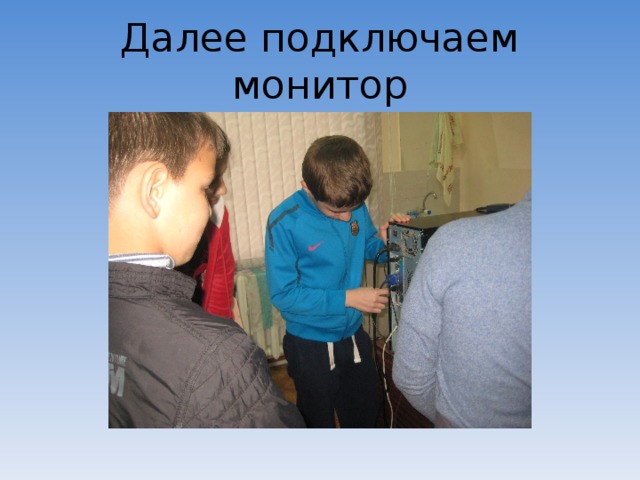
Далее подключаем монитор
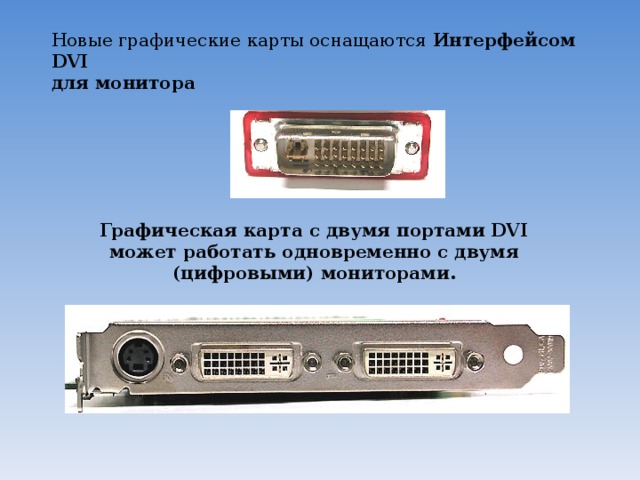
Новые графические карты оснащаются Интерфейсом DVI для монитора
Графическая карта с двумя портами DVI может работать одновременно с двумя (цифровыми) мониторами.
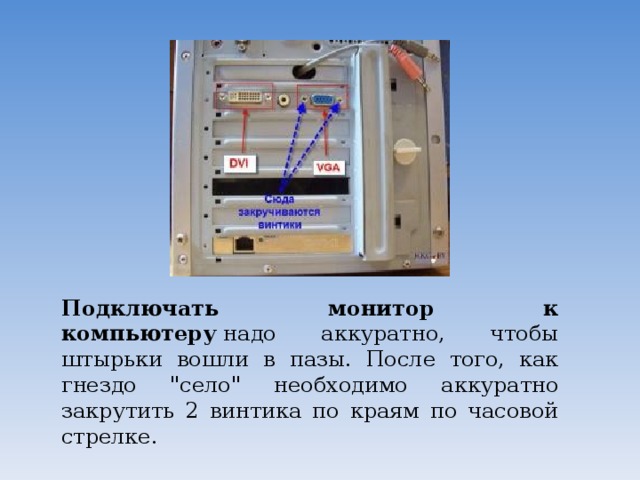
Подключать монитор к компьютеру надо аккуратно, чтобы штырьки вошли в пазы. После того, как гнездо "село" необходимо аккуратно закрутить 2 винтика по краям по часовой стрелке.
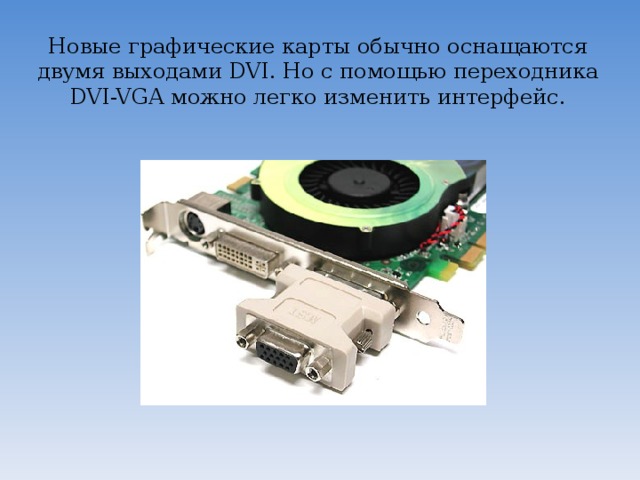
Новые графические карты обычно оснащаются двумя выходами DVI. Но с помощью переходника DVI-VGA можно легко изменить интерфейс.
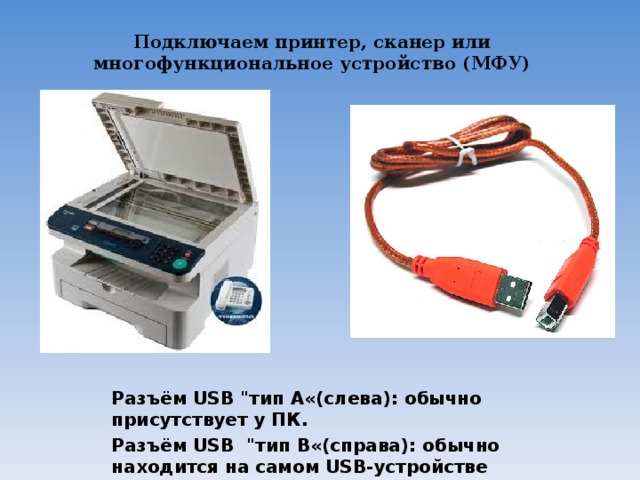
Подключаем принтер, сканер или многофункциональное устройство (МФУ)
Разъём USB "тип A«(слева): обычно присутствует у ПК.
Разъём USB "тип B«(справа): обычно находится на самом USB-устройстве (если кабель съёмный).
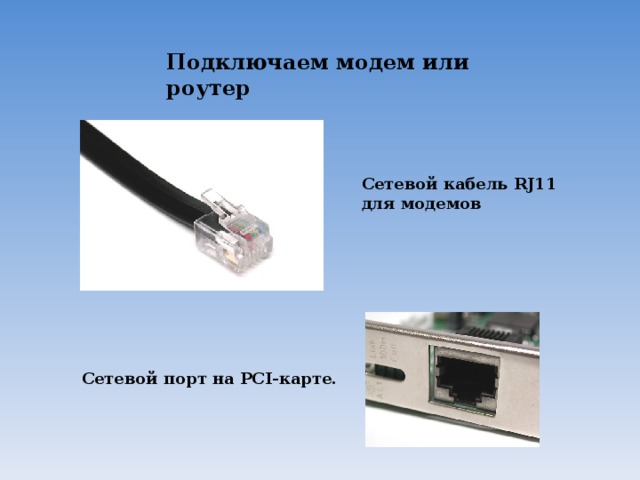
Подключаем модем или роутер
Сетевой кабель RJ11
для модемов
Сетевой порт на PCI-карте.
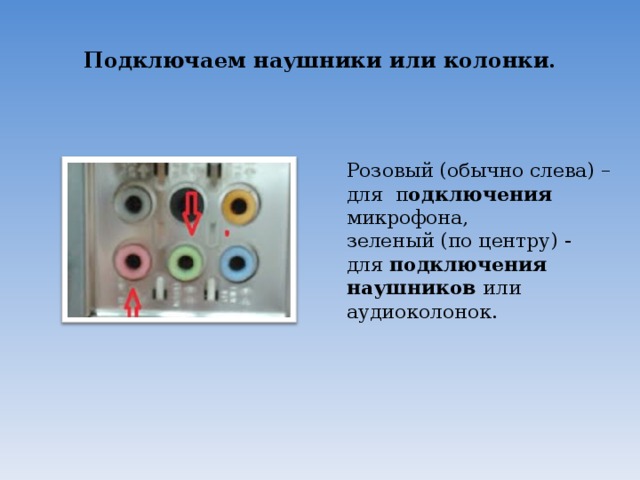
Подключаем наушники или колонки.
Розовый (обычно слева) –
для п одключения
микрофона,
зеленый (по центру) - для подключения наушников или аудиоколонок.
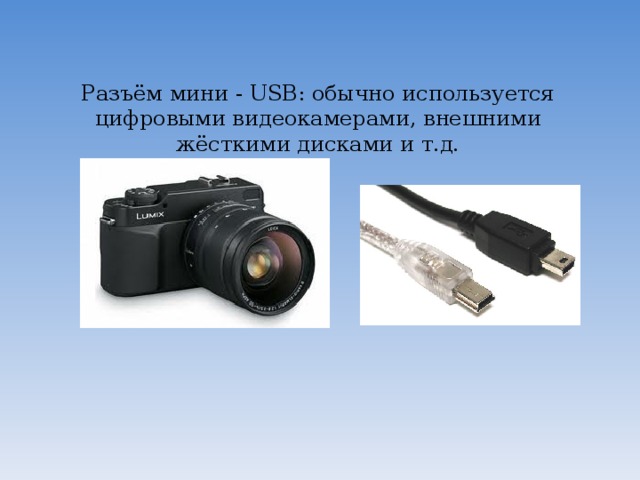
Разъём мини - USB: обычно используется цифровыми видеокамерами, внешними жёсткими дисками и т.д.
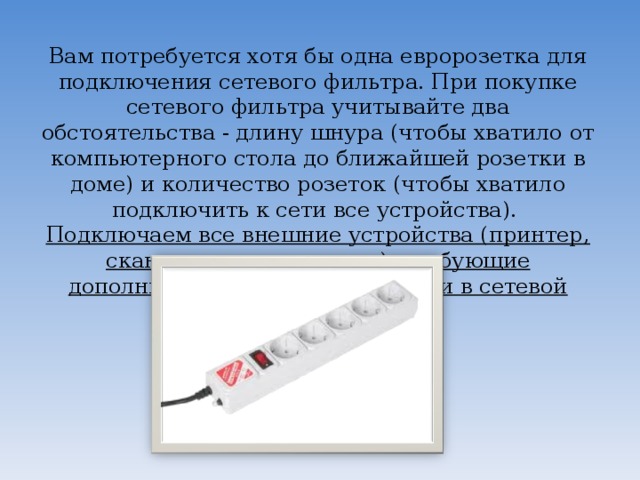
Вам потребуется хотя бы одна евророзетка для подключения сетевого фильтра. При покупке сетевого фильтра учитывайте два обстоятельства - длину шнура (чтобы хватило от компьютерного стола до ближайшей розетки в доме) и количество розеток (чтобы хватило подключить к сети все устройства). Подключаем все внешние устройства (принтер, сканер, монитор, модем), требующие дополнительного питания от сети в сетевой фильтр.
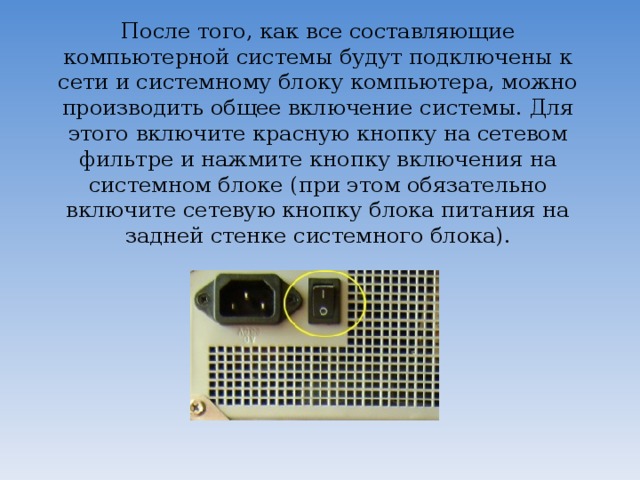
После того, как все составляющие компьютерной системы будут подключены к сети и системному блоку компьютера, можно производить общее включение системы. Для этого включите красную кнопку на сетевом фильтре и нажмите кнопку включения на системном блоке (при этом обязательно включите сетевую кнопку блока питания на задней стенке системного блока).
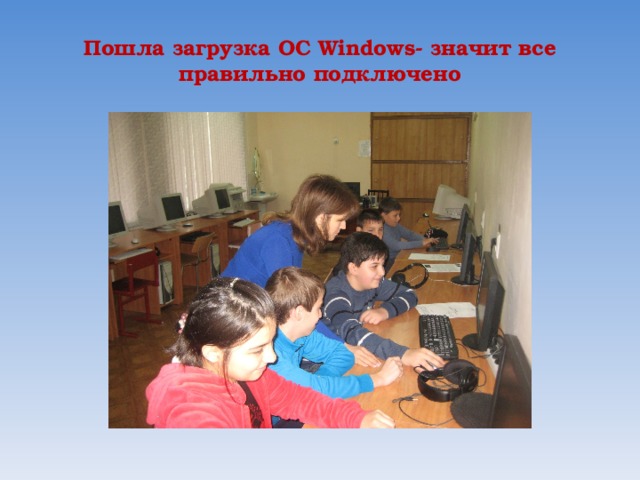
Пошла загрузка ОС Windows - значит все правильно подключено
А теперь, все что увидели применим на практике. Все учащиеся самостоятельно собирают компьютерную систему. Рефлексия и подведение итогов занятия Контрольные вопросы: Вам было интересно? Вы узнали что-то новое ? Был ли доступен изучавшийся материал? Готовы ли вы применить эти знания на практике? СПАСИБО ВСЕМ ЗА РАБОТУ.
Успехов в учебе!








Вебинар для учителей

Свидетельство об участии БЕСПЛАТНО!



