


Казахстан, Семей


СДЕЛАЙТЕ СВОИ УРОКИ ЕЩЁ ЭФФЕКТИВНЕЕ, А ЖИЗНЬ СВОБОДНЕЕ
Благодаря готовым учебным материалам для работы в классе и дистанционно
Скидки до 50 % на комплекты
только до
Готовые ключевые этапы урока всегда будут у вас под рукой
Организационный момент
Проверка знаний
Объяснение материала
Закрепление изученного
Итоги урока

Была в сети 28.10.2024 11:56

Ищенко Виктория Евгеньевна
Преподаватель Специальных Дисциплин
31 год
 6 008
6 008
 9 861
9 861 
Местоположение
Специализация
Практическая работа №1
Категория:
Информатика
02.12.2020 10:57

Просмотр содержимого документа
«Практическая работа №1»
Практическая работа №1
Тема: Создание и сохранение документа, работа с инструментами, работа со слоями.
Цель: научиться создавать новые документы, сохранять их, научиться создавать и редактировать слои, а также применять различные инструменты для обработки слоев.
Ход работы. Создайте верхнюю часть веб-страницы сайта (шапку), посвященного путешествиям со следующими размерами: 1000 пикселей – ширина, 300 пикселей – высота (рис. 9.16).
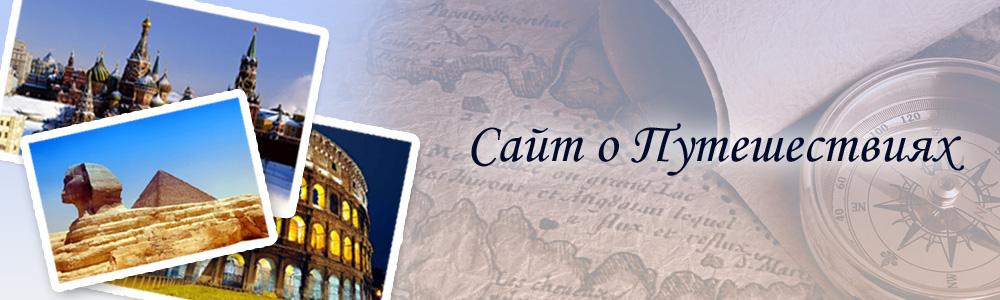
Рисунок 9.16 – Создание документа «Шапка»
Создайте документ с исходными размерами 1000х300 пикселей, цветовым режимом RGB, разрешением 72 пикс/дюйм и белым фоном.
Назовите документ «Шапка» и сохраните в папке с практическими заданиями в исходном формате .psd
В новом документе залейте фон светло-голубым цветом.
С помощью копирования вставьте и отмасштабируйте несколько фотографий с известными достопримечательностями в левую часть документа.
С помощью задания стиля слоям наложите на вставленные фотографии белую обводку и небольшую внешнюю тень для того, чтобы они напоминали фотокарточки.
В правую часть документа вставьте полупрозрачным слоем фотографию с компасом (прозрачность 35%), предварительно состарив ее коричневым цветом с помощью инструмента «Замена цвета». Левую часть фотографии аккуратно сотрите ластиком, чтобы появился эффект перехода из фона в фотографию.
Самым верхним слоем справа задайте надпись «Сайт о Путешествиях», выбрав курсивный шрифт. Цвет надписи сделайте темно-синим. Для придания надписи четкости, задайте ей внешнее свечение белым цветом с помощью стиля слоя.
Исходный документ сохраните в формате .jpeg с наилучшим качеством изображения в папку с исходником.








Вебинар для учителей

Свидетельство об участии БЕСПЛАТНО!



