

Россия, Нижегородская область, село Починки


СДЕЛАЙТЕ СВОИ УРОКИ ЕЩЁ ЭФФЕКТИВНЕЕ, А ЖИЗНЬ СВОБОДНЕЕ
Благодаря готовым учебным материалам для работы в классе и дистанционно
Скидки до 50 % на комплекты
только до
Готовые ключевые этапы урока всегда будут у вас под рукой
Организационный момент
Проверка знаний
Объяснение материала
Закрепление изученного
Итоги урока

Была в сети 17.03.2026 18:46

Бухалкина Евгения Станиславовна
преподаватель информатики и математики
42 года
 20 793
 1 685
1 685 
Местоположение
Специализация
Практическая работа №6
Категория:
Информатика
08.02.2023 19:21

Просмотр содержимого документа
«Практическая работа №6»
| Практическое занятие №6 Тема: «Операционная система. Графический интерфейс пользователя. Использования внешних устройств, подключаемых к компьютеру, в учебных целях. Программное обеспечение внешних устройств. Подключение внешних устройств к компьютеру и их настройка.» Цель работы: выработать практические навыки работы с операционной системой Windows, с файлами и папками в ОС Windows; Оборудование: компьютер с установленной операционной системой Windows. Время работы 2 часа Ход работы Краткие теоретические сведения
Работа с программой Проводник Проводник – программа ОС Windows, предназначенная для навигации по файловой структуре компьютера. Рабочая область окна Проводника имеет панель дерева папок (левая панель) и панель содержимого папки (правая панель). Чтобы просмотреть содержимое папки, необходимо щелкнуть на значке папки в левой панели или дважды щелкнуть на значке папки в правой панели. Чтобы загрузить приложение или документ, достаточно дважды щелкнуть на значке соответствующего файла. Создание, удаление и переименование папок Создать новую папку: на панели дерева папок выделить папку, в которой нужно создать новую; выбрать команду Файл/Создать/Папка. На панели содержимого папки появится новый значок папки с текстовым полем справа (выделено прямоугольной рамкой); ввести имя папки в текстовое поле; нажать клавишу Enter.
Изменить имя папки: на панели дерева папок выделить папку, имя которой нужно изменить; выбрать команду Файл/Переименовать или щелкнуть на имени папки; в текстовом поле справа от значка (выделено прямоугольной рамкой) ввести новое имя; нажать клавишу Enter.
Удалить папку: на панели дерева папок выделить удаляемую папку; выбрать команду Файл/Удалить или нажать клавишу Delete; подтвердить в диалоговом окне удаление папки.
Команды переименования и удаления папки можно вызвать из контекстного меню папки. Выделение файлов выполняется только на панели содержимого папки. Выделить один файл – щелкнуть на его значке. Выделить несколько файлов, находящихся рядом: щелкнуть на первом по списку имени; нажать и удерживать клавишу Shift; щелкнуть на последнем по списку имени.
Отменить выделение – щелкнуть вне области выделенной группы файлов. Выделить несколько файлов, находящихся в разных местах: щелкнуть на имени первого файла; нажать и удерживать клавишу Ctrl; щелкать поочередно на именах всех нужных файлов.
Вместе с файлами могут быть выделены и папки. Близлежащие значки можно выделить и с помощью мыши: нажать левую клавишу мыши в любом свободном месте (это будет один из углов будущей прямоугольной области); не отпуская клавишу мыши, переместить указатель (на экране будет рисоваться прямоугольная область, а все внутри выделяться); когда все необходимые файлы будут выделены, отпустить клавишу.
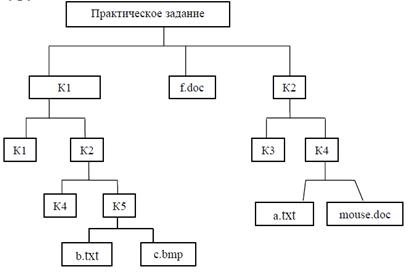
Создание файла: команда Файл/Создать ® выбрать нужный тип файла. Переименование файла: команда Файл/Переименовать ® ввести новое имя. Удаление файла: команда Файл/ Удалить или клавишей Delete. Команды переименования и удаления файла можно вызвать из контекстного меню. Копирование файла – это получение копии файла в новой папке. Файлы всегда копируются из одной папки в другую. Перенос файла – это перемещение файла из одной папки в другую. 1 способ – копирование и перенос осуществлять стандартным образом через Буфер обмена. 2 способ – перенос осуществить перетаскиванием (перемещением) выделенного файла (группы файлов) с помощью мыши. Если при перетаскивании держать нажатой клавишу Ctrl, то произойдет копирование. Поиск файлов выполняется с помощью команды Сервис/Найти/Файлы и папки… или с помощью команды Главное меню/Найти. Включение флажка Просмотреть вложенные папки позволит искать необходимый файл и во вложенных папках выбранной папки. Если в выпадающем списке отсутствует необходимая Вам папка, Вы можете выбрать ее вручную с помощью кнопки Обзор…. Ярлык – это специальный файл, который хранит путь к данному файлу. Ярлык обычно располагают в удобном для пользователя месте. Создание ярлыка: 1 способ – в контекстном меню выбрать команду Создать ярлык ® перенести ярлык в нужное место; 2 способ – по команде меню Файл/Создать/Ярлык ® перенести ярлык в нужное место. Ход работы Задание №1. 1. Загрузите операционную систему Windows. 2. Создайте папку Практика на рабочем столе. 3. Откройте папку Практика. 4. Создайте в папке ярлык программы Paint (обзор: C:\WINDOWS\System32\mspaint.exe)[*]. 5. Создайте ярлык программы Проводник (обзор: C:\WINDOWS\explorer.exe) 6. Перетягиванием перенесите (переместите) ярлык программы Калькулятор с рабочего стола в папку Практика. 7. Произведите любые арифметические и тригонометрические вычисления и закройте Калькулятор. 8. Загрузите графический редактор Paint через созданный ярлык. 9. Загрузите текстовый редактор WordPad через меню Пуск. 10. Переключитесь в окно Paint. 11. Вызовите диспетчер (список) задач и снимите (завершите) задачу WordPad без сохранения данных (завершение выполнения «зависших» программ). 12. Закройте окно Paint, используя системное меню окна. 13. Откройте свойства рабочего стола (экрана). Используя контекстную подсказку, изучите параметры настройки экрана. 14. Выберите любой фоновый рисунок из списка и нажмите кнопку Применить. 15. Измените оформление, выбрав любую цветовую схему из списка и нажмите кнопку ОК. 16. Верните прежнюю цветовую схему, выбрав Стандартная из списка и нажмите кнопку ОК. 17. Откройте свойства панели задач и изучите параметры (используя контекстную подсказку). Задание 2. Создайте в личной папке папку с именем Практическое задание, в которой создать следующую файловую структуру:
В документе b.txt ввести тему задания: «Операционная система. Графический интерфейс пользователя». В документе c.bmp нарисовать дату своего рождения с помощью разноцветных фигур. В документе f.doc ввести – выполнил: ФИО, затем вставить рисунок из файла c.bmp В документе a.txt оформите вычисление математического выражения: cos1,5+sin2-1/5.
Задание №3 Загрузите компьютер. На панели управления ищем значок «Установка оборудования» и щелкаем по нему дважды (Пуск / Настройка / Панель управления / Установка оборудования) Запускается мастер установки нового оборудования. Нажмите кнопку Далее. Произведите автоматический поиск новых устройств. Если новое устройство обнаружено, то вставьте CD с его драйвером и укажите путь к этому драйверу. Если вы отказались от автоматической установки, то выберете из списка конкретное устанавливаемое устройство, а потом из другого списка выберите производителя и модель. Если такой модели нет, то вставьте диск с драйвером от этого устройства и нажмите кнопку Установить с диска. Перезагрузите компьютер.
Контрольные вопросы Как попасть в Калькулятор? Как открыть Проводник? Какие есть виды Калькулятора? Назовите кнопки для работы с памятью Калькулятора? Что такое буфер обмена? Как скопировать, вырезать, вставить информацию? Как создать файл документа, папку, ярлык? Как удалить папки или файлы без возможности последующего восстановления?
|
|








Вебинар для учителей

Свидетельство об участии БЕСПЛАТНО!



