

Россия, Белово


СДЕЛАЙТЕ СВОИ УРОКИ ЕЩЁ ЭФФЕКТИВНЕЕ, А ЖИЗНЬ СВОБОДНЕЕ
Благодаря готовым учебным материалам для работы в классе и дистанционно
Скидки до 50 % на комплекты
только до
Готовые ключевые этапы урока всегда будут у вас под рукой
Организационный момент
Проверка знаний
Объяснение материала
Закрепление изученного
Итоги урока

Была в сети 05.10.2025 17:39

Зинченко Елена Федоровна
преподаватель информатики
 1 186
1 186
 57 977
Местоположение
Практическая работа «Форматирование абзацев в MS Word»
Категория:
Информатика
26.03.2022 11:45

Просмотр содержимого документа
«Практическая работа «Форматирование абзацев в MS Word»»
ПРАКТИЧЕСКАЯ РАБОТА
Форматирование абзацев в MS Word
Цель: изучение функциональных возможностей текстового процессора и приобретение навыков практической работы по форматированию текстовых документов.
1. Запустите текстовый процессор.
3. Наберите один абзац текста по образцу. Образец для набора:
Здоровье - гармоничное единство биологических и социальных качеств, обусловленных врожденными и приобретенными биологическими и социальными воздействиями, а болезнь – нарушение этой гармонии, этого единства.
4. Скопируйте набранный абзац текста четыре раза
| Копирование и перемещение объекта текста | |
| Выделить нужный фрагмент | |
| Для копирования – Главная или контекстное меню или Ctrl +C | Для перемещения – Главная или контекстное меню или Ctrl +X |
| У или Ctrl +V П то появиться кнопки параметров вставки:
Сохранить исходное форматирование    Сохранить только текст Объединить форматирование
| |


 становите курсор в новую позицию - Главная
  римечание: Если кликнуть по
отформатируйте Абзацы текста, используя таблицу выбора параметров (Табл. 1.1.):
| Инструменты форматирования абзаца К параметрам форматирования абзаца относятся: | |
|
выравнивание  
отступы: слева и справа отступ первой строки  
интервал перед абзацем и после   
междустрочный интервал маркер отступа первой строки слева 
маркер отступа слева маркер отступа справа   |
|


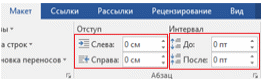



Таблица 1.1. Таблица выбора параметров абзацев
| № абзаца | выравнивание | отступы | интервалы |
| 1 | по центру | Слева - 0 Справа - 0 первая строка - нет | Перед – 0 После - 0 междустрочный - одинарный |
| 2 | по правому краю | Слева - 0 Справа - 0 первая строка - нет | Перед – 12 После - 24 междустрочный - одинарный |
| 3 | по левому краю | Слева - 0 Справа - 0 первая строка – отступ 1,25 см. | Перед – 0 После - 0 междустрочный - 1,5 строки |
| 4 | по ширине | Слева - 0 Справа - 0 первая строка – выступ 1,25 см. | Перед – 0 После - 0 междустрочный - двойной |
| 5 | по ширине | Слева - 2 Справа - 3 первая строка - отступ 2 см. | Перед – 0 После - 0 междустрочный - множитель 0,8 |
Сравните результат с образцом рисунок 1.

Рисунок 1 Образец текста после форматирования
5. Сохраните документ в своей папке с именем Форма_фамилия.







Вебинар для учителей

Свидетельство об участии БЕСПЛАТНО!



