

Россия, Харабали


СДЕЛАЙТЕ СВОИ УРОКИ ЕЩЁ ЭФФЕКТИВНЕЕ, А ЖИЗНЬ СВОБОДНЕЕ
Благодаря готовым учебным материалам для работы в классе и дистанционно
Скидки до 50 % на комплекты
только до
Готовые ключевые этапы урока всегда будут у вас под рукой
Организационный момент
Проверка знаний
Объяснение материала
Закрепление изученного
Итоги урока

Была в сети 19.11.2025 12:05

Раздолгина Ольга Васильевна
Преподаватель Харабалинского филиала АГПК
45 лет
 1 257
1 257
 54 553
Местоположение
Специализация
Практическая работа "Ввод новой организации в программе «1С: Управление торговлей 8.2»"
Категория:
Информатика
02.02.2021 09:49

Просмотр содержимого документа
«Практическая работа "Ввод новой организации в программе «1С: Управление торговлей 8.2»"»
Практическая работа Ввод новой организации в программе «1С: Управление торговлей 8.2»
Цели практической работы: научиться вводить новую организацию в программе «1С: Управление торговлей 8.2», закрепление полученных теоретических знаний.
Методические рекомендации: для выполнения практических заданий необходимо повторить лекцию «Структура торгового предприятия».
Порядок выполнения работы:
1. Для ввода данных об организации, входящей в состав предприятия, щелкните мышью на кнопку Создать на панели действий справочника.
В результате на экране появится окно Организация (создание) (рис. 1).
При вводе новой организации следует указать следующие данные.
-Наименование.
-Сокращенное, Полное.
-Юр./Физ. лицо.
-Префикс.
-ИНН, КПП, Код по ОКАТО, Код по ОКПО, ОГРН.
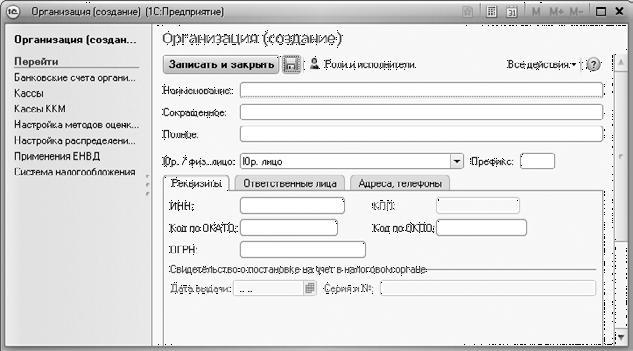
Рис. 1. Окно Организация (создание)
2. На вкладке Адреса и телефоны вводится информация о контактной информации организации (адреса, телефоны, факс).
На рис. 2 представлен пример заполнения реквизитов новой организации.
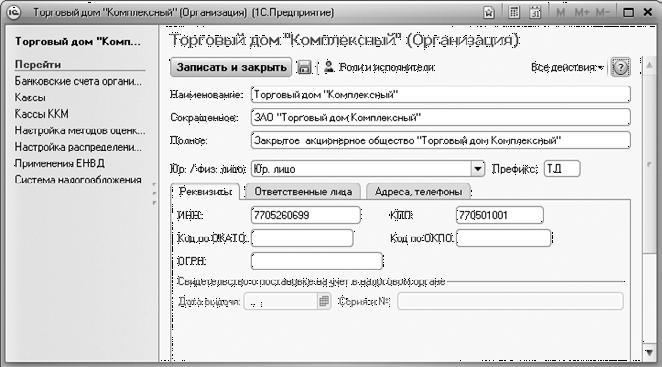
Рис. 2. Пример заполнения реквизитов новой организации
3. Для ввода данных о банковских счетах организации на панели навигации
выберите пункт Банковские счета организаций. Будет открыт справочник Банковские
счета организаций, содержащий список всех банковских счетов организации (рис. 3).
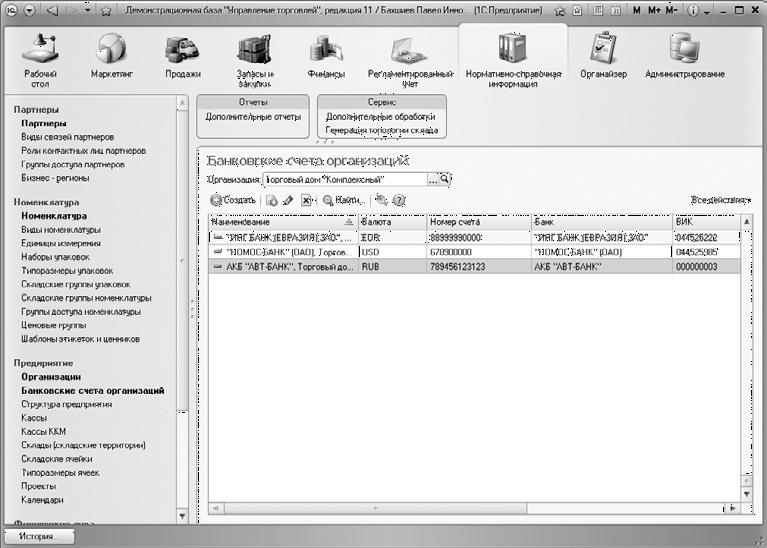
Рис. 3. Справочник Банковские счета организаций
4. Нажмите кнопку Создать на панели действий справочника.
В открывшейся карточке счета (рис. 4) введите необходимую информацию и запишите данные о банковском счете, нажав кнопку Записать и закрыть.
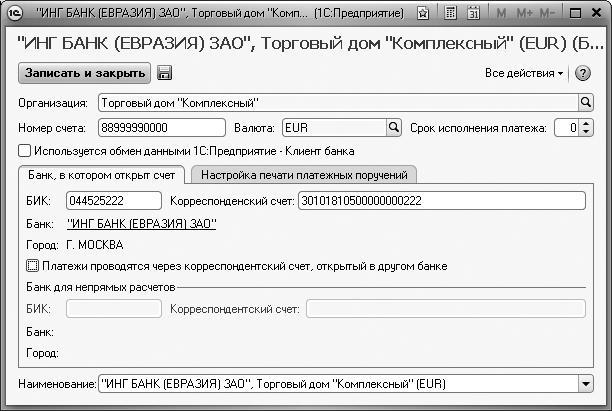
Рис. 4. Карточка банковского счета
5. Для ввода данных о новой кассе организации нажмите кнопку Создать на панели действий окна Организация (создание). Откроется карточка новой кассы (рис. 5).
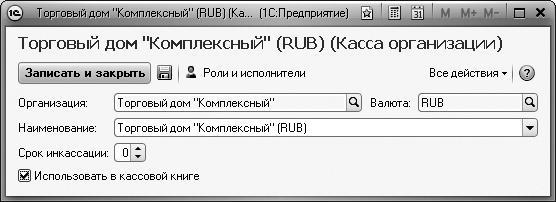
Рис. 5. Окно карточки кассы
6. После ввода всех необходимых данных нажмите на кнопку Записать и закрыть. В результате карточка кассы будет закрыта, а все данные сохранены.








Вебинар для учителей

Свидетельство об участии БЕСПЛАТНО!



