


Россия, г. Нижневартовск


СДЕЛАЙТЕ СВОИ УРОКИ ЕЩЁ ЭФФЕКТИВНЕЕ, А ЖИЗНЬ СВОБОДНЕЕ
Благодаря готовым учебным материалам для работы в классе и дистанционно
Скидки до 50 % на комплекты
только до
Готовые ключевые этапы урока всегда будут у вас под рукой
Организационный момент
Проверка знаний
Объяснение материала
Закрепление изученного
Итоги урока

Была в сети 02.10.2018 14:39

Багуманова Эльвира Адгамовна
Учитель информатики и ИКТ
 19 406
 1 856
1 856 
Местоположение
Специализация
Практическая работа № 1
Категория:
Информатика
29.01.2018 12:52

Просмотр содержимого документа
«Практическая работа № 1»
Практическая работа № 1
Формируемые умения:
Определять адрес ячейки, диапазона;
Выделять объекты электронной таблицы;
Изменять параметры ячейки;
Вводить данные в ячейки таблицы;
Работа с ярлычками листов;
Редактирование данных и структуры таблицы.
Уровень 3
Настройка интерфейса:
Ответьте на вопросы:
Какие элементы интерфейса программы Excel можно настроить с помощью меню Вид?
Каково назначение команды Сервис – Параметры…?
Каково назначение команды Сервис – Настройка…?
Задание 1
Уберите все панели инструментов;
Уберите строку формул и строку состояния;
Верните строку формул, строку состояния и панель инструментов Стандартную.
Уберите горизонтальную и вертикальную полосы прокруток;
Уберите сетку таблицы;
Уберите ярлычки листов;
Верните исходные параметры.
Работа с диапазонами:
Задание 2
Столбец Е закрасьте в изумрудный цвет.
Выделить столбец – щелкнуть левой кнопкой мышки на имени столбца;
Формат – Ячейки – Вид – Выбрать цвет – ОК.
Строку 15 закрасьте в красный цвет.
Выделить строку – щелкнуть левой кнопкой мышки на имени строки;
Формат – Ячейки – Вид – Выбрать цвет – ОК.
Диапазоны (B13:D14) и (F13:H14) закрасьте в синий цвет.
Выделить несмежные диапазоны – подвести указатель мышки на первую выделяемую ячейку, нажать левую кнопку, и не отпуская ее вести до последней ячейки диапазона, нажать Ctrl и выделить второй диапазон;
Формат – Ячейки – Вид – Выбрать цвет – ОК.
Диапазоны (C11:D12) и (F11:G12) закрасьте в желтый цвет.
Диапазоны (D9:D10) и (F9:F10) закрасьте в ярко-зеленый цвет.
Установите ширину столбцов во всей таблице = 2.
Выделить всю таблицу – щелкнуть левой кнопкой мышки на угол таблицы
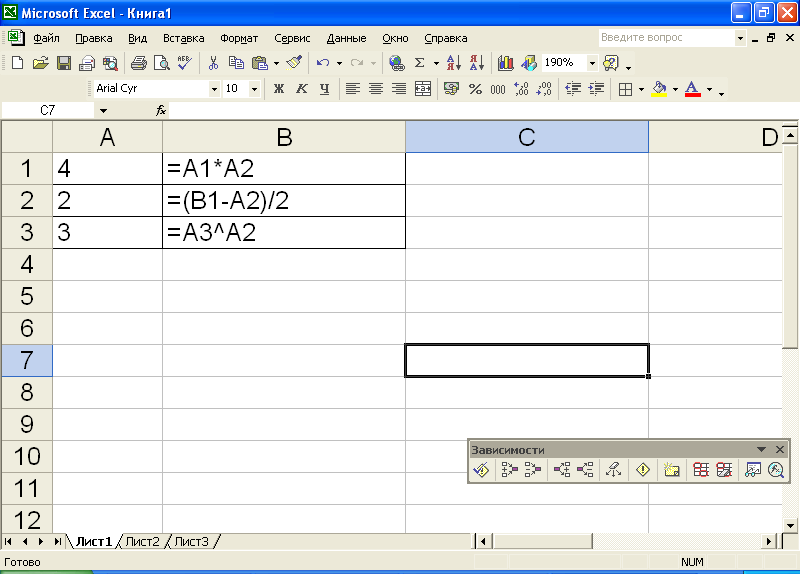

Формат – Столбец – Ширина – Установить ширину – ОК.
Переименуйте Лист 1 в лист с именем Пирамидка.
Вызвать контекстное меню ярлычка листа;
Переименовать – Ввести новое имя – Enter.
Сохраните работу в своей папке с именем Практика_1.
Закройте приложение Excel.
Ответьте на вопросы:
Как выделить строку, столбец, несмежные диапазоны?
Запишите общую команду для форматирования ячейки.
Перечислите операции форматирования применяемые к ячейке.
Уровень 4
Задание 3
Перейдите на Лист 2;
Установите ширину всех столбцов = 2;
Установите границы и заливку ячеек по образцу (рис. 1);
Рис. 1
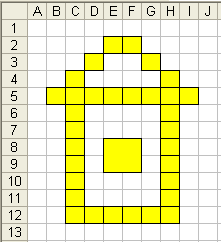
Рис. 2
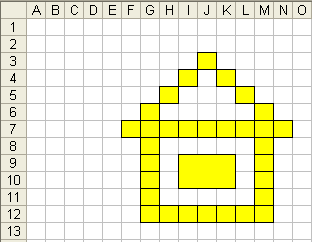
Скопируйте рис. 1 на Лист 3 (через буфер обмена);
Преобразуйте рисунок на Листе 3 в точную копию рис. 1.
Работа с листами:
Ответьте на вопросы:
Запишите общий алгоритм работы с листами.
Инструкция: для выполнения задания используйте контекстное меню ярлычка листа.
Задание 4
Удалите Лист 2;
Переименуйте Лист 1, дав ему свою фамилию;
Переименуйте Лист 3, дав ему свое имя;
Создайте копию листа, на котором изображен рис. 1 и переименуйте его, дав ему свое отчество;
Расположите листы в следующем порядке: Фамилия, имя, отчество;
Добавьте лист и поставьте его последним;
Сохраните изменения в файле.
Уровень 5
Преобразуйте рисунок на листе Отчество в точную копию рис. 2.








Вебинар для учителей

Свидетельство об участии БЕСПЛАТНО!



