



СДЕЛАЙТЕ СВОИ УРОКИ ЕЩЁ ЭФФЕКТИВНЕЕ, А ЖИЗНЬ СВОБОДНЕЕ
Благодаря готовым учебным материалам для работы в классе и дистанционно
Скидки до 50 % на комплекты
только до
Готовые ключевые этапы урока всегда будут у вас под рукой
Организационный момент
Проверка знаний
Объяснение материала
Закрепление изученного
Итоги урока



 24 353
 1 346
1 346 
Практическая работа

Просмотр содержимого документа
«Практическая работа»
3DS Max : практическая работа № 1
знакомство с программой
1. Запустите программу. Если предлагается список режимов, выберите OpenGL. При запуске будет предложено указать электронную почту и скачать видеоуроки, просто закройте эти окна.
2. Для удобства разверните окно перспективы (Perspective) на весь экран – для этого нужно нажать на [+] в левом верхнем углу окна и выбрать в меню «Расширить окно обзора» (Maximize Viewpoint). Чтобы вернуть обычный вид, нужно снова зайти в это меню и выбрать «Восстановить окно обзора» (Restore Viewpoint). Также можно просто нажать Alt + W.
3. Нарисуйте кирпич. Для этого выберите справа в списке простых объектов (Standard Primitives) кнопку Коробка (Box) и научитесь рисовать кирпичи разных размеров и цветов (5-10 штук). В процессе рисования можно указать название, точный цвет и размеры кирпича на панели слева.
4. Учимся двигать объекты. Найдите на панели инструментов сверху кнопку «Выбрать и переместить» (Select and Move) и нажмите ее. Теперь можно выбрать любой кирпич и двигать его в нужном направлении. 
Внимание: наводя мышь на нужную стрелку, можно двигать объект только вверх / вниз или влево / вправо и так далее.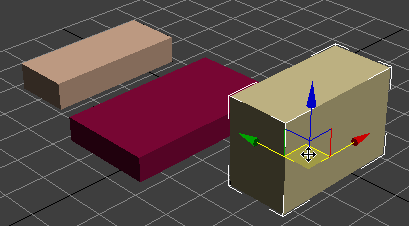
Потренируйтесь двигать кирпичи при помощи направляющих стрелок.
Задание 1.
Расположите 7 разных кирпичей по порядку цветов радуги рядом друг с другом.
5. Нарисуйте шар. Для этого выберите справа в списке простых объектов (Standard Primitives) кнопку Шар (Sphere) и научитесь рисовать шары разных размеров и цветов (5-10 штук). В процессе рисования можно указать название, точный цвет и размеры шара на панели слева.
6. Учимся менять размеры объектов. Найдите на панели инструментов сверху кнопку «Выбрать и растянуть» (Select and Uniform Scale). Теперь можно выбрать любой шар и менять его размеры в любом направлении. Используя треугольник и стрелки в центре объекта, потренируйтесь менять размеры:
- только высоту
- только ширину
- только длину
- ширину и длину одновременно (не меняя высоту)
- все размеры объекта одновременно.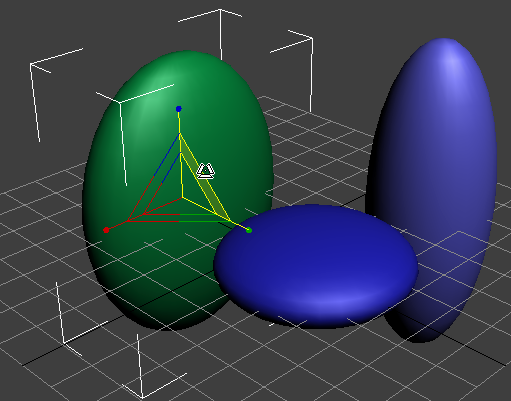
Задание 2.
Расположите один шар в центре сцены и 8 других шаров вокруг него.
Подберите цвета, размеры и расстояния шаров друг от друга примерно так, как представляете себе планеты Солнечной системы.
7. Нарисуйте чайник. Для этого выберите справа в списке простых объектов (Standard Primitives) кнопку Чайник (Teapot) и научитесь рисовать чайники разных размеров и цветов (5-10 штук). В процессе рисования можно указать название, точный цвет и размеры чайника на панели слева.
8. Учимся вращать объекты. Найдите на панели инструментов сверху кнопку «Выбрать и вращать» (Select and Rotate) и нажмите ее. Теперь можно выбрать любой чайник и поворачивать его вокруг нужной оси.
Задание 3.
Представьте, что Вы с однокурсниками попали в мультфильм и превратились в чайники.
Представьте и нарисуйте, какие чайники получились бы из Вас и нескольких друзей (узкие, тонкие, высокие, разных цветов и т.д.).
Чайники должны смотреть друг на друга.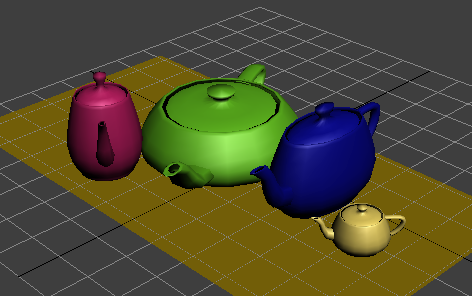
9. Попробуйте другие простые объекты: конус (Cone), цилиндр (Cylinder), стакан (Tube), бублик (Torus).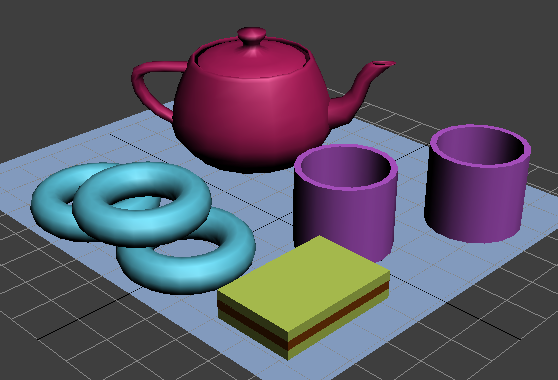
10. На чистой пустой сцене нарисуйте простой объект Плоскость (Plane) и попробуйте поменять его цвет.
Задание 4.
Придумайте и нарисуйте интересную сцену из простых объектов на плоскости (Plane). Возможные варианты:
- завтрак: стаканы (tube), чайник (teapot), бублики (torus), бутерброды (box хлеб + box масло) и т.д.;
- улица: дома (box), фонари (cylinder + sphere на конце), пешеходы (teapot);
- или придумайте свой вариант.








Вебинар для учителей

Свидетельство об участии БЕСПЛАТНО!



