



СДЕЛАЙТЕ СВОИ УРОКИ ЕЩЁ ЭФФЕКТИВНЕЕ, А ЖИЗНЬ СВОБОДНЕЕ
Благодаря готовым учебным материалам для работы в классе и дистанционно
Скидки до 50 % на комплекты
только до
Готовые ключевые этапы урока всегда будут у вас под рукой
Организационный момент
Проверка знаний
Объяснение материала
Закрепление изученного
Итоги урока


 24 353
 1 346
1 346 
Практическая работа

Просмотр содержимого документа
«Практическая работа»
Практическая работа: Базовые операции при редактировании изображений
Инструменты выделения и рисования «Свободное преобразование»
Создайте новый документ.
Установите размер документа: 400 Х 300 px.
Установите такой масштаб отображения документа, чтобы Стол целиком отображался в рабочей области.
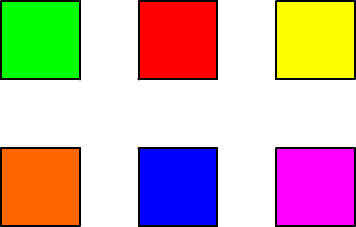
Инструментом Прямоугольник
 нарисуйте 6 квадратов, задав различные параметры заливки фигуры и контура.
Чтобы получить правильную фигуру (квадрат) при рисовании, надо держать нажатой клавишу Shift на клавиатуре
==============================================================================
На Панели инструментов выберите инструмент Свободное преобразование
 . Выделите им первый квадрат.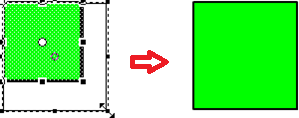
С помощью маркеров, расположенных на выделяющей рамке, измените масштаб объекта:
=====================================================================================
На Панели инструментов выберите инструмент Свободное преобразование
. Выделите им второй квадрат.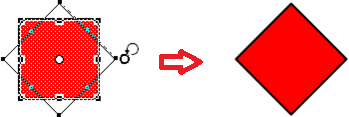
С помощью угловых маркеров, расположенных на выделяющей рамке, поверните объект на 45°:
=====================================================================================
На Панели инструментов выберите инструмент Свободное преобразование
. Выделите им третий квадрат.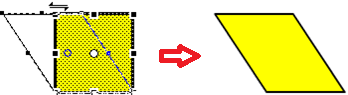
С помощью стороны выделяющей рамки, наклоните объект по одной из осей:
======================================================================================
На Панели инструментов выберите инструмент Свободное преобразование
. Выделите им четвертый квадрат.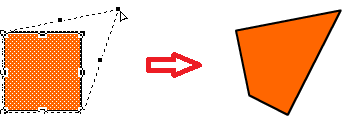
На Панели инструментов выберите инструмент Искажение
 и с помощью угловых маркеров, расположенных на выделяющей рамке, исказите объект:
=========================================================================================
На Панели инструментов выберите инструмент Свободное преобразование
. Выделите им пятый квадрат.На Панели инструментов выберите инструмент Огибающая
 и с помощью маркеров кривых Безье, расположенных на выделяющей рамке, измените объект: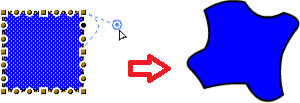
==========================================================================================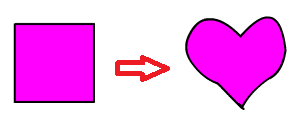
Используя инструмент Свободное преобразование
и его модификаторы произвольно измените форму последнего квадрата:
==========================================================================================
Готовое изображение сохраните в своей папке в формате *.fla
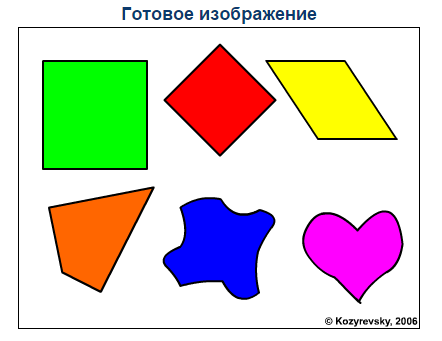
Готовое изображение
Инструменты выделения и рисования «Лассо» и «Линия»
Создайте второй документ.
Установите размер документа: 400 Х 300 px.
Установите такой масштаб отображения документа, чтобы Стол целиком отображался в рабочей области.
Инструментами Овал
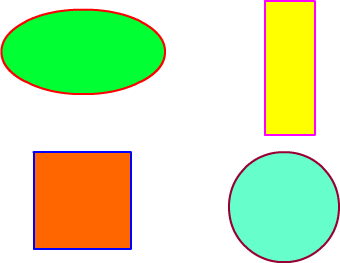
 и Прямоугольник нарисуйте 4 фигуры как показано на рисунке ниже. Задайте различные параметры заливки фигуры и контура.
===============================================================================
На Панели инструментов выберите инструмент Лассо
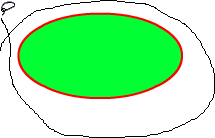
 . Нажав левую клавишу мыши, очертите произвольную границу вокруг объекта. Отпустите левую клавишу мыши, и объект окажется выделенным:
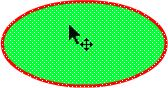
Инструментом Стрелка
 переместите выделенный объект
========================================================================================
На Панели инструментов выберите инструмент Лассо
. Нажав левую клавишу мыши, очертите произвольную границу внутри объекта:

Отпустите левую клавишу мыши, и выбранная часть объекта окажется выделенной:
Инструментом Пипетка
 выберите произвольный цвет, и выделенная область окрасится в выбранный вами цвет
==========================================================================================
На Панели инструментов выберите инструмент Линия
 а также активируйте инструмент Привязка к объектам
  . Установите указатель мыши в требуемой точке (либо за пределами, либо на контуре объекта), и, нажав кнопку мыши, проведите прямую линию, отделяющую выбираемую часть от остальной части объекта:
Выберите инструмент Стрелка
и щелкните дважды для выбора заливки и контура объекта или один раз для выбора только заливки или контура.

Инструментом Стрелка
переместите выделенную область
==========================================================================================
Инструментами Линия
и Указатель разделите объект на четыре части.
=========================================================================================
Готовое изображение сохраните в своей папке в формате *.fla
Готовое изображение








Вебинар для учителей

Свидетельство об участии БЕСПЛАТНО!



