



СДЕЛАЙТЕ СВОИ УРОКИ ЕЩЁ ЭФФЕКТИВНЕЕ, А ЖИЗНЬ СВОБОДНЕЕ
Благодаря готовым учебным материалам для работы в классе и дистанционно
Скидки до 50 % на комплекты
только до
Готовые ключевые этапы урока всегда будут у вас под рукой
Организационный момент
Проверка знаний
Объяснение материала
Закрепление изученного
Итоги урока



 24 748
 1 329
1 329 
Практическая работа

Просмотр содержимого документа
«Практическая работа»
Практическая работа: Работа со слоями
Слои (уровни) являются неотъемлемой частью Временной шкалы. Использование слоев (уровней) в Adobe Flash позволяет упростить работу в программе, использовать при создании мультипликации многочисленные объекты и их комбинации и, в конечном счете, создавать более сложную мультипликацию. Уровень (или слой) можно представить как прозрачную пленку. Все уровни расположены в "стопке уровней" - один выше другого. Вышележащий уровень позволяет просматривать все нижележащие уровни со всеми находящимися на уровнях объектами.
Каждый слой содержит свои элементы (текст, рисунки и пр.). На одном слое Вы можете разместить несколько объектов и упорядочить их. Слои могут накладываться друг на друга, но Вы можете редактировать элементы одного слоя, не затрагивая другие слои. Внизу списка слоев имеются три кнопки: Создать слой, Создать папку, Удалить.
Вы можете сделать слой видимым или скрыть слой, блокировать или разблокировать слой, используя кнопки панели инструментов (значки глаза  и замка
  ).
).
Элементы можно перемещать в пределах одного слоя, а также можно скопировать их и вставить в другой слой.
Чтобы изменить свойства уровня, выберите уровень на Графике времени, и выберите меню Модификация Временная шкала Свойства слоя.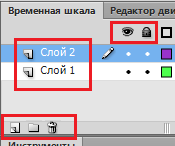
Добавление слоя
Новый Flash-документ первоначально содержит только один слой под названием Слой 1. В этот слой можно добавить различные элементы, например текст или изображения. Создаваемая мультипликация может состоять из неограниченного количества слоев, которые будут находиться в составе одного монтажного кадра.
Чтобы добавить новый слой в список слоев, можно применить несколько вариантов:
В меню Вставка выберите Временная шкала Слой
Щелкните по кнопке Создать слой в левом нижнем углу списка слоев

Щелкните по любому слою в списке слоев правой кнопкой, в контекстном меню выберите Вставить слой
Создайте несколько объектов на одном слое, затем в контекстном меню любого из созданных объектов выберите Распределить по слоям. В этом случае программа автоматически создаст новые слои для каждого объекта.
Переименование слоя
При вставке новых слоев редактор автоматически дает им свое название - Слой 1, Слой 2… и т.д. Можно дать каждому слою свое название, чтобы легче различать слои.
Для этого: 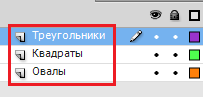
Выделите существующий слой
Дважды щелкните по названию слоя и дайте новое название
Щелкните вне названия, чтобы применить новое название слоя.
После этого на этот новый слой Вы можете вставить любые элементы.
Заполнение слоев
Уровень может быть заполненным или пустым, т.е. не содержащим никаких объектов.
Пустой слой обозначен пустым кружком в кадре 1, заполненный слой - черным кружком.
На рисунке слева - фоновый уровень имеет заполнение (вставленные объекты), уровень текста создан, но не заполнен (пустой уровень).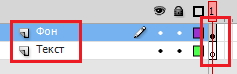
Так как сам по себе пустой уровень создавать нет смысла, то такой пустой уровень можно назвать временно пустым
Блокировка слоя
Блокировка слоя применяется, чтобы избежать случайных изменений на слое.
На рисунке - слой с названием Фон - первый слой монтажного кадра мультипликации. Щелкните по белому кружку ниже значка замка, чтобы заблокировать слой. В слое Фон появится значок замка. Кроме того, такой слой будет обозначен значком перечеркнутого карандаша. Это означает, что в заблокированном слое нельзя выделить и редактировать объекты.
Чтобы заблокировать все уровни за исключением выделенного уровня, удерживайте клавишу Alt.
Скрытие слоя
Слой можно временно скрыть (сделать невидимым). Для скрытия слоя щелкните по белому кружку ниже значка глаза .
На рисунке слева Слой 2 скрыт, что обозначено красным крестиком. При повторном щелчке по красному крестику слой вновь становится видимым.
Дублирование слоя
Выделите слой, в контекстном меню уровня выберите Дублировать слои.
Копирование и вставка слоев
Вы можете скопировать и вставить любой слой, используя команды контекстного меню уровня Копировать слои и Вставить слои.
Удаление слоя
Щелкните по слою и щелкните по кнопке Удалить  в нижнем левом углу или в контекстном меню уровня выберите Удалить слои.
Перемещение слоев
Слои расположены один за другим в Списке слоев. Чем выше слой находится в списке слоев - тем выше он и в стопке слоев. Слои в списке слоев перемещаются вверх/вниз перетаскиванием - выделите слой и перетаскивайте его. Черная линия обозначает перемещаемый слой.
Создание папок слоев
По мере того как при создании мультипликации на панели уровней накапливается много уровней, работать с ними становится менее удобно.
В этом случае есть два выхода:
Отсоединить график времени от основного окна программы и расположить его отдельно, соответственно увеличив ширину и высоту.
Распределить связанные уровни по папкам. При этом можно просматривать, блокировать, скрывать связанные уровни.
Чтобы создать папку уровней, щелкните по кнопке Создать папку  ниже списка уровней.
Уровни помещаются в папку уровней перетаскиванием. Для этого щелкаете по нужному уровню и перетаскиваете его к нужной папке. Когда черная полоса оказывается под папкой, отпускаете кнопку мыши.
В результате Панель уровней приобретает вид, показанный на рисунке ниже: слева - в развернутом виде (показано все содержимое папки слоев), справа - в свернутом виде.


Можно создать несколько уровней вложенности. Для этого щелкните по любому уровню в существующей папке, щелкните по значку добавления новой папки - в папке будет создана новая под-папка.
Справочные слои
При создании мультипликации иногда бывает полезно создать справочный слой, который удаляется после того, как станет ненужным. Поэтому, в отличие от обычных слоев, все объекты на справочном уровне не будут фигурировать в окончательной мультипликации.
Справочный слой создается как обычный слой - при щелчке по кнопке Создать слой внизу списка слоев Временной шкалы. Чтобы отметить на Графике времени справочный уровень, щелкните правой кнопкой и выберите Направляющая. Стандартный значок уровня преобразовывает в значок T-square  , указывая, что это теперь справочный уровень. Вы можете преобразовать любой стандартный уровень в справочный уровень.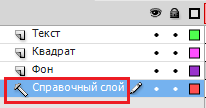


Вебинар для учителей

Свидетельство об участии БЕСПЛАТНО!



