



СДЕЛАЙТЕ СВОИ УРОКИ ЕЩЁ ЭФФЕКТИВНЕЕ, А ЖИЗНЬ СВОБОДНЕЕ
Благодаря готовым учебным материалам для работы в классе и дистанционно
Скидки до 50 % на комплекты
только до
Готовые ключевые этапы урока всегда будут у вас под рукой
Организационный момент
Проверка знаний
Объяснение материала
Закрепление изученного
Итоги урока


 24 353
 1 346
1 346 
Практическая работа

Просмотр содержимого документа
«Практическая работа»
Практическая работа: Работа с кадрами. Вставка простых и ключевых кадров
На Временной шкале Adobe Flash время, отведенное на то или иное действие, определяется отведенными для действия кадрами. Кадры на Временной шкале обозначены маленькими прямоугольниками, расположенными на своих уровнях.
Все кадры мультипликации можно разделить на обычные кадры и ключевые кадры.
Обычный кадр (или просто кадр) - кадр, в котором не происходит никаких изменений или происходят изменения, которые программа по нашему указанию создает автоматически в режиме создания плавных изменений.
Простой кадр на графике времени обозначается пустым прямоугольником. Если таких кадров несколько, то значок ставится только в последнем кадре.
Ключевые кадры - кадры, в которых мы сами определяем необходимые изменения.
Ключевой кадр обозначен на Графике времени как маленький круг. Ключевой кадр может быть заполненным (обозначен черным кружком) или пустым (пустой кружок).
Красный движок, который передвигается по шкале времени, активирует каждый кадр при воспроизведении мультипликации.
Вставка простых кадров
Сделаем первый слой фоновым слоем. Для начала поменяем цвет монтажного стола. Затем дважды щелкнем по Слою 1 и переименуем его в «Фон».
Допустим, что продолжительность создаваемой мультипликации планируется в 30 кадров и все 30 кадров фоновый слой не меняется. Так как наш фон пока фигурирует только в 1-м кадре, нужно продлить мультипликацию до 30-го кадра. Для этого щелкнем в слое «Фон» на 30-м кадре правой кнопкой мыши и добавляем простой кадр. Это можно сделать несколькими способами:
В контекстном меню кадра выберите Добавить кадр
В меню Вставка выберите Временная шкала Кадр
Нажмите клавишу F5
График времени изменится:

Как видим, все вновь созданные кадры - обычные кадры, в которых не происходит никаких изменений.
Закончим со слоем «Фон» и заблокируем его.
Вставка ключевых кадров
Пример 1
Добавим новый слой. На данном слое мы создадим покадровую мультипликацию.
Вставим на новый слой объект, например круг зеленого цвета - вверху справа на сцене.
В 1-м кадре Слоя 2 появляется черный кружок, т.е. создается ключевой кадр. Переименуем слой в «Круг».
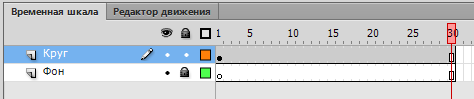
Программа автоматически отвела для круга 30 кадров, т.е. столько же, сколько мы ранее отвели для фонового слоя.
Таким образом, всю мультипликацию круг будет стоять в своем правом верхнем углу неподвижно. Но нам это не надо - нужно, чтобы круг двигался по сцене в нижний правый угол.
В слое "Круг" щелкаем по 5-му кадру и вставим здесь ключевой кадр.
Для этого можно использовать несколько способов:
В контекстном меню кадра выберите Вставить ключевой кадр
В меню Вставка выберите Временная шкала Ключевой кадр
Щелкните по клавише F6.
На сцене немного передвигаем круг по направлению к правому нижнему углу. Затем щелкаем по 10, 15, 20, 25, 30 кадрам, создаем в них ключевые кадры и продолжаем продвигать круг к его финишу.
График времени приобретает вид:

Таким образом, мы создали покадровую мультипликацию, при которой круг скачками передвигается из одного угла сцены в другой.
Можно просмотреть созданную мультипликацию, нажав клавишу Enter.
Сохраните файл (Файл Сохранить Пример 1).
Пример 2
Создадим новый файл. Затем Слой 1 переименуем в «Фон» и поменяем цвет монтажного стола. Также как и в первом примере заблокируем слой «Фон».
Добавим новый слой и переименуем его в «Круг». На данном слое мы создадим плавное движение круга, используя Классическую анимацию движения.
Вставим на слой «Круг» круг красного цвета (вверху слева), преобразуем его в символ (Правой кнопкой по кругу Преобразовать в символ Выбрать тип Фрагмент ролика Нажать ОК).
Щелкнем по кадру 5, создадим в этом кадре ключевой кадр. Щелкнем в любом кадре между 1-м и 5-м, в контекстном меню выберем Создать классическую анимацию движения.

Устанавливаем красный движок в 5-й кадр, переместим круг на сцене в направление нижнего правого угла (круг будет двигаться по диагонали из одного угла сцены в другой).
Создадим ключевой кадр в 10-м кадре, щелкаем между 5-м и 10-м кадрами и вновь создаем классическую анимацию движения. Круг на сцене перемещаем еще дальше к нижнему правому углу.
Таким же образом создаем другие ключевые кадры и плавное перемещение круга между ними.
Временная шкала приобретает вид:
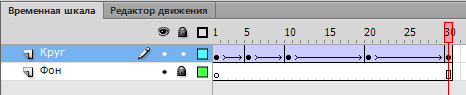
Видно, что создание ключевых кадров при классической анимации движения производится так же, как и при создании покадровой мультипликации.
Но при этом есть два основных отличия: при классической анимации движения все промежуточные кадры программа создает самостоятельно, чем и достигается не скачкообразное, а плавное перемещение нашего круга по сцене.
И второе отличие - наш круг выступает здесь как символ (при покадровой анимации круг был просто векторным рисунком).
Можно просмотреть созданную мультипликацию, нажав клавишу Enter.
Сохраните файл (Файл Сохранить Пример 2).
Пример 3
Создадим новый файл. Затем Слой 1 переименуем в «Фон» и поменяем цвет монтажного стола. Также как в первом и втором примерах заблокируем слой «Фон».
Добавим новый слой и переименуем его в «Круг».
Создадим движение круга, аналогичное его движению в примере 2, но другим способом. На этот раз используем другую функцию Создания анимации движения.
Вставляем на этот слой круг синего цвета (вверху слева на сцене), преобразуем круг в символ, т.е. делаем все также как в примере 2.
Выделяем круг на сцене (или выбираем 1-й кадр на Временной шкале), в контекстном меню выбираем Создать анимацию движения.
Так как фоновый слой у нас демонстрируется 30 кадров, то и для слоя «Круг» программа автоматически создает 30 кадров плавного изменения (движения).
Ставим красный движок в последний кадр (30-й) на слое «Круг». Перемещаем круг на сцене в его конечное положение, т.е. в правый нижний угол. При просмотре мультипликации видно, что круг на сцене движется по прямой из верхнего левого угла в правый нижний угол.
Но в примере 2 он двигался не по прямой, а зигзагообразно, поэтому нужно скорректировать траекторию его движения.
Выделяем 5-й кадр (ключевого кадра не создаем), отклоняем круг от прямолинейного движения так, как в примере 2. Программа автоматически создает ключевой кадр в 5-м кадре.
Выделяем 10-й кадр, снова создаем отклонение в траектории движения круга. Программа автоматически создает ключевой кадр в 10-м кадре.
Аналогично поступаем с положением круга и в кадрах 20 и 30.
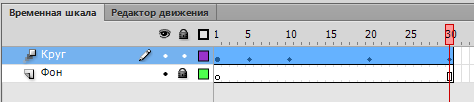
Таким образом, в режиме Создать анимацию движения нам нужно лишь перемещать круг по сцене, программа автоматически создает ключевые кадры на Временной шкале.








Вебинар для учителей

Свидетельство об участии БЕСПЛАТНО!



