



СДЕЛАЙТЕ СВОИ УРОКИ ЕЩЁ ЭФФЕКТИВНЕЕ, А ЖИЗНЬ СВОБОДНЕЕ
Благодаря готовым учебным материалам для работы в классе и дистанционно
Скидки до 50 % на комплекты
только до
Готовые ключевые этапы урока всегда будут у вас под рукой
Организационный момент
Проверка знаний
Объяснение материала
Закрепление изученного
Итоги урока


 24 748
 1 329
1 329 
Практическая работа

Просмотр содержимого документа
«Практическая работа»
Практическая работа: Покадровая анимация, анимация формы и классическая анимация движения
Покадровая анимация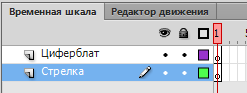
Создайте новый файл размером 200 Х 200 пикселей
Установите такой масштаб отображения документа, чтобы Монтажный стол целиком отображался в рабочей области
Создайте 2 слоя и переименуйте их в «Циферблат» и «Стрелка»
На слое «Циферблат» нарисуйте циферблат будущих часов. Заблокируйте слой
На слое «Стрелка» нарисуйте стрелку секундомера
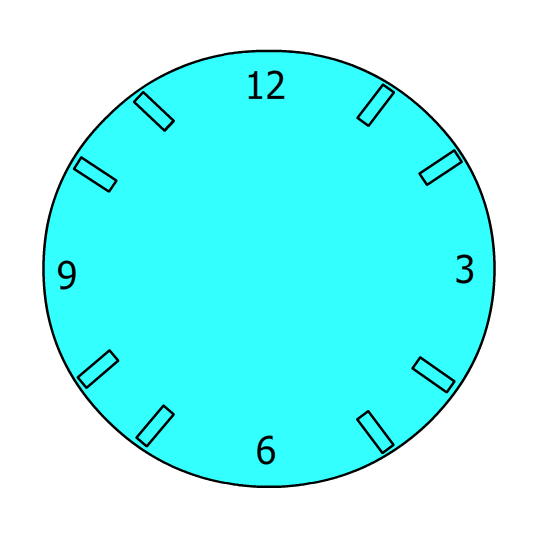
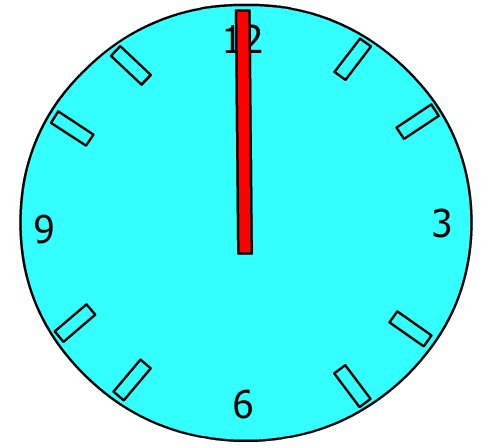
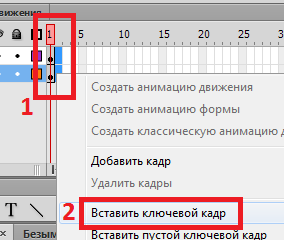
Выделив во всех слоях вторые кадры, щелкните правой клавишей мыши и выполните команду Вставить ключевой кадр:
На 2-м кадре, выделив стрелку, выберите инструмент Свободная трансформация. Сместите точку трансформации к центру циферблата и поверните стрелку
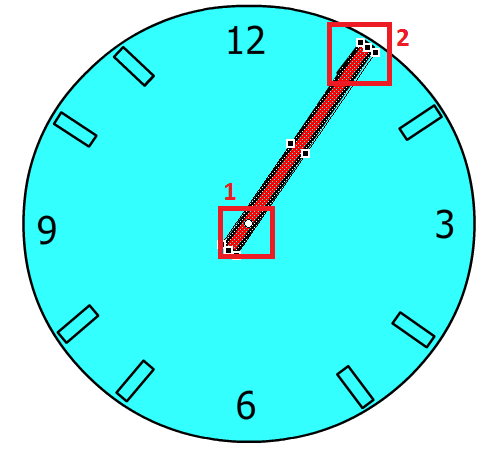
Создавая каждый раз новые ключевые кадры, перемещая стрелку, добейтесь того, чтобы в стрелка сделала круг. При этом должно получиться 13 кадров
Установите частоту смены кадров: 1 кадр в секунду (Панель свойств вкладка Свойства значение FPS - 1)
Просмотрите готовый ролик, нажав сочетание клавиш Ctrl + Enter
Анимация формы
Создайте новый файл размером 700 Х 200 пикселей
Нарисуйте круг красного цвета без контура слева монтажного стола

Щелкните правой кнопкой мыши в ячейке того кадра, который хотите сделать последним в преобразовании, например, 24-го. В контекстном меню выберите команду Вставить ключевой кадр или нажмите клавишу F6
В результате получим следующую «цепочку»:
ключевой кадр,
22 промежуточных, идентичных первому ключевому,
ключевой кадр.
Во втором ключевом кадре замените изображение круга на квадрат синего цвета без контура

Выделите 12 кадр и в контекстном меню кадра выберите команду Создать анимацию формы

В результате первый и последний ключевые кадры на временной линейке будут соединены стрелкой на светло-зеленом фоне. А так же появится промежуточная форма
Установите частоту смены кадров 10 кадров в секунду
Просмотрите ролик
Классическая анимация движения
Создайте новый файл размером 600 Х 400 пикселей
Переименуйте 1 слой в «Пол» и нарисуйте внизу монтажного стола линию по горизонтали, это будет у нас пол
Заблокируйте слой
Создайте 2 слой и переименуйте его в «Мяч». Нарисуйте мяч и преобразуйте его в символ (в контекстном меню мяча выберите команду Преобразовать в символ или нажмите клавишу F8. Затем выберите Фрагмент ролика)

Щелкните правой кнопкой мыши в ячейке того кадра, который хотите сделать последним, например 25-го. В контекстном меню выберите команду Вставить ключевой кадр или нажмите клавишу F6
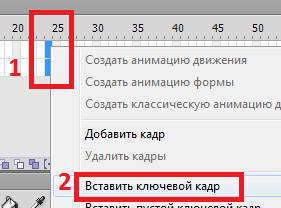
В контекстном меню 1-го кадра в контактном меню выберите команду Создать классическую анимацию движения
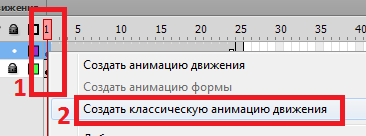
В результате первый и последний ключевые кадры на временной линейке будут соединены стрелкой на светло-сиреневом фоне.
Выберите 12 кадр и передвиньте мяч вниз к полу
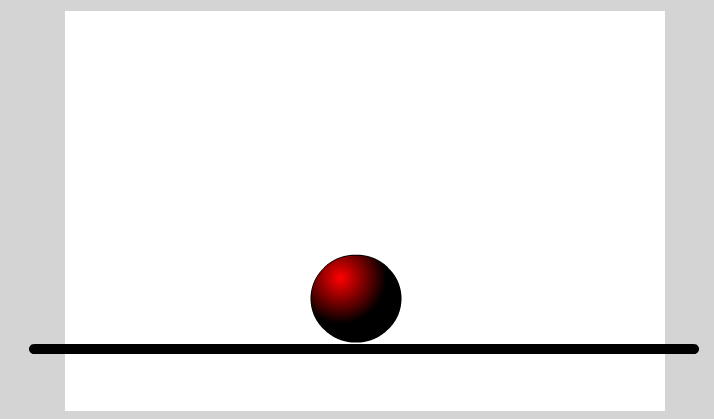
Просмотрите готовый ролик, нажав сочетание клавиш Ctrl + Enter
Можно сделать передвижение мяча более реалистичней. Для этого:
Выберите 11 кадр и сделайте его ключевым. Затем сплющьте мяч инструментом Преобразование и приспустите его к полу
Выберите 13 кадр и сделайте его ключевым. Затем разожмите мяч инструментом Преобразование и приспустите его к полу
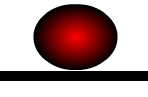
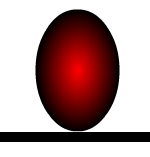
Установите частоту смены кадров 15 кадров в секунду
Просмотрите ролик


Вебинар для учителей

Свидетельство об участии БЕСПЛАТНО!



