



СДЕЛАЙТЕ СВОИ УРОКИ ЕЩЁ ЭФФЕКТИВНЕЕ, А ЖИЗНЬ СВОБОДНЕЕ
Благодаря готовым учебным материалам для работы в классе и дистанционно
Скидки до 50 % на комплекты
только до
Готовые ключевые этапы урока всегда будут у вас под рукой
Организационный момент
Проверка знаний
Объяснение материала
Закрепление изученного
Итоги урока


 24 748
 1 329
1 329 
Практическая работа

Просмотр содержимого документа
«Практическая работа»
Практическая работа
«Наряжаем ёлку»
На первом слое рисуем ёлку. Рисуем прямоугольник и преобразовываем его в треугольник, затем группируем (Модификация →Группировать) контур и саму фигуру треугольник, копируем и составляем ёлку.
Как только готова ёлка, устанавливаем курсор мыши на временной шкале и преобразовываем в ключевой кадр (Модификация→ Временная шкала→ Преобразовать в ключевой кадр), затем рисуем новогоднюю игрушку «шарик», выделяем его и группируем (Модификация →Группировать), затем копируем, далее устанавливаем курсор мыши на временной шкале и преобразовываем в ключевой кадр и после этого вставляем из буфера обмена скопированный «шарик» и повторяем эти же действия до тех пор пока не нарядим ёлку.
Последний ключевой кадр протянуть до 155 кадра (смотреть на шкале) рис 1
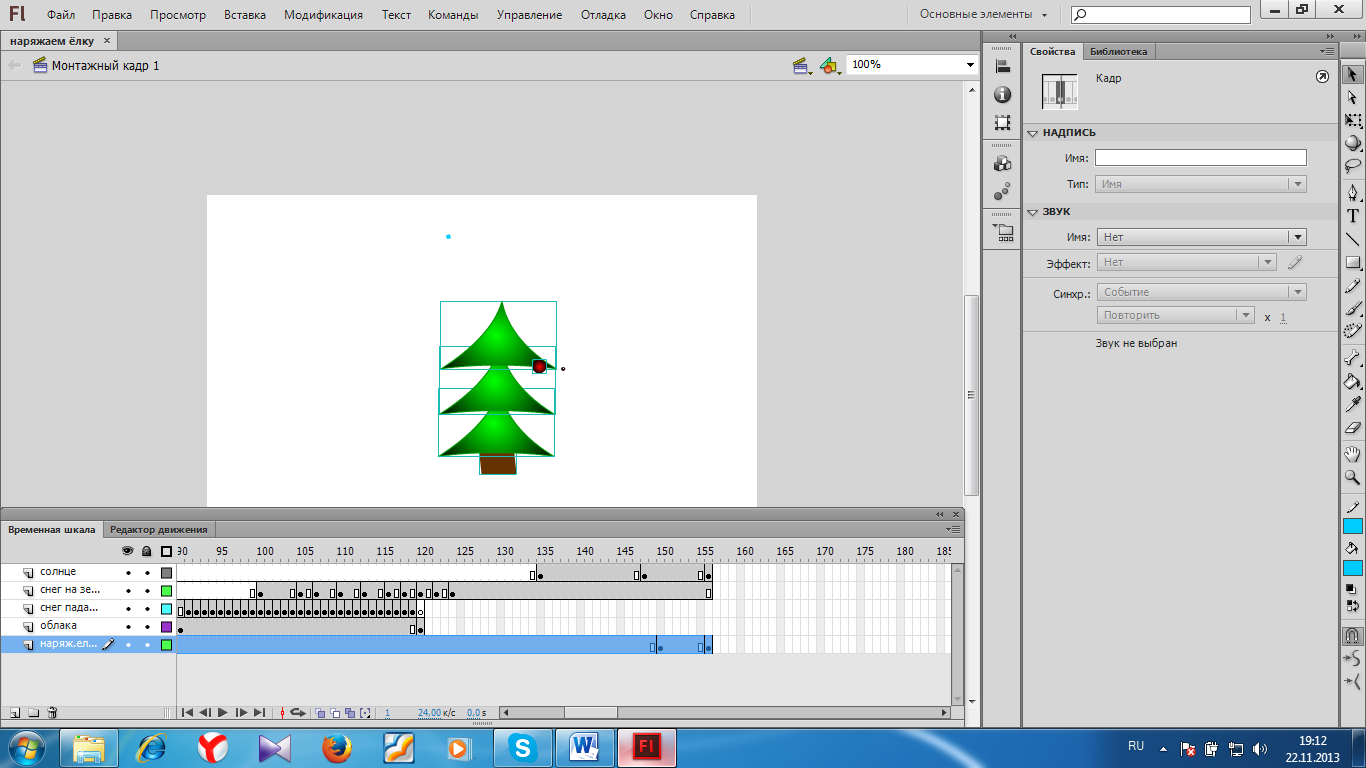
Далее создайте ещё 4 слоя и обязательно переименуйте, как показано на рисунке.
Рисуем облако (1) для этого используем инструмент овал и преобразовываем его в облако, группируем его (т.е. его контур и фигуру) (НО! облако рисуем только в слое «Облако»), далее копируем его и вставим ключевой кадр на временной шкале под цифрой 70 и вставляем из буфера обмена копию облака далее добавляем ключевой кадр под цифрой 80, 90 и 120 (это будет последнее облако). Всего будет 4 облако.
На третьем слое у нас будет падать снег . Выделяем третий слой устанавливаем ключевой кадр под цифрой 90 (Модификация→ Временная шкала→ Преобразовать в ключевой кадр), далее в панеле инструментов выбираем инструмент «Декоррирование»

Далее в свойствах выбираем Эффект рисования (смотри рисунок) – это будет система частиц выбираем цвет (он должен быть такой же как и облака) и где то по середине облаков нарисуйте эту систему частиц (щелчок мыши в окне) и он автоматически устанавливает покадровую анимацию движения частиц.
На слое «снег на земле» мы рисуем снек карандашом, стиль линии выбрали – точки, увеличили размер обводки и цвет выбрали такой же что и снег и облака. Снег на земле появляется на 100 кадре, т.е устанавливаем курсор мыши на кадре номер 100 и только тогда мы рисуем кусочек «снега на земле», далее устанавливаем курсор на кадре 104 преобразовываем его в ключевой кадр, далее ещё рисуем карандашом и опять устанавливаем ключевой кадр на106, 110,115,117,120,125 и протягиваем последний кадр до 155 –го кадра.
И остался последний слой «солнце». Появление солнце должно быть на 135 кадре. (т.е. сначала устанавливаем курсор на 135 кадре преобразовываем в ключевой кадр и рисуем солнце).
ПРИМЕЧАНИЕ!
После создания каждой анимации движения или появления можно просмотривать на временной шкале с помощью красного бегунка его можно передвигать или нажатием кнопок «воспроизведение»

Кнопка воспроизведения
 бегунок
Вебинар для учителей

Свидетельство об участии БЕСПЛАТНО!



