


 25 836
 1 199
1 199 




© 2017, Иванов Иван Иванович 398 3


СДЕЛАЙТЕ СВОИ УРОКИ ЕЩЁ ЭФФЕКТИВНЕЕ, А ЖИЗНЬ СВОБОДНЕЕ
Благодаря готовым учебным материалам для работы в классе и дистанционно
Скидки до 50 % на комплекты
только до
Готовые ключевые этапы урока всегда будут у вас под рукой
Организационный момент
Проверка знаний
Объяснение материала
Закрепление изученного
Итоги урока

Практическая работа №6
Категория:
Прочее
28.09.2017 22:37

Просмотр содержимого документа
«Практическая работа №6»
Практическая работа №6
Тема: Работа с таблицами в Microsoft Office Word
Цель: научиться работать с таблицами в Microsoft Office Word.
Порядок выполнения работы:
Изучить теоретический материал;
Выполнить практическое задание;
Сделать выводы по проделанной работе.
1. Теоретический материал
1. Создание таблицы
1-й способ: Создаем таблицу с визуальным выбором строк и столбцов.
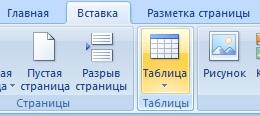
Необходимо выставляем курсор в то место в документе, где нужно создать таблицу. Затем переходим на вкладку "Вставка" и выбираем "Таблица".

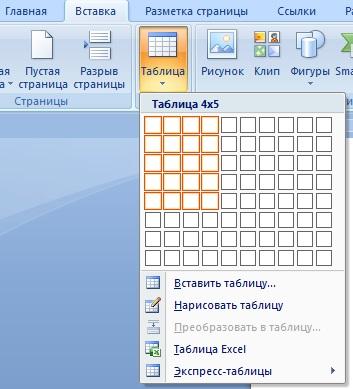
Появится поле с клеточками, в котором необходимо отметить размеры таблицы (количество строк и столбцов).


2-й способ: Создаем таблицу с вписыванием количества строк и столбцов.
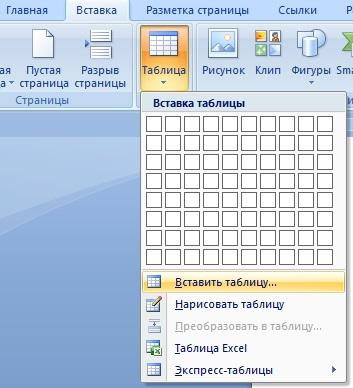
Если количества столбцов или строк в предлагаемом окне недостаточно, то вместо выбора размера таблицы в предлагаемом сетчатом поле необходимо нажать "Вставить таблицу".

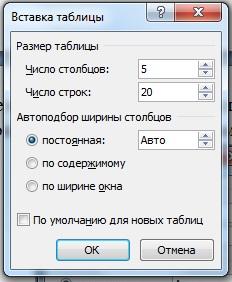
В открывшемся окне можно вписать точное число столбцов, строк, выбрать размер ширины строки. После выбора всех параметров жмем на кнопку "ОК".
Автоподбор по содержимому таблицы
Необходимо выделить всю таблицу, затем перейти на вкладку "Главная" выбрать "Автоподбор" и из выпадающего списка выбрать параметр "Автоподбор по содержимому».


2. Добавление строк и столбцов в таблицу
1-й способ:
Если созданных строк или столбцов в таблице не хватает, то их легко можно добавить. Для этого переводим курсор на строку или столбец, рядом с которой нужно создать новую строку или столбец и жмем правой кнопкой мыши для появления контекстного меню. Затем выбираем пункт "Вставить" и выбираем необходимый параметр. В результате нужная строка или столбец появиться.

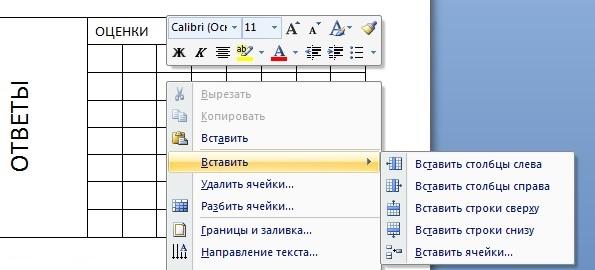
2-й способ:
 После вставки таблицы в документ на ленте появляется группа вкладок "Работа с таблицами ", содержащая в себе 2 вкладки: "Конструктор" и "Макет".

Для добавления дополнительных строк или столбцов в таблицу необходимо перейти на вкладку "Макет" затем перейти на область "Строки и столбцы" и выбрать нужный параметр.


3. Создание таблицы по образцу
Изменение ширины столбца или строки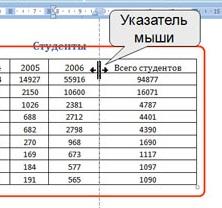
 Если необходимо изменить ширину столбца или строки в созданной таблице, то для этого необходимо навести курсор на границу столбца или строки и с зажатой левой кнопкой мыши переместить границу вправо или влево.
Объединение ячеек
Необходимо выделить нужные ячейки затем перейти на вкладку "Макет" и выбрать "Объединить ячейки".


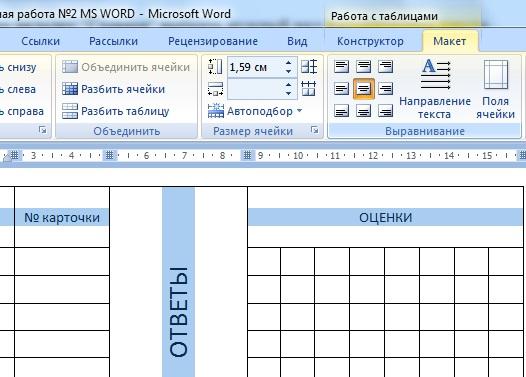
Выравнивание текста в ячейках
Необходимо выделить нужные ячейки затем перейти на вкладку "Макет" и выбрать подходящий параметр выравнивания.

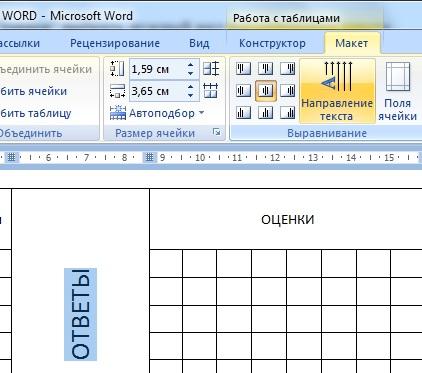
Изменение направления текста в ячейках
Необходимо выделить нужный текст, затем перейти на вкладку "Макет" и выбрать "Направление текста".

2. Выполнить практическое задание:
Создать таблицу размером 5x12 (5 столбцов и 12 строк). Заполнить первую строку данной таблицы:
Сделать автоподбор по содержимому таблицы.
Копировать данную таблицу. Добавить в таблицу 3 столбца и 2 строки.
Создать новую таблицу по образцу:
| ФИО | № карточки | ОТВЕТЫ | ОЦЕНКИ | |||||||
|
|
|
|
|
|
|
|
|
|
| |
|
|
|
|
|
|
|
|
|
|
| |
|
|
|
|
|
|
|
|
|
|
| |
|
|
|
|
|
|
|
|
|
|
| |
|
|
|
|
|
|
|
|
|
|
| |
|
|
|
|
|
|
|
|
|
|
| |
|
|
|
|
|
|
|
|
|
|
| |
3. Сделать выводы по проделанной работе.
Пример как должна выглядеть готовая работа:
Вебинар для учителей

Свидетельство об участии БЕСПЛАТНО!



