
СДЕЛАЙТЕ СВОИ УРОКИ ЕЩЁ ЭФФЕКТИВНЕЕ, А ЖИЗНЬ СВОБОДНЕЕ

Благодаря готовым учебным материалам для работы в классе и дистанционно

Скидки до 50 % на комплекты
только до

Готовые ключевые этапы урока всегда будут у вас под рукой

Организационный момент

Проверка знаний

Объяснение материала

Закрепление изученного

Итоги урока

Практические работы в Visual Basic

Категория: Информатика

Нажмите, чтобы узнать подробности

Представлены презентации и практические работы по Visual Basic

Просмотр содержимого документа
«Практическая работа1»

Практическая работа 1. Первое знакомство с редактором Visual Basic.


Цели работы:

  1. Создание, сохранение, запуск, остановка проекта.

  2. Использование инструментов Label, Image, CommandButton.

  3. Знакомство со свойствами Caption, Left, Top, Width, Height, Font, BackColor, ForeColor, Alignment, Scretch.

Ход работы

  1. Запустите редактор Visual Basic.

  2. Для своего первого проекта из предложенных вариантов выберите Standard EXE.

  3. На панели General возьмите инструмент Label, который позволяет выводить на форме любой текст.

  4. В окне свойств Properties-Label1, предварительно выделив нужный объект, найдите свойство Caption и измените его, написав вместо Label1Мой первый проект.

  5. Перед запуском проекта сохраните его. В меню File выберите команду Save project. В появившемся окне выберите свою папку, создайте в ней папку для вашего первого проекта – Первый проект, сохраните туда свою первую форму – Form1.frm и проект – Project1.vbp.

  6. Запустите проект клавишей F5 или из меню Run/Start или нажатием кнопки .

  7. Остановить выполнение проекта можно через меню Run/End или нажатием кнопки .

  8. Установите положение и размеры объекта. Размеры объекта задаются свойствами Width, Height. По умолчанию эти величины задаются в специальных единицах – твипах. Один твип – 1/1440 логического дюйма. По умолчанию расстояние между соседними точками -120 твипов. Положение формы можно регулировать свойствами Left и Top.

Объект

Left

Top

Width

Height

Экранная форма

3000

3000

6000

4000

Label

240

120

5415

1215


  1. Используя свойство BackColor выберите подходящие цвета для формы и объекта Label1, выбрав вкладку System или Palette.

  2. Настройте по своему усмотрению свойства Font(шрифт, начертание, размет) и ForeColor(цвет шрифта). С помощью свойства Alignment выполните выравнивание текста по центру (Center).

  3. Left

    Top

    Width

    Height

    240

    1440

    1455

    2055

    Разместите на форме картинку с помощью инструмента Image с панели General. Установите свойства для картинки


Чтобы картинка растянулась по отведенному ей месту, в свойстве Scretch установите значение True.

  1. После установки свойств войдите в свойство Picture и найдите файл с картинкой.

  2. Left

    Top

    Width

    Height

    2040

    2880

    1815

    615

    Чтобы сделать форму управляемой, настройте специальные командные кнопки с помощью формы CommandButton на панели General со свойствами

  3. Настройте цвет кнопки. Если цвет кнопки не изменился, в свойстве Style выберите Graphical. Установите размер шрифта, измените текст кнопки на Закрыть.

  4. Для полученной кнопки напишите ваш первый командный код. Дважды щелкните по кнопке Закрыть, откроется окно Project-Form1(Code). Чтобы при нажатии кнопки форма закрывалась, введите команду End.

  5. Left

    Top

    Width

    Height

    2040

    2800

    1815

    615

    Аналогично настройте еще одну кнопку - Показать (повыше предыдущей) со свойствами:

  6. Чтобы после запуска проекта на форме были бы только командные кнопки, а потом по нажатию кнопки Показать появлялись надпись и картинка, в их свойствах Visible установите значение False. Затем напишите следующий командный код:

Private Sub Comand2_Click()

Form1.Label1.Visible = True

Form1.Image1.Visible = True

End Sub

  1. Запустите проект на выполнение. Не забудьте сохранить работу!


Задание для самостоятельной работы:

  1. Создайте и оформите проект, показывающий по нажатию одной командной кнопки один объект с надписью, а по нажатию другой кнопки – другой объект с надписью.

  2. Создайте и оформите проект, выводящий какой-нибудь из неправильных английских глаголов, а затем, по нажатию командных кнопок, соответствующие формы этого глагола.


Просмотр содержимого документа
«Практическая работа2»

Практическая работа 2. Линейное программирование в Visual Basic.


Цели работы:

  1. Научиться с помощью Visual Basic производить вычисления и обрабатывать числовую информацию.

  2. Использование инструментов TextBox.

  3. Знакомство с функциями для вычислений, переменными и типами данных.

Ход работы

  1. Запустите редактор Visual Basic.

  2. Для своего проекта из предложенных вариантов выберите Standard EXE. Разработаем проект «Калькулятор».

  3. На открывшейся форме (сделайте ее побольше) подготовьте три текстовых поля (на панели General возьмите инструмент TextBox): два – для ввода чисел, над которыми будут производиться арифметические действия, и еще одно – для вывода результата вычислений. По умолчанию TextBox несет в себе сообщение text1, которое будет присутствовать на экране, пока его не удалить (в свойстве Text).

  4. На форме сделать шесть командных кнопок: четыре – для арифметических действий, пятую – для очистки текстовых полей, шестую – для закрытия формы.

  5. Командный код для кнопки «+»:

Private Sub Command1_Click()

Text3 = Val(Text1) + Val(Text2)

End Sub

Аналогично запишите командный код для других кнопок (арифметических действий).

  1. Напишите самостоятельно командный код для кнопки «Закрыть».

  2. Командный код для кнопки «Очистить»:

Private Sub Command5_Click()

Text1.Text = “”

Text2.Text = “”

Text3.Text = “”

End Sub

  1. Перед запуском проекта сохраните его. В меню File выберите команду Save project. В появившемся окне выберите свою папку, создайте в ней папку для вашего проекта – Калькулятор, сохраните туда свою форму и проект.

  2. Запустите и проверьте работу проекта.

Задание для самостоятельной работы:

  1. Спроектируйте тригонометрический калькулятор, где углы можно было бы вводить в градусной форме, а калькулятор переводил бы их в радианы и вычислял значения.

  2. Создайте и оформите проект, выводящий количество прожитых дней по дате рождения и текущей дате. Функция Cdate переводит текстовые значения дат в формат Дата.


Просмотр содержимого документа
«Практическая работа3»

Практическая работа 3. Использование различных типов данных в Visual Basic.


Цели работы:

  1. Знакомство с различными типами данных в Visual Basic.

  2. Использование инструмента TextBox.

  3. Знакомство с функциями Cdate

Ход работы

  1. Запустите редактор Visual Basic.

  2. Для проекта из предложенных вариантов выберите Standard EXE. Проект предусматривает введение текущей даты, даты рождения человека и выводит в окне количество прожитых им дней.

  3. С помощью панели General создайте три TextBox (два – для ввода дат, одно – для вывода результата) и две командные кнопки (одну для расчета, другую для вывода).

  4. Опишите все используемые переменные с помощью команды Dim (переменные, в которые поступают исходные данные; переменная, в которую записывается результат).

  5. Для перевода текстовых значений дат в формат Дата используется функция Cdate.

  6. Программный код будет выглядеть так:

Option Explicit

Dim dtmDate1 As Date

Dim dtmDate2 As Date

Dim dtmDays As Long

Private Sub cmdComputer_Click()

dtmDate1 = CDate(txtDate1.Text)

dtmDate2 = CDate(txtDate2.Text)

dtmDays = dtmDate1 – dtmDate2

txtResult.Text = dtmDays

End Sub

Private Sub cmdExit_Click()

End

End Sub

  1. Запустите проект на выполнение. Не забудьте сохранить работу!


Задание для самостоятельной работы:

  1. Разработать проект, запрашивающий дату рождения пользователя и рассчитывающий, в какой день им было прожито 5000 дней и в какой будет прожито 10000 дней.

  2. Разработать проект, запрашивающий у пользователя имя в TextBox и в том же TextBox приветствующий его. Обратите внимание на объявление переменных. «Склеивание» строк выполняется с помощью операции сложения. Значения строковых переменных указываются в кавычках.

  3. * Известна теория биоритмов. С момента рождения жизнь человека подчиняется трем синусоидальным биоритмам. Физический цикл – 23 дня, эмоциональный – 28 дней и интеллектуальный – 33 дня. Первая половина каждого цикла – положительная, вторая – отрицательная. При переходе от положительной к отрицательной фазе в каждом цикле есть так называемый «кризисный день». В физическом цикле – 12-й день, в эмоциональном – 15-й день, в интеллектуальном – 17-й день. Когда два и более цикла находятся в отрицательной фазе или в «кризисных днях», то в такие дни повышена вероятность физических недомоганий и травм, эмоциональных срывов и ссор, замедленности интеллектуальных процессов и реакции. Используя операцию нахождения целочисленного остатка, рассчитайте, каков для вас сегодняшний день по всем трем циклам.


Просмотр содержимого презентации
«VisualBasic»

Этапы разработки проектов на языке   Visual Basic   Создание графического интерфейса будущего приложения    С помощью инструмента  Конструктор форм на панели инструментов создается форма, на  которой  размещаются управляющие элементы с панели Инструментов,  вызываемой кнопкой Toolbox
Этапы разработки проектов на языке Visual Basic

  • Создание графического интерфейса будущего приложения

С помощью инструмента

Конструктор форм на

панели инструментов

создается форма, на

которой размещаются

управляющие элементы

с панели Инструментов,

вызываемой

кнопкой Toolbox

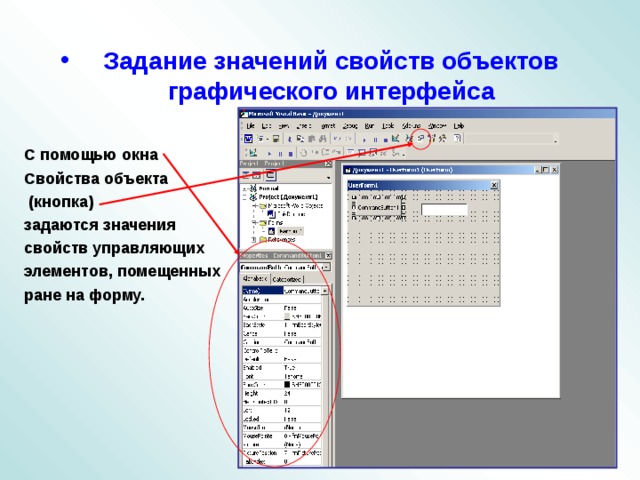
Задание значений свойств объектов графического интерфейса  С помощью окна Свойства объекта  (кнопка) задаются значения свойств управляющих элементов, помещенных ране на форму.

  • Задание значений свойств объектов графического интерфейса

С помощью окна

Свойства объекта

(кнопка)

задаются значения

свойств управляющих

элементов, помещенных

ране на форму.

3. Создание и редактирование программного кода  Для задания заготовки событийной процедуры необходимо осуществить двойной щелчок мышью по управляющему элементу. В окне Редактор кода появится заготовка событийной процедуры, имя которой состоит из двух частей: имени объекта и имени события, разделенных знаком подчеркивания (например, Command1_Click ). Затем в окне Редактор кода  производится ввод и редактирование программного кода.

3. Создание и редактирование программного кода

Для задания заготовки событийной процедуры необходимо осуществить двойной щелчок мышью по управляющему элементу.

В окне Редактор кода

появится заготовка

событийной процедуры,

имя которой состоит из

двух частей: имени объекта

и имени события, разделенных

знаком подчеркивания

(например, Command1_Click ).

Затем в окне Редактор кода

производится ввод и

редактирование

программного кода.

4.Сохранение проекта Так как проект включает в себя несколько файлов, рекомендуется для каждого проекта создать папку на диске. Сохранение проекта производится с помощью меню Файл : сначала необходимо сохранить форму и связанный с ней программный модуль с помощью команды Сохранить Form1 как… По умолчанию для файла формы предлагается имя Form1.frm ; далее необходимо сохранить файл проекта с помощью команды Сохранить Проект Как… По умолчанию для файла проекта предлагается имя Project.vbp .  5.Компиляция проекта в приложение Сохраненный проект может выполняться в самой системе программирования Visual Basic . Для того чтобы преобразовать проект в приложение, которое может выполняться непосредственно в среде операционной системы, необходимо сохранить проект в исполнимом файле, который имеет расширение .exe , для этого используется команда Файл-Компилировать…

4.Сохранение проекта

Так как проект включает в себя несколько файлов, рекомендуется для каждого проекта создать папку на диске. Сохранение проекта производится с помощью меню Файл :

  • сначала необходимо сохранить форму и связанный с ней программный модуль с помощью команды Сохранить Form1 как… По умолчанию для файла формы предлагается имя Form1.frm ;
  • далее необходимо сохранить файл проекта с помощью команды Сохранить Проект Как… По умолчанию для файла проекта предлагается имя Project.vbp .

5.Компиляция проекта в приложение

Сохраненный проект может выполняться в самой системе программирования Visual Basic . Для того чтобы преобразовать проект в приложение, которое может выполняться непосредственно в среде операционной системы, необходимо сохранить проект в исполнимом файле, который имеет расширение .exe , для этого используется команда Файл-Компилировать…

логический Переменные в языке программирования Visual Basic Тип переменной определяется набором допустимых значений (данных) переменной и допустимыми операциями над этими значениями. Обозначения типов переменных являются ключевыми словами языка и поэтому выделяются. Различные типы требуют для хранения данных в оперативной памяти компьютера различного количества ячеек (байтов).  Тип переменной Возможные значения Byte Целые неотрицательные числа от 0 до 255 Объем занимаемой памяти Integer Приставка к имени Целые числа от -32 768 до 32 767 Long 1 байт byt Целые числа от - 2 147 483 648 до 2 147483647 Single 2 байта Double Десятичные числа одинарной точности (7-8 значащих цифр) от-1.4-10- 45 до3.4-10 38 int 4 байта Ing Десятичные числа двойной точ­ности (15-16 значащих цифр) от -5.0- Ю- 324 до1.7-10 зоё Boolean 4 байта sng 8 байтов Логическое значение True или False String dbl Строка символов 2 байта bin 1 байт на каждый символ str Числовой тип строковый

логический

Переменные в языке программирования Visual Basic

Тип переменной определяется набором допустимых значений (данных) переменной и допустимыми операциями над этими значениями. Обозначения типов переменных являются ключевыми словами языка и поэтому выделяются. Различные типы требуют для хранения данных в оперативной памяти компьютера различного количества ячеек (байтов).

Тип

переменной

Возможные значения

Byte

Целые неотрицательные числа от 0 до 255

Объем занимаемой памяти

Integer

Приставка к имени

Целые числа от -32 768 до 32 767

Long

1 байт

byt

Целые числа от - 2 147 483 648 до 2 147483647

Single

2 байта

Double

Десятичные числа одинарной точности (7-8 значащих цифр) от-1.4-10- 45 до3.4-10 38

int

4 байта

Ing

Десятичные числа двойной точ­ности (15-16 значащих цифр) от -5.0- Ю- 324 до1.7-10 зоё

Boolean

4 байта

sng

8 байтов

Логическое значение True или False

String

dbl

Строка символов

2 байта

bin

1 байт на каждый символ

str

Числовой тип

строковый

Имя переменной  Имя каждой переменной (идентификатор) уникально. Имя может состоять из различных символов (латинские и русские буквы, цифры и т. д.), но должно обязательно начинаться с буквы и не должно включать знак «.» (точка). Количество символов не более 255. Разработчик языка Visual Basic фирма Microsoft рекомендует для большей понятности текстов программ для программиста в имена переменных включать особую приставку, которая обозначает тип переменных (например, intA , strA и т. д). Объявление переменной Если не указать переменные какого типа используются в программе, компьютер будет считать, что переменная имеет универсальный тип Variant и отведет для ее хранения в памяти 16 или более байтов. Это будет приводить к неэффективному использованию памяти и замедлению работы программы. Для объявления переменной используется оператор определения переменной . Синтаксис (правило записи) этого оператора следующий:    Dim ИмяПеременной As ТипПеременной С помощью одного оператора можно объявить сразу несколько переменных, например:   Dim Int4ncno As Integer, strCipoKa As String

Имя переменной

Имя каждой переменной (идентификатор) уникально. Имя может состоять из различных символов (латинские и русские буквы, цифры и т. д.), но должно обязательно начинаться с буквы и не должно включать знак «.» (точка). Количество символов не более 255.

Разработчик языка Visual Basic фирма Microsoft рекомендует для большей понятности текстов программ для программиста в имена переменных включать особую приставку, которая обозначает тип переменных (например, intA , strA и т. д).

Объявление переменной

Если не указать переменные какого типа используются в программе, компьютер будет считать, что переменная имеет универсальный тип Variant и отведет для ее хранения в памяти 16 или более байтов. Это будет приводить к неэффективному использованию памяти и замедлению работы программы.

Для объявления переменной используется оператор определения переменной . Синтаксис (правило записи) этого оператора следующий:

Dim ИмяПеременной As ТипПеременной

С помощью одного оператора можно объявить сразу несколько переменных, например:

Dim Int4ncno As Integer, strCipoKa As String

Графические примитивы Наименование Синтаксис и комментарии Точка object.pset (x,y), C x,y – координаты точки, C – цвет. Если object  не указан, то построение осуществляется на форме Окружность object.circle (x,y), R,C,A,B x,y – координаты центра в выбранной системе координат, R – радиус, C – цвет, A, B – углы дуги в радианах. Если object  не указан, то построение осуществляется на форме. Если углы не указаны, то строится полная окружность, если указаны, то строится дуга против часовой стрелки от угла A к B . Отрезок линии object.Line  (x 1 ,y 1 ) - (x 2 ,y 2 ), C x 1 ,y 1 – координаты точки начала отрезка, x 2 ,y 2 – координаты точки конца отрезка, C –цвет.

Графические примитивы

Наименование

Синтаксис и комментарии

Точка

object.pset (x,y), C

x,y – координаты точки, C – цвет. Если object не указан, то построение осуществляется на форме

Окружность

object.circle (x,y), R,C,A,B

x,y – координаты центра в выбранной системе координат, R – радиус, C – цвет, A, B – углы дуги в радианах. Если object не указан, то построение осуществляется на форме. Если углы не указаны, то строится полная окружность, если указаны, то строится дуга против часовой стрелки от угла A к B .

Отрезок линии

object.Line (x 1 ,y 1 ) - (x 2 ,y 2 ), C

x 1 ,y 1 – координаты точки начала отрезка,

x 2 ,y 2 – координаты точки конца отрезка, C –цвет.

Графические примитивы Наименование Синтаксис и комментарии Прямоугольник состоронами, параллельными сторонам экрана object.Line  (x 1 ,y 1 ) - (x 2 ,y 2 ), C, B x 1 ,y 1 – координаты точки начала отрезка, x 2 ,y 2 – координаты точки конца отрезка, C –цвет , B -заставляет программу достроить прямоугольник по его диагонали, при этом диагональ не строится. Если вместо B используется BF , то прямоугольник закрашивается Очистка нарисованного object.Cls Очищает объект от текста и графики, созданных в нем программно Возвращение цвета точки с указанными координатами object.Point(x,y)

Графические примитивы

Наименование

Синтаксис и комментарии

Прямоугольник состоронами, параллельными сторонам экрана

object.Line (x 1 ,y 1 ) - (x 2 ,y 2 ), C, B

x 1 ,y 1 – координаты точки начала отрезка,

x 2 ,y 2 – координаты точки конца отрезка, C –цвет , B -заставляет программу достроить прямоугольник по его диагонали, при этом диагональ не строится.

Если вместо B используется BF , то прямоугольник закрашивается

Очистка нарисованного

object.Cls

Очищает объект от текста и графики, созданных в нем программно

Возвращение цвета точки с указанными координатами

object.Point(x,y)

Графические примитивы Наименование Синтаксис и комментарии Вывод сообщения в указанном месте объекта object.Print [output] В качестве output может быть строковое или числовое выражение. Чтобы вывести сообщение в задуманном месте можно действовать двумя способами: Вывод осуществляется от последней поставленной графической точки. Поэтому можно непосредственно перед выводом точку там, где будет располагаться левый верхний уровень первого символа. Воспользоваться свойствами объекта, в который выводится сообщение:  CurrentX – горизонтальная координата начала вывода;  CurrentY – вертикальная координата начала вывода;  Font – размер и шрифт выводимого;  FontTpansparent – прозрачность объекта;  ForeColor – цвет.

Графические примитивы

Наименование

Синтаксис и комментарии

Вывод сообщения в указанном месте объекта

object.Print [output]

В качестве output может быть строковое или числовое выражение.

Чтобы вывести сообщение в задуманном месте можно действовать двумя способами:

  • Вывод осуществляется от последней поставленной графической точки. Поэтому можно непосредственно перед выводом точку там, где будет располагаться левый верхний уровень первого символа.
  • Воспользоваться свойствами объекта, в который выводится сообщение:

CurrentX – горизонтальная координата начала вывода;

CurrentY – вертикальная координата начала вывода;

Font – размер и шрифт выводимого;

FontTpansparent – прозрачность объекта;

ForeColor – цвет.

Просмотр содержимого презентации
«Линейное программирование»

Принятые сокращения для объектов Visual  Basic  Название Префикс 3 D Panel pnl Check box chk Combo box cbo Command button cmd Data dat Directory list box dir Drive list box drv File list box fil Form frm Frame fra Horizontal scroll bar hsb Название Префикс Image img Label lbl Line lin OLE container ole Option button Picture box opt pic Shape shp Slider sld Text box txt Timer tmr Vertical scroll bar vsb

Принятые сокращения для объектов Visual Basic

Название

Префикс

3 D Panel

pnl

Check box

chk

Combo box

cbo

Command button

cmd

Data

dat

Directory list box

dir

Drive list box

drv

File list box

fil

Form

frm

Frame

fra

Horizontal scroll bar

hsb

Название

Префикс

Image

img

Label

lbl

Line

lin

OLE container

ole

Option button

Picture box

opt

pic

Shape

shp

Slider

sld

Text box

txt

Timer

tmr

Vertical scroll bar

vsb

Функции Visual  Basic  Словесное описание Словесное описание В VB Косинус Возведение в степень В VB Cos(x) Тангенс Извлечение квадратного корня x^y Tan(x) Арктангенс Извлечение корня n- ой степени Scr(x) Atn(x) Нахождение целочисленного остатка от деления x^(1 / x) Целая часть числа X mod Y Перевод десятичного числа в шестнадцатеричное Нахождение целочисленного частного от деления Fix(x) x\y Модуль (абсолютная величина) Перевод десятичного числа в восьмеричное Hex(x) Abs(x) Синус Oct(x) Знак числа Sin(x) Sgn(x) Экспонента Натуральный логарифм Exp(x) Log(x)

Функции Visual Basic

Словесное описание

Словесное описание

В VB

Косинус

Возведение в степень

В VB

Cos(x)

Тангенс

Извлечение квадратного корня

x^y

Tan(x)

Арктангенс

Извлечение корня n- ой степени

Scr(x)

Atn(x)

Нахождение целочисленного остатка от деления

x^(1 / x)

Целая часть числа

X mod Y

Перевод десятичного числа в шестнадцатеричное

Нахождение целочисленного частного от деления

Fix(x)

x\y

Модуль (абсолютная величина)

Перевод десятичного числа в восьмеричное

Hex(x)

Abs(x)

Синус

Oct(x)

Знак числа

Sin(x)

Sgn(x)

Экспонента

Натуральный логарифм

Exp(x)

Log(x)

Переменные и типы данных Переменная – временное хранилище для данных, имеющая уникальное имя, по которому программа может отыскать эти данные в ОЗУ. Имя переменной должно отвечать нескольким условиям: может начинаться только с латинской буквы  и может состоять из латинских букв, цифр, знаков подчеркивания; имя не должно содержать пробел, точку, запятую и знаки !,%, &, #, $, @ ; не должно быть более 256 символов; не может быть ключевым словом Visual Basic ; желательно должно быть описательным, если имя составлено из нескольких слов, то каждое такое слово должно начинаться с заглавной буквы. Тип используемых переменных описывается до их использования! Объявление переменной начинается со слова Dim , после которого указывается имя переменной и после слова As  – ее тип (словом или специальным символом).

Переменные и типы данных

Переменная – временное хранилище для данных, имеющая уникальное имя, по которому программа может отыскать эти данные в ОЗУ.

Имя переменной должно отвечать нескольким условиям:

  • может начинаться только с латинской буквы и может состоять из латинских букв, цифр, знаков подчеркивания;
  • имя не должно содержать пробел, точку, запятую и знаки !,%, &, #, $, @ ;
  • не должно быть более 256 символов;
  • не может быть ключевым словом Visual Basic ;
  • желательно должно быть описательным,
  • если имя составлено из нескольких слов, то каждое такое слово должно начинаться с заглавной буквы.

Тип используемых переменных описывается до их использования!

Объявление переменной начинается со слова Dim , после которого указывается имя переменной и после слова As – ее тип (словом или специальным символом).

Типы переменных в Visual  Basic  Наименование/ префикс Описание Boolean (логический тип)/ bln Размер в байтах Только два значения: True и False Byte (байтовый)/ byt Пример использования 2 Положительные числа без десятичных точек (целые от 0 до 255) Currency (Денежный)/ cur Денежные значения от - $922337203685477,5808 до $922337203685477,5807 Dim Flag As Boolean Flag=False 1 Date / Time (Дата/Время)/ dtm Double (числа с плавающей точкой двойной точности)/ dbl Значения даты и времени. Дата может находиться в диапазоне от 1 января 100 года до 31 декабря 9999 года Dim NumMonth As Byte November=11 8 Dim Debet@ Debet@=75.89 8 Значения в диапазоне от -1,79769313486232 D+308 до 1,79769313486232 D+308 Dim NewYear As Date NewYear=#01 /01/2005 8 Dim E# E#=2.718

Типы переменных в Visual Basic

Наименование/ префикс

Описание

Boolean (логический тип)/ bln

Размер

в

байтах

Только два значения:

True и False

Byte (байтовый)/ byt

Пример использования

2

Положительные числа без десятичных точек (целые от 0 до 255)

Currency (Денежный)/ cur

Денежные значения от

- $922337203685477,5808 до $922337203685477,5807

Dim Flag As Boolean

Flag=False

1

Date / Time (Дата/Время)/ dtm

Double (числа с плавающей точкой двойной точности)/ dbl

Значения даты и времени. Дата может находиться в диапазоне от 1 января 100 года до 31 декабря 9999 года

Dim NumMonth As Byte

November=11

8

Dim Debet@

Debet@=75.89

8

Значения в диапазоне от

-1,79769313486232 D+308 до 1,79769313486232 D+308

Dim NewYear As Date

NewYear=#01 /01/2005

8

Dim E#

E#=2.718

Типы переменных в Visual  Basic  Наименование/ префикс Описание Integer (целый)/ int Размер в байтах Целочисленные значения в диапазоне от -32768 до +32767 Long ( длинное целое ) / lng Пример использования 2 Целочисленные значения в диапазоне от -2147483648 до + 2147483647 Single (числа с плавающей точкой одинарной точности)/ sng Численные значения в диапазоне от -3,402823Е+38 до +3,402823Е+38 Dim Men% Men%=1000 4 String (строковый)/ str Variant (общий)/ vnt Строки, состоящие из 0 – 654000 алфавитно-цифровых символов Dim China& China&= 1000000 4 Dim Price! Price!=9999.99 1 байт на 1 символ Для всех видов данных Din Cat$ Cat$=“Barsik” 16 Dim Pan Pan=234.56

Типы переменных в Visual Basic

Наименование/ префикс

Описание

Integer (целый)/ int

Размер

в

байтах

Целочисленные значения в диапазоне от -32768 до +32767

Long ( длинное целое ) / lng

Пример использования

2

Целочисленные значения в диапазоне от -2147483648 до + 2147483647

Single (числа с плавающей точкой одинарной точности)/ sng

Численные значения в диапазоне от -3,402823Е+38 до +3,402823Е+38

Dim Men%

Men%=1000

4

String (строковый)/ str

Variant (общий)/ vnt

Строки, состоящие из 0 – 654000 алфавитно-цифровых символов

Dim China&

China&=

1000000

4

Dim Price!

Price!=9999.99

1 байт на 1 символ

Для всех видов данных

Din Cat$

Cat$=“Barsik”

16

Dim Pan

Pan=234.56











