

Кыргызстан, Город Ош


СДЕЛАЙТЕ СВОИ УРОКИ ЕЩЁ ЭФФЕКТИВНЕЕ, А ЖИЗНЬ СВОБОДНЕЕ
Благодаря готовым учебным материалам для работы в классе и дистанционно
Скидки до 50 % на комплекты
только до
Готовые ключевые этапы урока всегда будут у вас под рукой
Организационный момент
Проверка знаний
Объяснение материала
Закрепление изученного
Итоги урока

Был в сети 11.03.2026 00:14
Каримов Эдгар Ринатович
Студент группы ФО(Ая)-2-22
30 лет
 3 124
3 124
 21 923
Местоположение
Презентация на тему.....
Категория:
Прочее
31.12.2023 08:47

Просмотр содержимого документа
«Презентация на тему.....»

9

Начало работы
Сначала рассмотрим интерфейс. Вверху расположены уже знакомые вам функции:
Внизу или слева на экране (в зависимости от его ориентации) находятся эскизы слайдов:
9

Cенсорное управление
PowerPoint работает на любом устройстве с сенсорным управлением. Вносите изменения простым выделением.
Попробуйте сами!
- Нажмите на квадрат и выберите Копировать формат .
- Нажмите на круг и выберите Вставить формат .
ТЕКСТ
ТЕКСТ
9

Добавление заметок и выделение во время презентации
НАПИШИТЕ
ЗДЕСЬ ЗАМЕТКУ
Во время выступления докладчик может добавлять заметки и выделять текст.
Попробуйте сами!
- Перейдите в режим слайд-шоу: нажмите кнопку Воспроизвести .
- Чтобы увидеть инструменты , нажмите вверху слайда или проведите пальцем вниз.
- Выберите Инструменты для рукописного ввода в строке меню, а затем цвет пера или маркера.
- Попробуйте ввести заметки и выделить текст в серой области.
PowerPoint предложит сохранить заметки при завершении показа. Для завершения показа нажмите кнопку Завершить показ справа вверху.
ВЫДЕЛИТЕ ЭТОТ ТЕКСТ
9

Создание перехода
Способы перехода между слайдами влияют на зрелищность презентации.
Попробуйте сами!
- Нажмите кнопку Показать команды , откройте вкладку Переходы , выберите Эффекты перехода , а затем нужный эффект.
- Чтобы настроить эффект перехода, выберите Параметры эффектов .
- Если хотите, можете применить эффект ко всем слайдам презентации.
- Чтобы увидеть результаты, нажмите кнопку Воспроизвести для запуска слайд-шоу.
9

Трансформация
Трансформация — это эффект перехода для создания плавных анимаций, переходов и перемещений объектов на слайдах. Мы настроили ее для вас: при просмотре слайд-шоу вы увидите, как этот слайд трансформируется в следующий.
9

Воспроизведение трансформации
Трансформация — это эффект перехода для создания плавных анимаций, переходов и перемещений объектов на слайдах. Мы настроили ее для вас: при просмотре слайд-шоу вы увидите, как этот слайд трансформируется в следующий.
Трансформация доступна только по подписке. Если у вас есть подписка на Office 365, вы можете ее попробовать (см. инструкции на следующем слайде).
Для завершения показа нажмите кнопку Завершить показ справа вверху.
9
 Эффекты перехода Трансформация. Вернитесь на первый слайд и нажмите кнопку Воспроизвести , чтобы увидеть трансформацию круга. Совет. Если нажать Параметры эффектов , откроются дополнительные настройки трансформации . 9 " width="640"
Настройка трансформации
Попробуйте сами!
- Скопируйте слайд: выберите эскиз слайда и, удерживая его, выберите команду Копировать , а затем таким же образом выберите команду Вставить .
- Теперь у вас два одинаковых слайда. Перейдите на второй и измените фигуры (их размер или цвет), а затем выберите Переходы Эффекты перехода Трансформация.
- Вернитесь на первый слайд и нажмите кнопку Воспроизвести , чтобы увидеть трансформацию круга.
Совет. Если нажать Параметры эффектов , откроются дополнительные настройки трансформации .
9
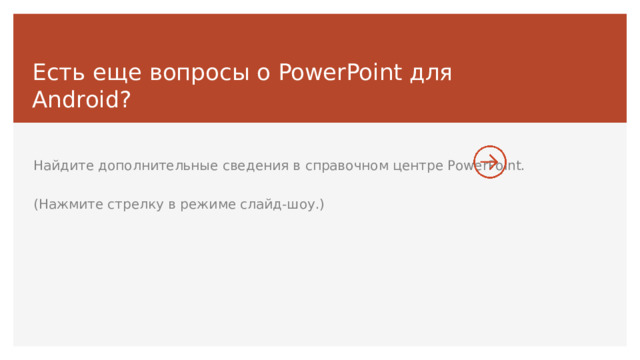
Есть еще вопросы о PowerPoint для Android?
Найдите дополнительные сведения в справочном центре PowerPoint.
(Нажмите стрелку в режиме слайд-шоу.)
В режиме слайд-шоу нажмите стрелку, чтобы перейти по ссылке.
9

Вебинар для учителей

Свидетельство об участии БЕСПЛАТНО!



