









© 2026, Юрочкина Наталья Николаевна 21 0


СДЕЛАЙТЕ СВОИ УРОКИ ЕЩЁ ЭФФЕКТИВНЕЕ, А ЖИЗНЬ СВОБОДНЕЕ
Благодаря готовым учебным материалам для работы в классе и дистанционно
Скидки до 50 % на комплекты
только до
Готовые ключевые этапы урока всегда будут у вас под рукой
Организационный момент
Проверка знаний
Объяснение материала
Закрепление изученного
Итоги урока

Была в сети 01.06.2026 13:04

Юрочкина Наталья Николаевна
преподаватель физики, информатики
 25
25
 277 860
Специализация
Презентация на тему "компьютерные презентации на уроках музыки"
Категория:
Информатика
19.05.2026 12:48

Просмотр содержимого документа
«Презентация на тему "компьютерные презентации на уроках музыки"»
Компьютерная презентация на уроках музыки
Реформирование Российского образования включает множество направлений, одним из которых является использование инновационных технологий в образовательном процессе.
Понятием инновации в образовании сегодня обозначают принципиальную новизну подходов к процессу обучения. Одним из способов модернизации образования является внедрение в учебный процесс компьютерных технологий.
В условиях современного музыкального образования возникает потребность использования новых средств в традиционных формах обучения: по-новому передавать, воспринимать, оценивать и использовать информацию.
Компьютер по-новому обеспечивает процессы коммуникации в обучении музыкантов. В настоящее время компьютерные технологии можно рассматривать как принципиально важное средство инновации музыкального образования.
Использование компьютерных презентаций на уроках музыкальной литературы
Радость познания - важная составляющая часть урока. Творческое развитие учащихся более эффективно, если заинтересовать учеников самим процессом обучения. Радость познания - важная составляющая часть урока. Творческое развитие учащихся более эффективно, если заинтересовать учеников самим процессом обучения.
Медиаобразование - очень распространенное на сегодняшний день понятие, обозначающее использование средств наглядной иллюстрации в образовании (аудио- и видеоматериалов на традиционных носителях и в компьютерной презентации), а также обучение деятельности в современных технологиях медиа.
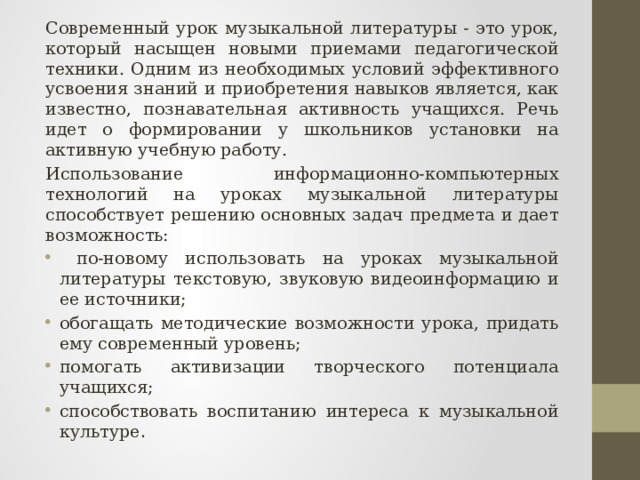
Современный урок музыкальной литературы - это урок, который насыщен новыми приемами педагогической техники. Одним из необходимых условий эффективного усвоения знаний и приобретения навыков является, как известно, познавательная активность учащихся. Речь идет о формировании у школьников установки на активную учебную работу.
Использование информационно-компьютерных технологий на уроках музыкальной литературы способствует решению основных задач предмета и дает возможность:
- по-новому использовать на уроках музыкальной литературы текстовую, звуковую видеоинформацию и ее источники;
- обогащать методические возможности урока, придать ему современный уровень;
- помогать активизации творческого потенциала учащихся;
- способствовать воспитанию интереса к музыкальной культуре .
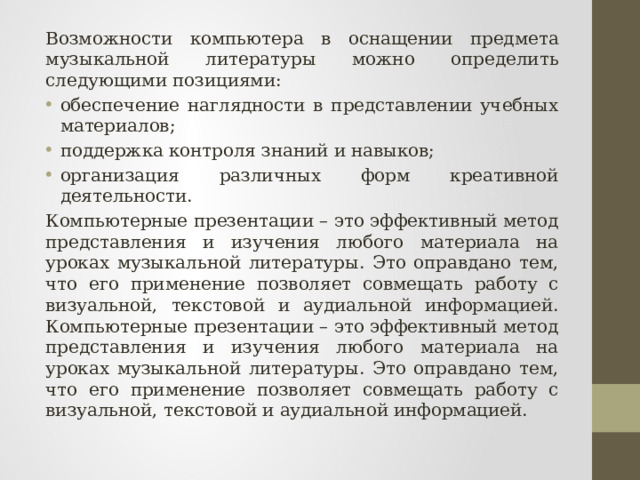
Возможности компьютера в оснащении предмета музыкальной литературы можно определить следующими позициями:
- обеспечение наглядности в представлении учебных материалов;
- поддержка контроля знаний и навыков;
- организация различных форм креативной деятельности.
Компьютерные презентации – это эффективный метод представления и изучения любого материала на уроках музыкальной литературы. Это оправдано тем, что его применение позволяет совмещать работу с визуальной, текстовой и аудиальной информацией. Компьютерные презентации – это эффективный метод представления и изучения любого материала на уроках музыкальной литературы. Это оправдано тем, что его применение позволяет совмещать работу с визуальной, текстовой и аудиальной информацией.
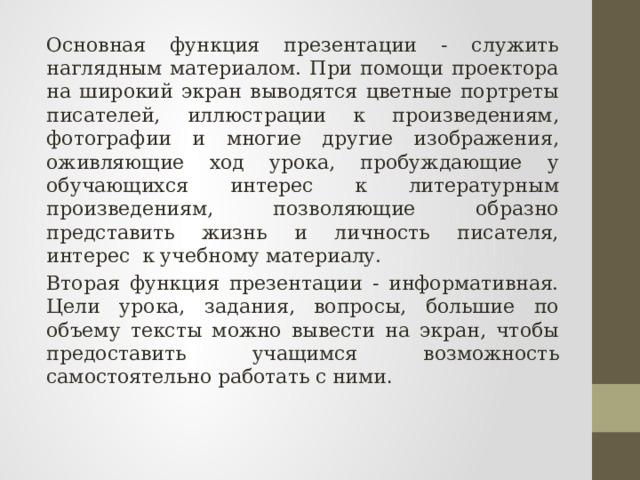
Основная функция презентации - служить наглядным материалом. При помощи проектора на широкий экран выводятся цветные портреты писателей, иллюстрации к произведениям, фотографии и многие другие изображения, оживляющие ход урока, пробуждающие у обучающихся интерес к литературным произведениям, позволяющие образно представить жизнь и личность писателя, интерес к учебному материалу.
Вторая функция презентации - информативная. Цели урока, задания, вопросы, большие по объему тексты можно вывести на экран, чтобы предоставить учащимся возможность самостоятельно работать с ними .
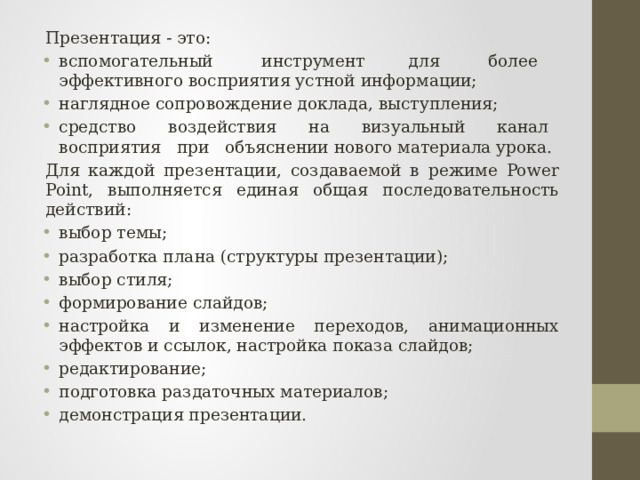
Презентация - это:
- вспомогательный инструмент для более эффективного восприятия устной информации;
- наглядное сопровождение доклада, выступления;
- средство воздействия на визуальный канал восприятия при объяснении нового материала урока.
Для каждой презентации, создаваемой в режиме Power Point, выполняется единая общая последовательность действий:
- выбор темы;
- разработка плана (структуры презентации);
- выбор стиля;
- формирование слайдов;
- настройка и изменение переходов, анимационных эффектов и ссылок, настройка показа слайдов;
- редактирование;
- подготовка раздаточных материалов;
- демонстрация презентации.
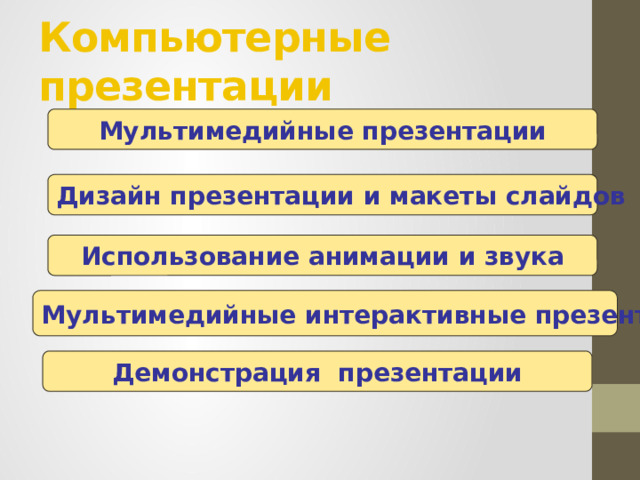
Компьютерные презентации
Мультимедийные презентации
Дизайн презентации и макеты слайдов
Использование анимации и звука
Мультимедийные интерактивные презентации
Демонстрация презентации
Компьютерная презентация
- последовательность слайдов, содержащих различные информационные объекты
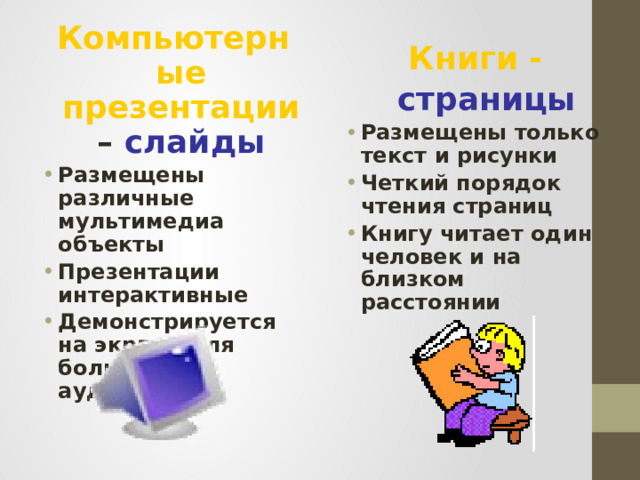
Компьютерные презентации – слайды
- Размещены различные мультимедиа объекты
- Презентации интерактивные
- Демонстрируется на экране для большой аудитории
Книги -
страницы
- Размещены только текст и рисунки
- Четкий порядок чтения страниц
- Книгу читает один человек и на близком расстоянии
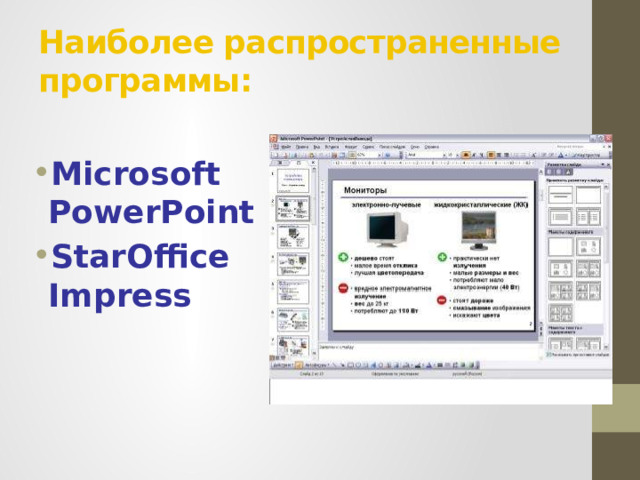
Наиболее распространенные программы:
- Microsoft PowerPoint
- StarOffice Impress
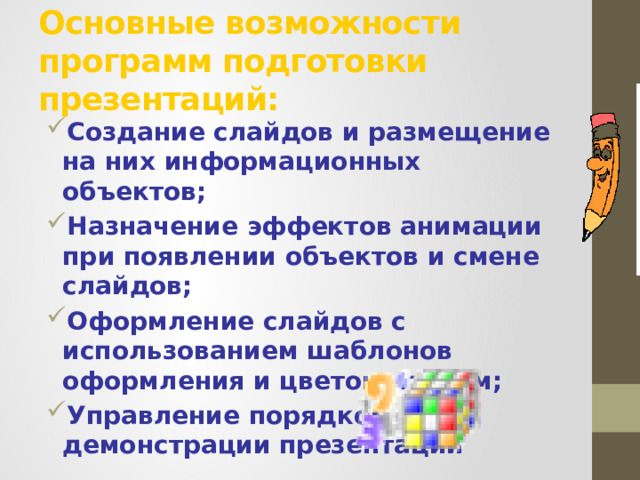
Основные возможности программ подготовки презентаций:
- Создание слайдов и размещение на них информационных объектов;
- Назначение эффектов анимации при появлении объектов и смене слайдов;
- Оформление слайдов с использованием шаблонов оформления и цветовых схем;
- Управление порядком демонстрации презентации
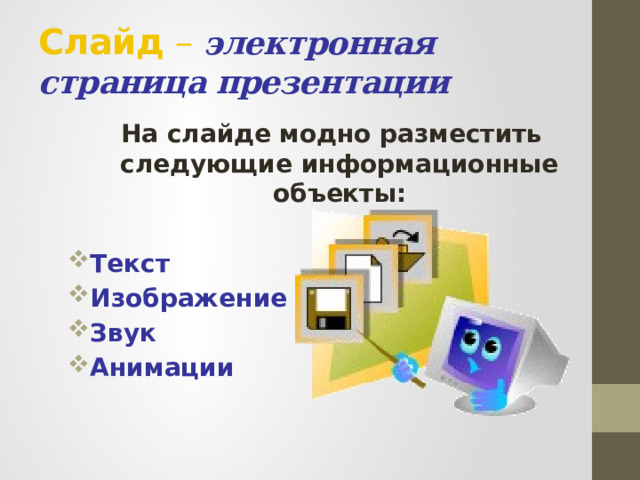
Слайд – электронная страница презентации
На слайде модно разместить следующие информационные объекты:
- Текст
- Изображение
- Звук
- Анимации
Вопросы для повторения
- В каких случаях человеку приходится использовать компьютерные презентации?
- Какие программы служат для создания презентаций?
- Как называется одна страница презентации? Что может быть на ней размещено?
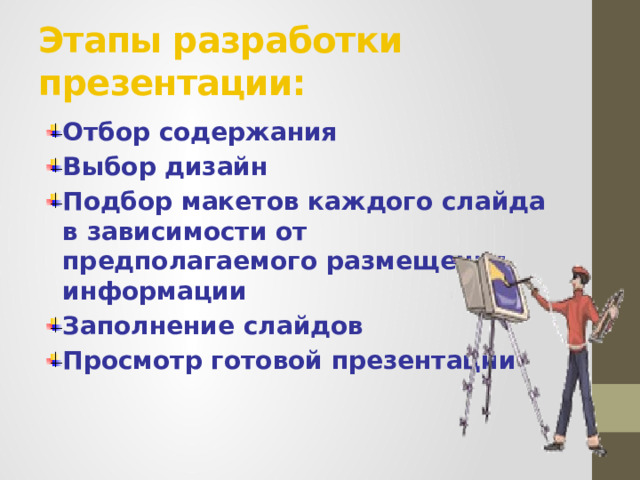
Этапы разработки презентации:
- Отбор содержания
- Выбор дизайн
- Подбор макетов каждого слайда в зависимости от предполагаемого размещения информации
- Заполнение слайдов
- Просмотр готовой презентации
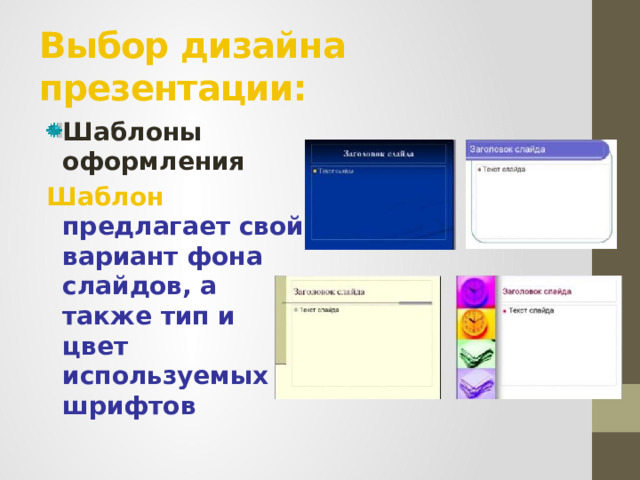
Выбор дизайна презентации:
- Шаблоны оформления
Шаблон предлагает свой вариант фона слайдов, а также тип и цвет используемых шрифтов
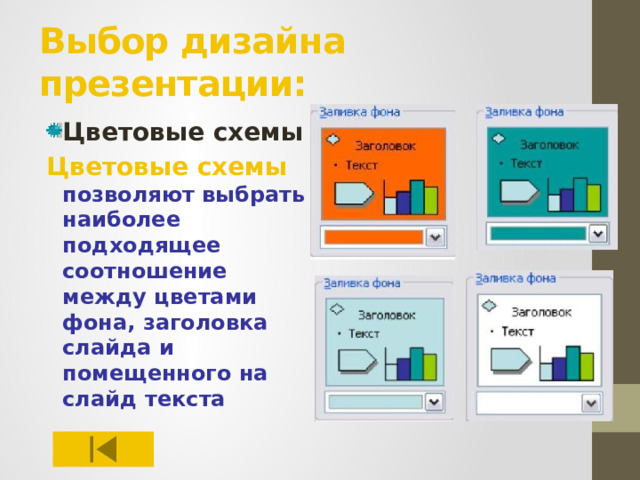
Выбор дизайна презентации:
- Цветовые схемы
Цветовые схемы позволяют выбрать наиболее подходящее соотношение между цветами фона, заголовка слайда и помещенного на слайд текста
Выбор макетов слайдов
Макеты слайда определяет, как будут размещаться на слайде различные объекты:
- Заголовок
- Текст
- Растровые изображения
- Векторные рисунки
- Диаграммы
- Таблицы
- Схемы
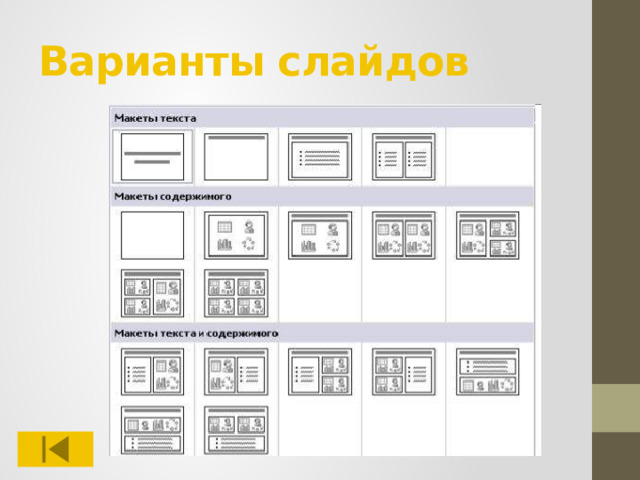
Варианты слайдов
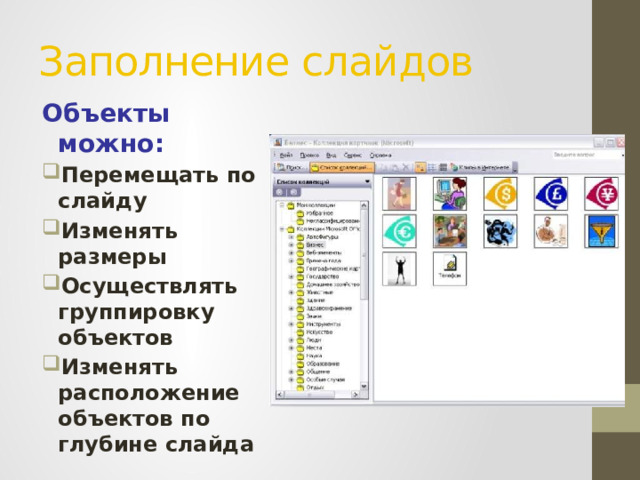
Заполнение слайдов
Объекты можно:
- Перемещать по слайду
- Изменять размеры
- Осуществлять группировку объектов
- Изменять расположение объектов по глубине слайда
Анимация – иллюзия движения объектов
Пользователь может задать:
- Анимацию объектов на слайде
- Анимацию при смене слайдов
- Звук, сопровождающий анимацию
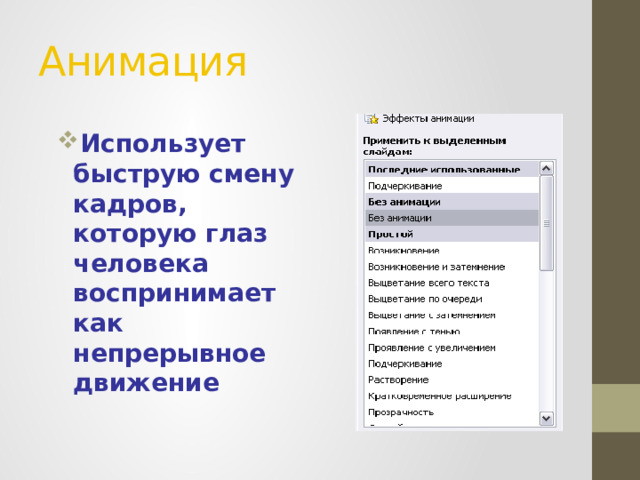
Анимация
- Использует быструю смену кадров, которую глаз человека воспринимает как непрерывное движение
Программа разработки презентаций позволяет:
- Выбрать один из типов анимационных эффектов при переходе слайда
- Выбрать звук, которым будет сопровождаться переход слайдов
- Предлагает большой выбор набор звуков (аплодисменты, колокольчики, звук пишущей машинки и т.д.)
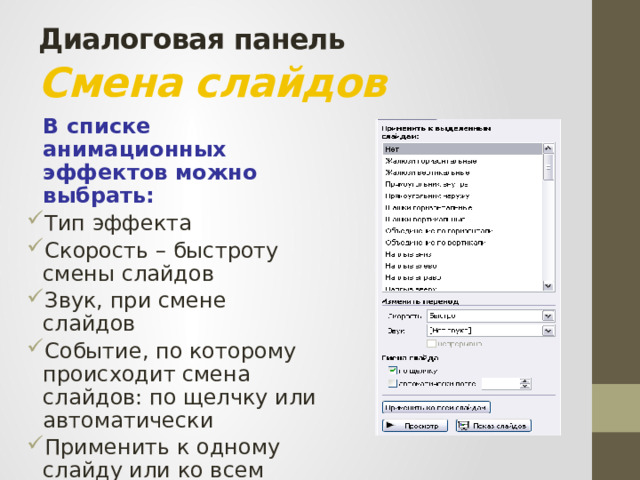
Диалоговая панель Смена слайдов
В списке анимационных эффектов можно выбрать:
- Тип эффекта
- Скорость – быстроту смены слайдов
- Звук, при смене слайдов
- Событие, по которому происходит смена слайдов: по щелчку или автоматически
- Применить к одному слайду или ко всем слайдам
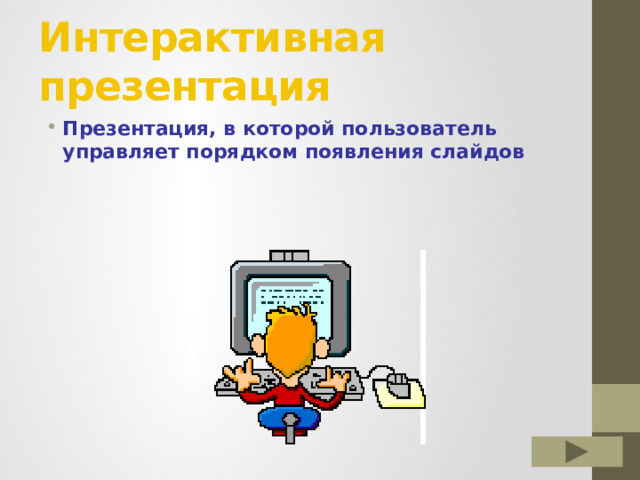
Интерактивная презентация
- Презентация, в которой пользователь управляет порядком появления слайдов
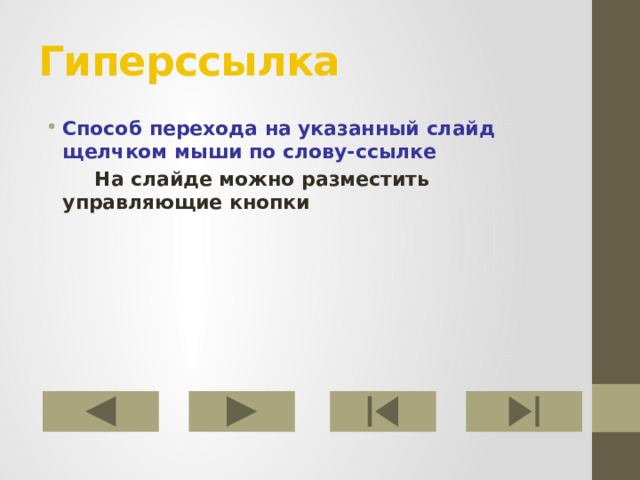
Гиперссылка
- Способ перехода на указанный слайд щелчком мыши по слову-ссылке
На слайде можно разместить управляющие кнопки
Демонстрация презентаций
- Смена слайдов «вручную» - после изложения очередного части доклада выступающий изменяет содержимое слайдов щелчком мыши
- Смена слайдов «по времени» - выступающий произносит свой доклад, а слайды сменяются автоматически параллельно с ходом изложения материала
- Интерактивно – пользователь сам управляет порядком демонстрации слайдов
Вопросы для повторения
- В чем состоит различие между использованием гиперссылок и управляющих кнопок для реализации интерактивной презентации?
- Что значит «интерактивная презентация»
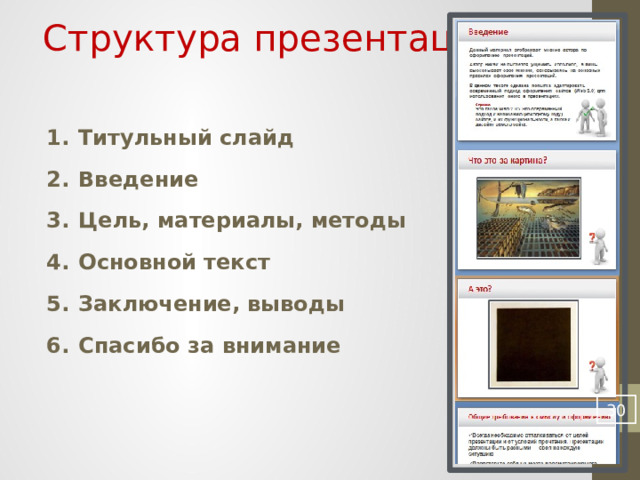
Структура презентации
- Титульный слайд
- Введение
- Цель, материалы, методы
- Основной текст
- Заключение, выводы
- Спасибо за внимание
Если вы хоть раз читали книгу, слушали произведения классиков, выступали сами, читали научные журналы, писали статьи, то структура презентации должна быть предельно ясна для вас.
Особое внимание хочу обратить на введение.
В нем желательно познакомить слушателя с самой проблемой, дать определения основных понятий. Дабы публика знала, о чем идет речь, и могла активно участвовать в обсуждении вашей работы.
Также обязательно наличие титульного и заключительного слайда, иначе ваша презентация будет смотреться книгой без обложки. А именно яркая красивая обложка привлекает наше внимание, правда?
Общие требования к смыслу и оформлению
- Всегда необходимо отталкиваться от целей презентации и от условий прочтения. Презентации должны быть разными — своя на каждую ситуацию
- Представьте себя на месте просматривающего
- Следите за правописанием
- Если вам самим не нравится презентация, не миритесь с этим, переделайте, чтобы нравилось
- Оценивайте ваше время. Сделайте «раскадровку»
Случайный комментарий: Стив Джобс 1996: «Хороший художник копирует, отличный — ворует» .
Продолжим разбор презентаций с общих рекомендаций.
Когда мы выступаем с докладом о безопасности жизнедеятельности в среде, например, медработников или в среде слесарей-водопроводчиков, мы прекрасно понимаем, что несмотря на общность темы, качество материала должно быть совершенно разным. Однако на практике чаще всего происходит иначе. Мы пытаемся собрать все воедино и выступать с одинаковыми докладами для совершенно разной публики. Такого не должно быть. Всегда надо думать о том, какова цель презентации и кто будет нашей аудиторией (она не должна спать во время нашего «эфира»).
Когда вы готовите презентацию, несколько раз пролистайте ее, представьте, как она будет смотреться при демонстрации проектором (бледные цвета исчезают, мелкие детали расплываются). Проговорите несколько раз ваш доклад: вы должны точно знать, какой слайд сколько занимает по времени, какой слайд идет после текущего. Никогда не миритесь с тем, что вам не нравится. Презентация должна нравится прежде всего вам! Ведь если нам что-то нравится, оно, скорее всего, понравится и другим.
“ Жи и ши пиши с буквой и” – сколько раз мы это повторяли? И все равно впустую... Старайтесь в вашей презентации свести все ошибки к минимуму. Иначе публика будет о вас не очень хорошего мнения. Это то же самое, что вести деловые переговоры с новым партнером в старых рваных джинсах. (Возможно, но намного сложнее, если бы мы соблюдали “дрескод”.)
Фон презентации
- Дизайн должен быть простым и лаконичным
- Не используйте стандартное оформление
- Всегда должно быть два типа слайдов: для титульных слайдов и для основного текста
- Фон не должен отвлекать слушателей: основная цель – читаемость
Не используйте стандартное оформление презентаций! Это создаст впечатление, будто вы новичок и никогда ранее не выступали. Это дополнительный барьер между вами и аудиторией. В то же время, дизайн нашей презентации должен быть максимально простым (помните пример в начале текущей презентации?). Хороший фон для презентации легко найти в Интернете, если же вы не желаете заниматься поисками картинок, то тогда лучше всего использовать в качестве фона монотонную заливку. Но не используйте градиентные изображения – это создает дополнительные сложности при чтении материала в вашей презентации на различных уровнях.
Очень хорошо брать 2 типа слайдов: титульные и основные. Почему? Когда мы используем один фон для всех слайдов, то слушатели устают, и часть слайдов проходит мимо. Своеобразная «смена декорации» отвлекает слушателя от проблем и одновременно концентрирует его на вашем докладе. Весьма эффектно использование в качестве «смены декорации» изображений произвольного содержания. Этот прием надо применять весьма умело – и сразу за ним гнаться не стоит, так как надо уметь связать эту отвлеченную картинку с темой нашего доклада. Однако не стоит злоупотреблять данным приемом. Помните собак Павлова? Мы тоже очень быстро ко всему привыкаем, и этот прием перестает срабатывать.
Еще есть один весьма полезный прием при работе с презентациями Microsoft PowerPoint. Во время презентации можно воспользоваться клавишами «B» (Black, черная заливка ) и «W» (White, белая заливка). Данные клавиши «закрасят» экран в соответствующий цвет (помните, как по окончании презентации отображается черный слайд с текстом «конец показа слайдов»). Этим приемом можно добиться 2 вещей: акцентировать внимание на оратора или создать обманчивое впечатление окончания показа слайдов.
Справка
В качестве фона подойдут любые «малоцветные» картинки и изображения. В Интернете их достаточно легко найти.
Шрифты
- Используйте стандартные стили текстов
- Не пользуйтесь нестандартными шрифтами
- Не используйте более двух различных шрифтов
- Не используйте более двух различных цветов текста
- Используйте крупный высококонтрастный шрифт
- САМОЕ ГЛАВНОЕ на слайде можно выделить другим шрифтом
Если про фон мы с вами говорили, что нельзя использовать стандартный, то по отношению к шрифтам ситуация противоположная: применяйте только стандартные шрифты. Причины весьма банальны:
- Чаще всего мы выступаем с презентацией с чужого компьютера, а какие на нем есть шрифты? Может необходимых нам просто нет?
- Многие произвольные шрифты весьма сложны для зрительного восприятия. И наш взгляд их воспринимает весьма критично: глаза просто отказываются читать текст.
Также хотелось бы заметить, что шрифт должен контрастировать на фоне презентации. Светло-серые буквы на белом фоне читать никто не будет!
Заголовки
- Каждый слайд должен иметь заголовок (!)
- Точку в конце не ставить
- Не писать длинные заголовки
- Для каждого слайда необходим уникальный заголовок
- В заголовке пишите основную мысль слайда
- Все заголовки должны быть выполнены в едином стиле
Теперь поговорим о том, что, на первый взгляд, ясно, но мы чаще всего это опускаем и пропускаем, то пытаясь вместить больше текста, то пытаясь не повторяться. Поговорим о «заголовках».
Запомните! В любой презентации каждый слайд должен иметь заголовок. О чем этот слайд? Заголовок представляет собой краткое отображение информации, которая будет представлена в текущем слайде: это и текст презентации, и изображение, а также текст, который вы произносите.
Все слайды должны иметь заголовок. В нашем же случае это делается для того, чтобы человек, даже отвлеченный внешними раздражителями от нашей презентации, к моменту «возвращения на землю» был в курсе, о чем идет речь.
Заголовок должен быть уникален. Если у вас одна и та же мысль раскрывается на протяжении нескольких слайдов, добавьте номер слайда, например: «Основная мысль. Слайд 3». Но часто таким приемом не пользуйтесь – человек перестанет воспринимать слайды. Создастся иллюзия того, что мы стоим на месте.
Заголовки должны на всех слайдах выглядеть одинаково, иначе как слушатель поймет, что это заголовок?
Оформление презентации
- Оформляйте слады проще
- Минимум текста (!) – не переписывайте в презентацию свой доклад
- Сокращайте предложения
- Используйте образы и метафоры
- Если можно обойтись без слайда, обходитесь без него
- Возможно использование пустых слайдов
- Выводите информацию на экран постепенно
О том, как оформлять слайды, говорилось неоднократно, но повторимся: чем меньше элементов на слайде, тем лучше воспринимается информация! Не пишите много текста на одном слайде. Текст сливается и перестает быть читабельным.
Я считаю, что текст презентации и то, что произносит оратор, должно отличаться. Я считаю, что вы грамотные люди! И ваши слушатели тоже. И читать они умеют. Я думаю, текст без вашего участия они даже лучше воспримут, нежели под вашу диктовку. Исключение: ваша цель прочитать лекцию, которую слушатели должны подробно законспектировать (как диктант в школе). Поэтому используйте минимальный объем текста. Простые предложения и краткие слова воспринимаются намного проще.
Если слайд в целом не нужен, то не используйте его – зачем нагружать человека лишней информацией. Нести мешок массой 5 килограмм и 500 грамм совсем не одно и то же. Выбирайте оптимальный «вес».
Мы устроены так, что образы у нас в голове намного легче воспринимаются, нежели текст. На этом построено довольно большое число способов быстрого запоминания информации, когда письменная или устная речь преобразовывается в язык образов, и именно эти образы, ощущения и ассоциации необходимо запомнить. В данном случае эти образы создает именно автор выступления, облегчая тем самым задачу публике.
Про пустые слайды и «смену декорации» мы с вами уже говорили.
Если у вас на слайде есть несколько структурных элементов, выводите их постепенно, чтобы слушатели всегда были с вами на «одной волне».
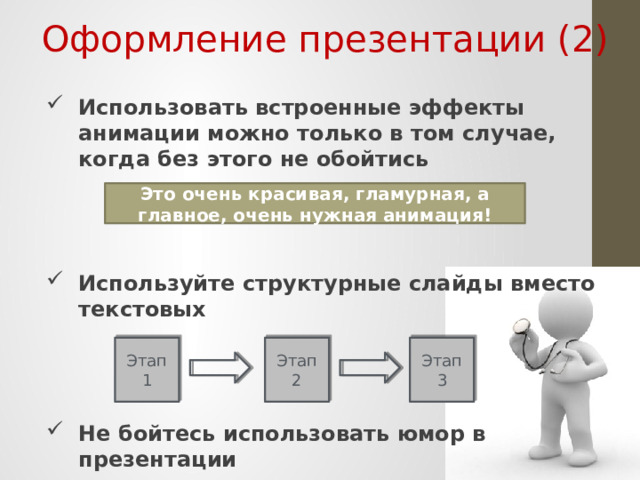
Оформление презентации (2)
- Использовать встроенные эффекты анимации можно только в том случае, когда без этого не обойтись
- Используйте структурные слайды вместо текстовых
- Не бойтесь использовать юмор в презентации
Это очень красивая, гламурная, а главное , очень нужная анимация!
Анимация в программах по созданию презентаций является на сегодняшний день обязательным атрибутом. Но узнавая о возможностях этих программ, мы начинаем пользоваться ими где надо и где не надо. Думаю, многие из вас были на выступлениях, в которых текст презентации выводился «печатающей машинкой». Помните свои ощущения? Зачем это же удовольствие доставлять вашим слушателям? Анимацию лучше использовать для облегчения понимания графической информации, но не более того.
Последний совет из разряда не для всех. Он применим лишь для сильных ораторов. Можете им начинать пользоваться только тогда, когда у вас будет соответствующий опыт ведения выступлений.
Этап 1
Этап 2
Этап 3
Оформление изображений, графиков, таблиц
- Все объекты на слайде должны быть подписаны или вынесены на новый слайд
- Все элементы объектов должны быть хорошо видны
- При возможности рекомендуется заменять таблицы на диаграммы
- Выделяйте ваши изображения
- Шапка таблиц должна отличаться от самой таблицы
- Таблица должна легко читаться
Вы используете, объекты отличные от текста? Картинки, графики, таблицы? В первую очередь смотрите, чтобы эти объекты были видны. А так же все они должны быть подписаны. Лучше не мельчить – создайте отдельный слайд. И… и не забыть про заголовок. Мы легче воспринимаем графические изображения, нежели текст, таблицы - это все же вариант оформления текста, а вот диаграммы и графики – это все же графическое изображение. Поэтому рекомендую при возможности использовать все-таки графики.
Когда все же приходится использовать таблицы, то не мельчите – текст таблиц должен также читаться, не пытайтесь втиснуть 3 страничные таблицы на 1 слайд.
Любое изображение (фотографии) чаще всего нарушает структуру презентации, чтобы минимизировать этот эффект используйте рамки для ваших фотографий.
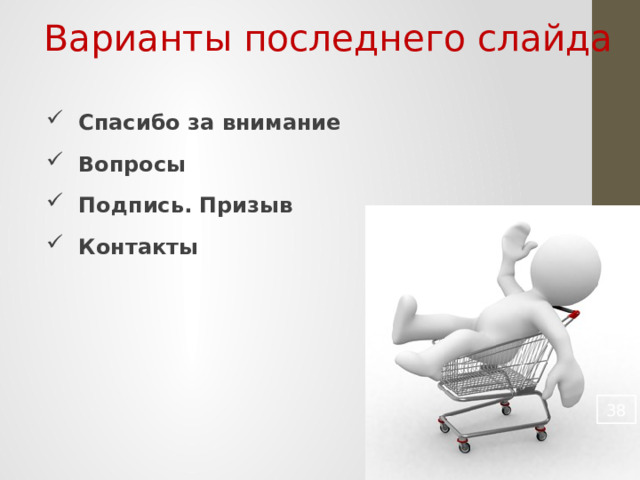
Варианты последнего слайда
- Спасибо за внимание
- Вопросы
- Подпись. Призыв
- Контакты
Любая презентация должна иметь и начало и конец. Любой фильм всегда имеет титры. Любая музыкальная композиция имеет строго определенные правила построения. Презентация не должна быть исключения.
На последнем слайде рекомендую располагать вашу контактную информацию. Не факт, что слушатель успел записать ее увидев первый слайд. Остальное по вкусу.
Не волнуйтесь!
Этот слайд не имеет в целом ничего общего с оформлением презентаций. Но он имеет огромное для качества вашей презентации. Не стоит применять какие-либо мед препараты, или тем паче «5 грамм для храбрости». Это сделает намного хуже вашу презентацию. Ваша реакция намного ухудшится, реальность немного изменится. Вы будете в различных плоскостях с вашими слушателями.
Вебинар для учителей

Свидетельство об участии БЕСПЛАТНО!



