


Россия, р.п. Новохопёрский


СДЕЛАЙТЕ СВОИ УРОКИ ЕЩЁ ЭФФЕКТИВНЕЕ, А ЖИЗНЬ СВОБОДНЕЕ
Благодаря готовым учебным материалам для работы в классе и дистанционно
Скидки до 50 % на комплекты
только до
Готовые ключевые этапы урока всегда будут у вас под рукой
Организационный момент
Проверка знаний
Объяснение материала
Закрепление изученного
Итоги урока

Была в сети 23.04.2025 17:59
Турцева Марина Владимировна
преподаватель
40 лет
 2 531
2 531
 27 591
Местоположение
Специализация
Презентация на тему "Сканер"
Категория:
Информатика
31.03.2019 20:14

Просмотр содержимого документа
«Презентация на тему "Сканер"»

Сканер
Разработала: преподаватель
Турцева Марина Владимировна
Цель:
- Познакомить учащихся с основными видами сканеров, принципом их работы
Задачи:
- Дать определение сканера
- Рассмотреть основные виды сканеров
- Определить устройство и принцип работы сканера
- Научиться пользоваться сканером
- Рассмотреть основные настройки сканера и меры предосторожности при работе
- Выяснить, что делать, если сканер не сканирует
Определение сканера
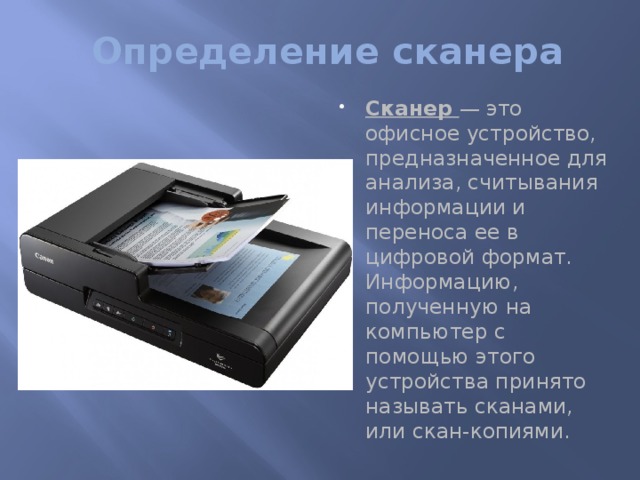
- Сканер — это офисное устройство, предназначенное для анализа, считывания информации и переноса ее в цифровой формат. Информацию, полученную на компьютер с помощью этого устройства принято называть сканами, или скан-копиями.
Основные характеристики:
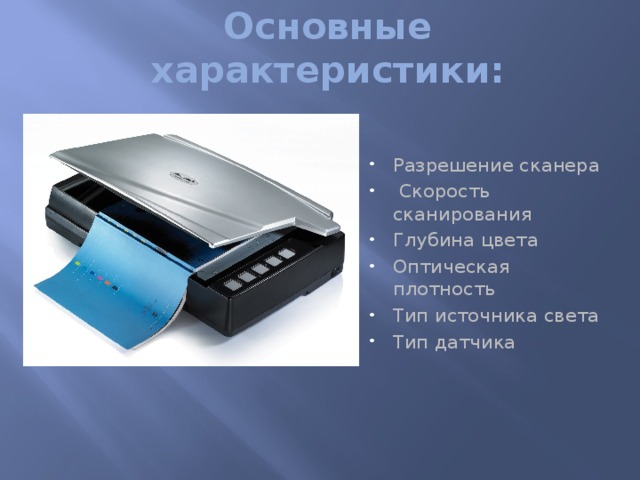
- Разрешение сканера
- Скорость сканирования
- Глубина цвета
- Оптическая плотность
- Тип источника света
- Тип датчика
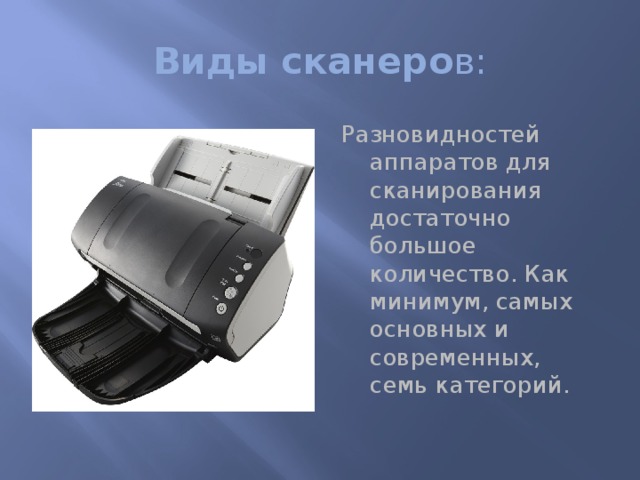
Виды сканеро в:
Разновидностей аппаратов для сканирования достаточно большое количество. Как минимум, самых основных и современных, семь категорий.
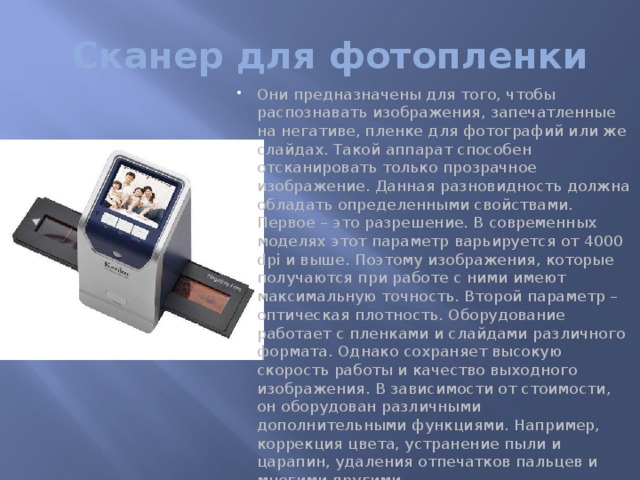
Сканер для фотопленки
- Они предназначены для того, чтобы распознавать изображения, запечатленные на негативе, пленке для фотографий или же слайдах. Такой аппарат способен отсканировать только прозрачное изображение. Данная разновидность должна обладать определенными свойствами. Первое – это разрешение. В современных моделях этот параметр варьируется от 4000 dpi и выше. Поэтому изображения, которые получаются при работе с ними имеют максимальную точность. Второй параметр – оптическая плотность. Оборудование работает с пленками и слайдами различного формата. Однако сохраняет высокую скорость работы и качество выходного изображения. В зависимости от стоимости, он оборудован различными дополнительными функциями. Например, коррекция цвета, устранение пыли и царапин, удаления отпечатков пальцев и многими другими.
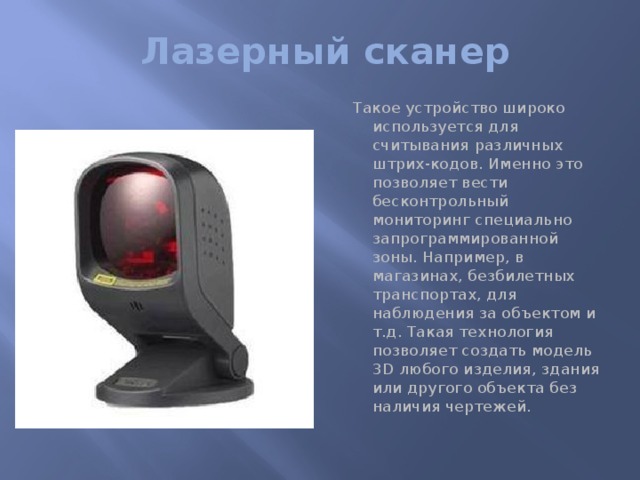
Лазерный сканер
Такое устройство широко используется для считывания различных штрих-кодов. Именно это позволяет вести бесконтрольный мониторинг специально запрограммированной зоны. Например, в магазинах, безбилетных транспортах, для наблюдения за объектом и т.д. Такая технология позволяет создать модель 3D любого изделия, здания или другого объекта без наличия чертежей.
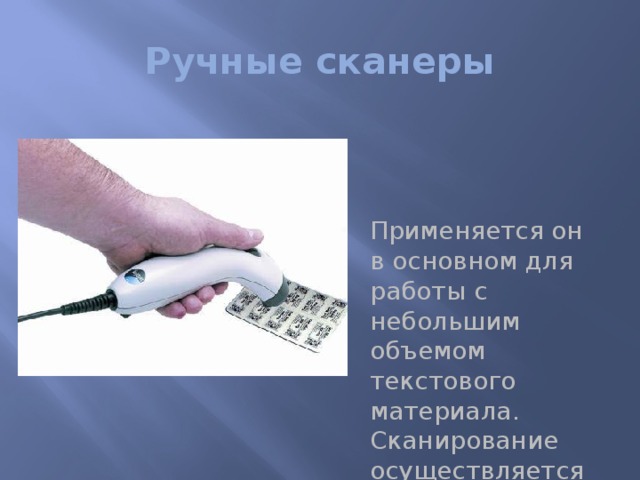
Ручные сканеры
- Применяется он в основном для работы с небольшим объемом текстового материала. Сканирование осуществляется за счет того, что рукоятку проводят медленно по рабочей зоне.
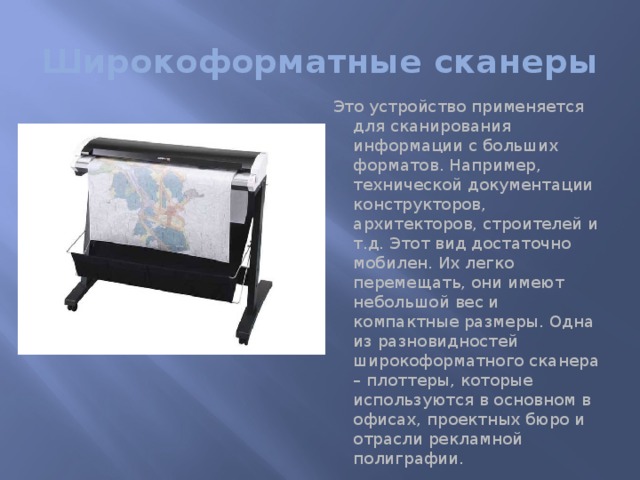
Широкоформатные сканеры
Это устройство применяется для сканирования информации с больших форматов. Например, технической документации конструкторов, архитекторов, строителей и т.д. Этот вид достаточно мобилен. Их легко перемещать, они имеют небольшой вес и компактные размеры. Одна из разновидностей широкоформатного сканера – плоттеры, которые используются в основном в офисах, проектных бюро и отрасли рекламной полиграфии.
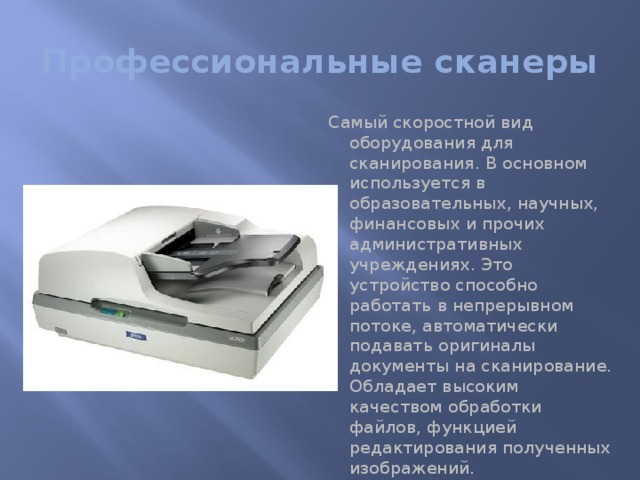
Профессиональные сканеры
Самый скоростной вид оборудования для сканирования. В основном используется в образовательных, научных, финансовых и прочих административных учреждениях. Это устройство способно работать в непрерывном потоке, автоматически подавать оригиналы документы на сканирование. Обладает высоким качеством обработки файлов, функцией редактирования полученных изображений.
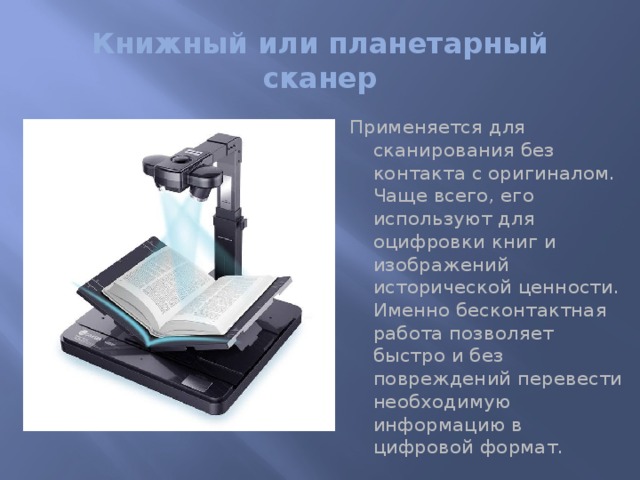
Книжный или планетарный сканер
Применяется для сканирования без контакта с оригиналом. Чаще всего, его используют для оцифровки книг и изображений исторической ценности. Именно бесконтактная работа позволяет быстро и без повреждений перевести необходимую информацию в цифровой формат.
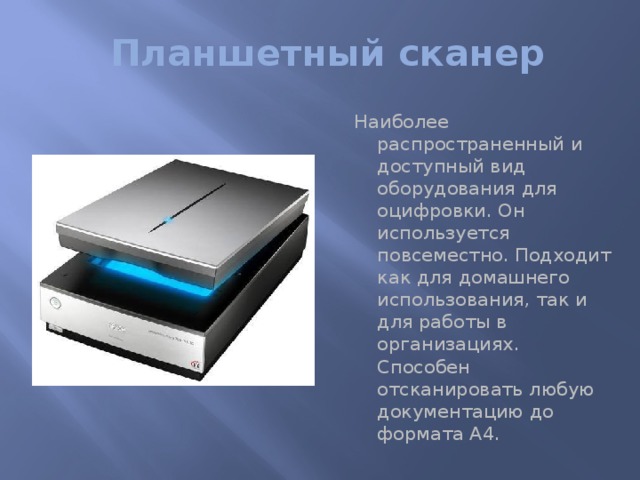
Планшетный сканер
Наиболее распространенный и доступный вид оборудования для оцифровки. Он используется повсеместно. Подходит как для домашнего использования, так и для работы в организациях. Способен отсканировать любую документацию до формата А4.
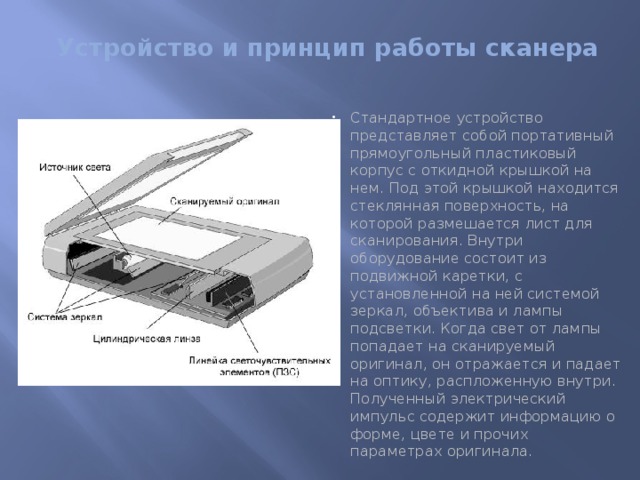
Устройство и принцип работы сканера
- Стандартное устройство представляет собой портативный прямоугольный пластиковый корпус с откидной крышкой на нем. Под этой крышкой находится стеклянная поверхность, на которой размешается лист для сканирования. Внутри оборудование состоит из подвижной каретки, с установленной на ней системой зеркал, объектива и лампы подсветки. Когда свет от лампы попадает на сканируемый оригинал, он отражается и падает на оптику, распложенную внутри. Полученный электрический импульс содержит информацию о форме, цвете и прочих параметрах оригинала.
Вся эта информация идет в компьютер и расшифровывается специальными драйверами программного обеспечения. После чего на мониторе вы видите отсканированную картинку, которая полностью соответствует документу, который вы загрузили в скан-устройство.

Правила использования сканера:
Включите оборудование. Подключите его к компьютеру с помощью специального шнура. После того, как устройство подключено, нажмите кнопку «Пуск» на стандартной панели в ПК. Необходим пункт «Все программы», далее нажмите на «устройства и принтеры» (либо Щелкнете мышкой на «Сканировать» в левом нижнем углу отрывшегося программного окна, а затем выберете на панели инструментов «Новое сканирование». Откроется новое диалоговое окно, в котором необходимо нажать список «Профиль» и выбрать строку «Документы». В этом разделе будут автоматически отображены настройки сканирования по умолчанию, при желании вы можете их изменить и предварительно просмотреть, как будет выглядеть отсканированная копия. Для этого нажмите «Просмотр». Чтобы запустить процесс сканирования, нажмите кнопку «Сканировать».
Важно! Правильная работа возможна только при наличии на ПК специальных программных драйверов, которые соответствуют марке девайса. Их можно скачать с официального сайта или установить с диска, который идет в комплекте. Стоит заметить, что процедура идентичная и для принтеров с встроенным сканером.
Основные настройки и меры предосторожности
- Существует несколько основных важных параметров, они неизменны для всех устройств:
- Тип файла. Разрешение файла, в котором сохраняется отсканированное изображение на компьютере. Например, PDF, JPEG и т.д.
- Разрешение. Параметр, характеризующий детализацию полученной цифровой копии. Чем больше это свойство, тем большее количество памяти требуется для его хранения.
- Тип сканирования. Определяет глубину цвета изображения. Есть такие виды, как черно-белое сканирование, серое, цветное и авто.
- Яркость. Используется для настройки детализации изображения. Стандартное значение – 0, диапазон регулировки от -50 до 50.
- Контраст. При увеличении этого параметра подчеркиваются темные и светлые области рисунка. При уменьшении – наоборот осветляются и тускнеют.
- Двухстороннее сканирование. При установке этого параметра будет выполняться копирование двух сторон документа.
- Автоповорот изображения. Автоматическое изменение ориентации полученного результата сканирования. Пропуск пустых страниц. Устранение страниц без информации из конечного документа.
Меры предосторожности при использовании:
- Используйте источник питания только из комплектации устройства.
- Не оставляйте оборудование включенным в сеть после его использования.
- Не подключайте сканер к компьютеру при включенном блоке его питания.
- При неисправности не используйте оборудования до прибытия мастера.
- Следите за тем, чтобы в оборудование не попадала грязь, вода и прочие вещества, которые способны нанести вред устройству и вывести его из рабочего состояния.
- Если устройство нагревается, издает странные звуки, не сканирует и т.д., не пытайтесь починить его самостоятельно.
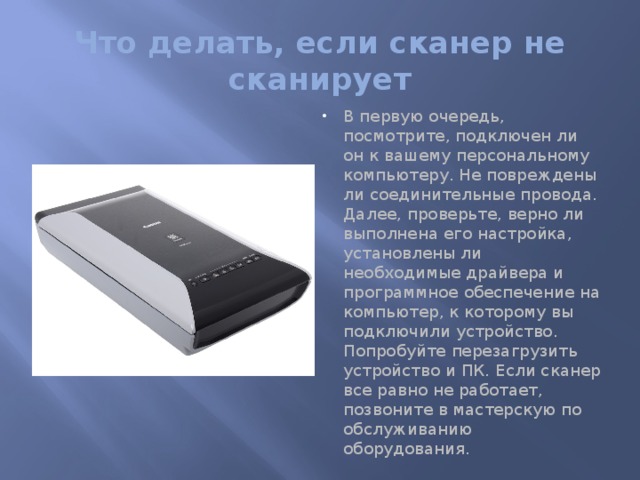
Что делать, если сканер не сканирует
- В первую очередь, посмотрите, подключен ли он к вашему персональному компьютеру. Не повреждены ли соединительные провода. Далее, проверьте, верно ли выполнена его настройка, установлены ли необходимые драйвера и программное обеспечение на компьютер, к которому вы подключили устройство. Попробуйте перезагрузить устройство и ПК. Если сканер все равно не работает, позвоните в мастерскую по обслуживанию оборудования.

Источники используемой литературы
http:// composs.ru/chto-takoe-skaner-i-kak-im-polzovatsya
http:// www.docscan.ru/allabout/scan_characteristics.html
https://2hpc.ru/ сканер /

Спасибо за внимание!








Вебинар для учителей

Свидетельство об участии БЕСПЛАТНО!



