


Россия, п. Усть-Абакан


СДЕЛАЙТЕ СВОИ УРОКИ ЕЩЁ ЭФФЕКТИВНЕЕ, А ЖИЗНЬ СВОБОДНЕЕ
Благодаря готовым учебным материалам для работы в классе и дистанционно
Скидки до 50 % на комплекты
только до
Готовые ключевые этапы урока всегда будут у вас под рукой
Организационный момент
Проверка знаний
Объяснение материала
Закрепление изученного
Итоги урока

Была в сети 18.05.2026 18:08

Галечина Ольга Валериевна
Учитель информатики
48 лет
 9 354
9 354
 5 494
5 494 
Местоположение
Специализация
Презентация по теме "Электронные таблицы"
Категория:
Информатика
13.09.2024 19:11

Просмотр содержимого документа
«Презентация по теме "Электронные таблицы"»

Электронные таблицы Ex с el
- Обработки числовой информации, представленной в виде таблицы;
- Сохранения таблиц на дисках;
- Для вывода документа на печать;
- Ввод данных в любом виде (числа, формулы, текст),
- немедленное вычисление вводимых формульных выражений,
- автоматический перерасчет формульных выражений при изменении числовых значений,
- создание диаграмм, графиков,
- наличие разнообразных встроенных функций,
- изменение размеров клеток,
- вывод на печать в виде отчета,
- различные сервисные функции:
- проверка орфографии, предварительный просмотр перед печатью, поиск, замена, удобная справочная система, работа с различными шрифтами.
- проверка орфографии,
- предварительный просмотр перед печатью,
- поиск, замена,
- удобная справочная система,
- работа с различными шрифтами.

- Загрузка EXCEL :
- Пуск/Программы/ Microsoft / Microsoft Excel или Панель Офиса/ Microsoft Excel
- Пуск/Программы/ Microsoft / Microsoft Excel
- или Панель Офиса/ Microsoft Excel
- Окончание работы:
- Файл/Выход или Кнопка/Закрыть
- Файл/Выход
- или Кнопка/Закрыть
- бухгалтерия,
- учеба,
- экономика,
- медицина,
- инженерные расчеты,
- составление различных сводок, накладных,
- ведение домашнего хозяйства.
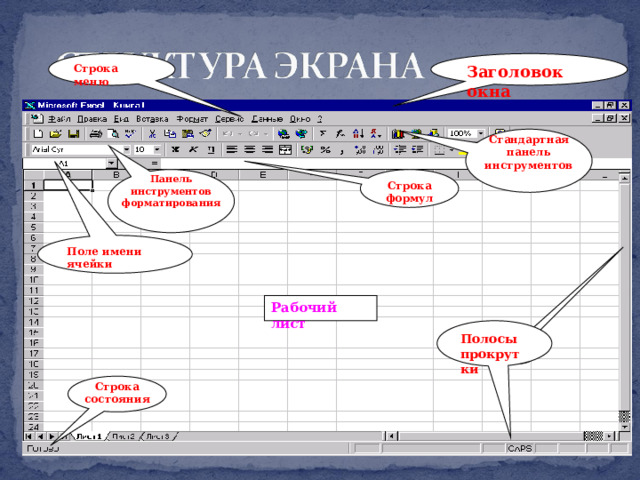
Заголовок окна
Строка меню
Стандартная панель инструментов
Панель инструментов форматирования
Строка формул
Поле имени ячейки
Рабочий лист
Полосы прокрутки
Строка состояния
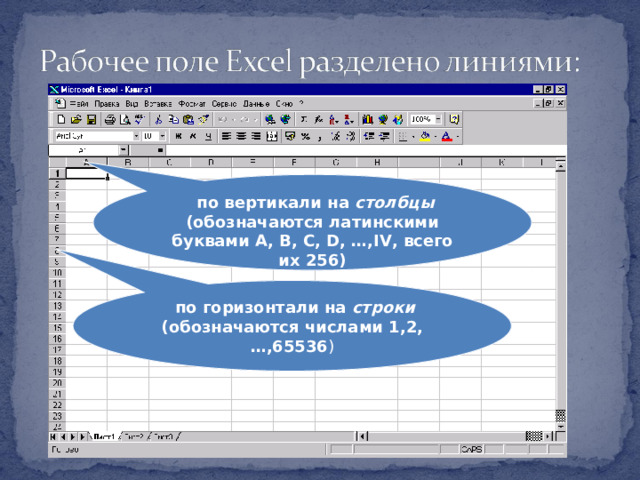
по вертикали на столбцы (обозначаются латинскими буквами А, В, С, D , …, IV , всего их 256)
по горизонтали на строки (обозначаются числами 1,2,…,65536 )
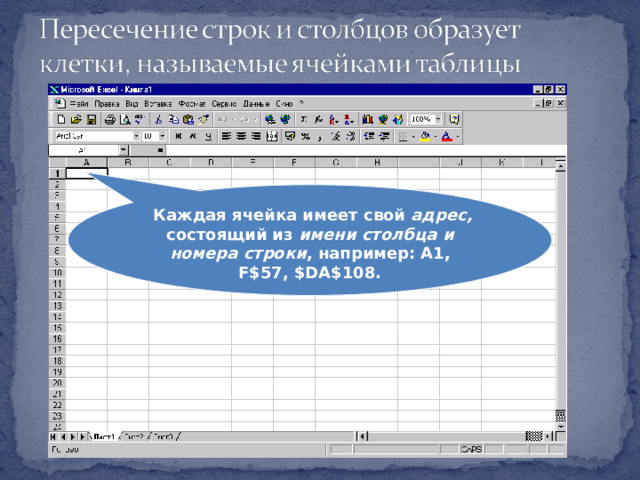
Каждая ячейка имеет свой адрес, состоящий из имени столбца и номера строки , например: А1, F$57, $DA$108 .
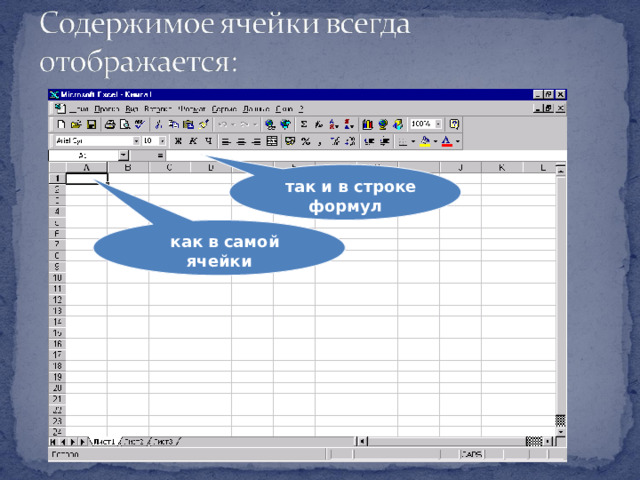
так и в строке формул
как в самой ячейки
Для перехода к нужной ячейки можно использовать:
- клавиши управления курсором;
- мышь;
- поле имени
В любую ячейку можно ввести:
- число;
- текст;
- формулу
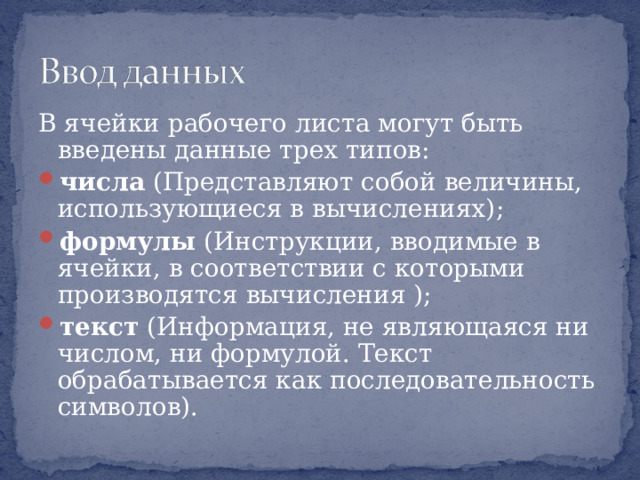
В ячейки рабочего листа могут быть введены данные трех типов:
- числа (Представляют собой величины, использующиеся в вычислениях) ;
- формулы (Инструкции, вводимые в ячейки, в соответствии с которыми производятся вычисления ) ;
- текст (Информация, не являющаяся ни числом, ни формулой. Текст обрабатывается как последовательность символов).
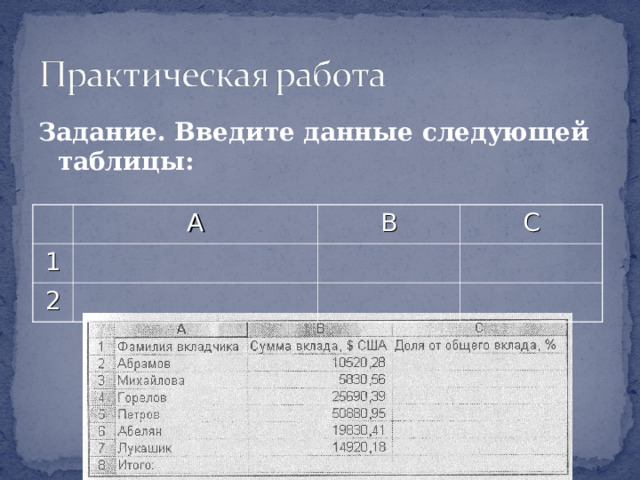
Задание. Введите данные следующей таблицы:
А
1
В
2
С

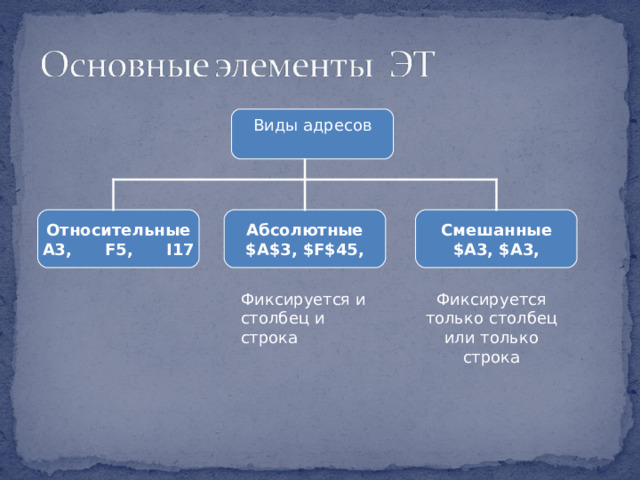
Виды адресов
Относительные
A3, F5, I17
Абсолютные
$A$3, $F$45,
Смешанные
$A3, $ А3 ,
Фиксируется и столбец и строка
Фиксируется только столбец или только строка
Напомнить учащимся, что каждая ячейка имеет свой адрес, характеризующийся именем столбца и номером строки

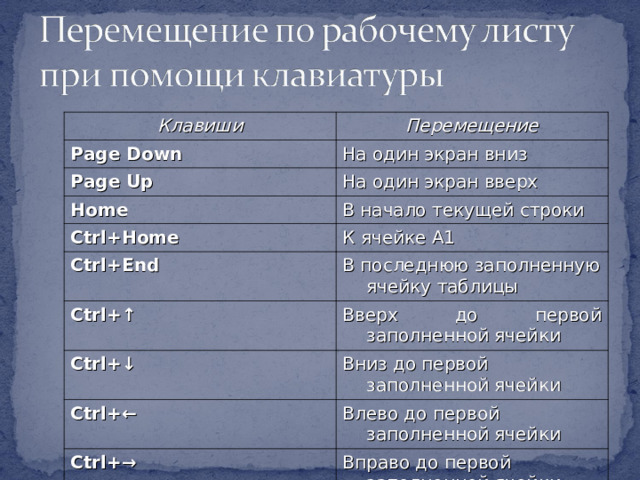
Клавиши
Перемещение
Page Down
На один экран вниз
Page Up
На один экран вверх
Home
В начало текущей строки
Ctrl+Home
К ячейке А1
Ctrl+End
В последнюю заполненную ячейку таблицы
Ctrl+↑
Вверх до первой заполненной ячейки
Ctrl+↓
Вниз до первой заполненной ячейки
Ctrl+←
Влево до первой заполненной ячейки
Ctrl+→
Вправо до первой заполненной ячейки
Ctrl+ Page Up
К следующему листу рабочей книги
Ctrl+ Page Down
К предыдущему листу рабочей книги

Формула – это выражение, состоящее из операндов, соединённых знаками операций.
Формула должна начинаться со знака = (равно)
Учащиеся устно отвечают на вопрос слайда
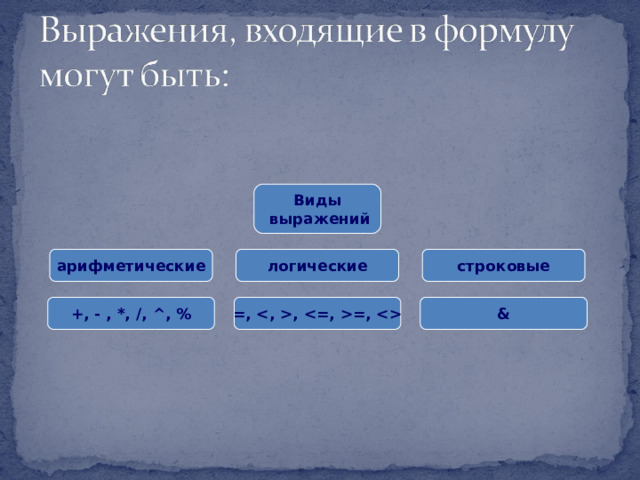
Виды
выражений
арифметические
логические
строковые
+, - , *, /, ^ , %
= , , =,
&
![Чтобы получить в ячейке С2 размер определить стоимость товара, следует активизировать эту ячейку, ввести знак равенства, а затем — адреса ячеек A 2 и B 3, соединенных знаком умножения (*). Введенная в ячейку формула должна иметь следующий вид: Ввод формулы завершается нажатием клавиши [Enter], после чего в ячейке появляется результат вычислений.](https://static.multiurok.ru/multiurok/html/2024/09/13/s_66e463df108d0/img19.jpg)
Чтобы получить в ячейке С2 размер определить стоимость товара, следует активизировать эту ячейку, ввести знак равенства, а затем — адреса ячеек A 2 и B 3, соединенных знаком умножения (*). Введенная в ячейку формула должна иметь следующий вид:
Ввод формулы завершается нажатием клавиши [Enter], после чего в ячейке появляется результат вычислений.
- Числа;
- Текстовые константы;
- Адреса ячеек;
- Функции;
- Выражения в круглых скобках (арифметические, логические, строковые).
Задать вопрос учащимся: «Что называют операндами формулы?». Учащиеся должны самостоятельно привести примеры.
При запуске программы Excel открывается окно, содержащее новую рабочую книгу.
Новая рабочая книга EXCEL содержит три рабочих листа.
Листы рабочий книги можно:
- переименовать;
- перемещать;
- перемещать;
- копировать;
- копировать;
- копировать;
- удалять;
- удалять;
- удалять;
- удалять;
- добавлять новые
- добавлять новые
- добавлять новые
- добавлять новые
- добавлять новые
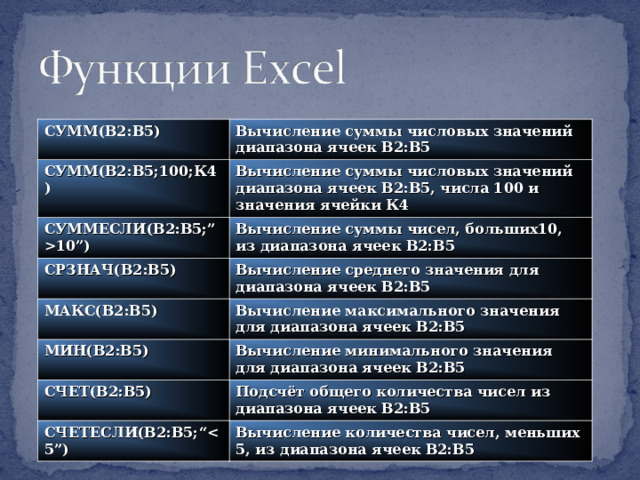 10”) Вычисление суммы чисел, больших10, из диапазона ячеек В2:В5 СРЗНАЧ(В2:В5) Вычисление среднего значения для диапазона ячеек В2:В5 МАКС(В2:В5) Вычисление максимального значения для диапазона ячеек В2:В5 МИН(В2:В5) Вычисление минимального значения для диапазона ячеек В2:В5 СЧЕТ(В2:В5) Подсчёт общего количества чисел из диапазона ячеек В2:В5 СЧЕТЕСЛИ(В2:В5; “ ) Вычисление количества чисел, меньших 5, из диапазона ячеек В2:В5 Обратить внимание учащихся на то, что в данном случае диапазон ячеек указан произвольно с целью объяснить смысл функции. " width="640"
СУММ(В2:В5)
Вычисление суммы числовых значений диапазона ячеек В2:В5
СУММ(В2:В5;100;К4)
Вычисление суммы числовых значений диапазона ячеек В2:В5, числа 100 и значения ячейки К4
СУММЕСЛИ(В2:В5; ”10”)
Вычисление суммы чисел, больших10, из диапазона ячеек В2:В5
СРЗНАЧ(В2:В5)
Вычисление среднего значения для диапазона ячеек В2:В5
МАКС(В2:В5)
Вычисление максимального значения для диапазона ячеек В2:В5
МИН(В2:В5)
Вычисление минимального значения для диапазона ячеек В2:В5
СЧЕТ(В2:В5)
Подсчёт общего количества чисел из диапазона ячеек В2:В5
СЧЕТЕСЛИ(В2:В5; “ )
Вычисление количества чисел, меньших 5, из диапазона ячеек В2:В5
Обратить внимание учащихся на то, что в данном случае диапазон ячеек указан произвольно с целью объяснить смысл функции.

Значение диаграмм как графической формы представления числовых данных трудно переоценить. Они не только улучшают наглядность излагаемого материала, но и позволяют отобразить соотношение различных значений или динамику изменения показателей.
В зависимости от способа графического представления данных различают следующие основные типы диаграмм: линейчатая диаграмма, гистограмма, круговая диаграмма, график, диаграмма с областями, точечная диаграмма.
Диаграммы создаются на основе содержимого столбцов и строк диапазона.
Самый простой способ создания диаграммы состоит в использовании мастера диаграмм. Работу с мастером начните с выделения диапазона данных, на основе которых будет строиться диаграмма. За исключением названия диаграммы, которое можно добавить позже, все данные, включаемые в диаграмму, должны быть выделены.
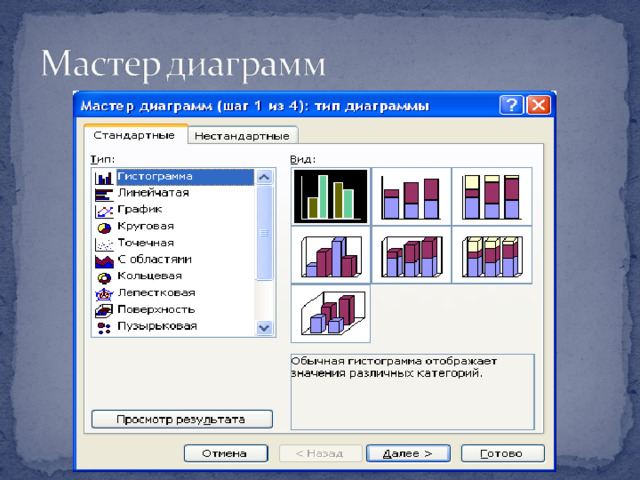
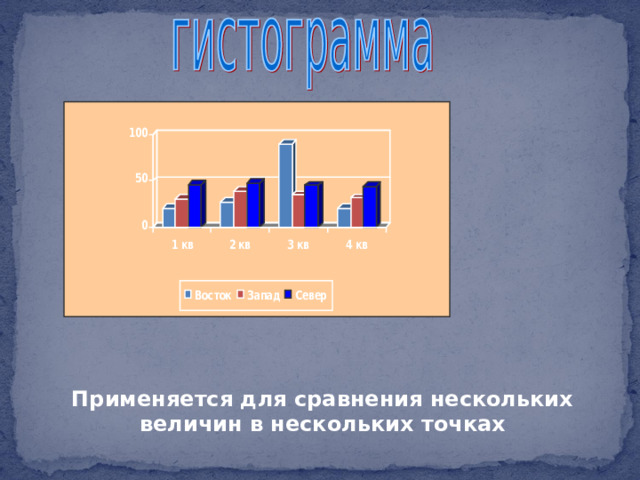
Обратить внимание учащихся на то, в каких случаях используется тот или иной тип диаграммы
Применяется для сравнения нескольких величин в нескольких точках
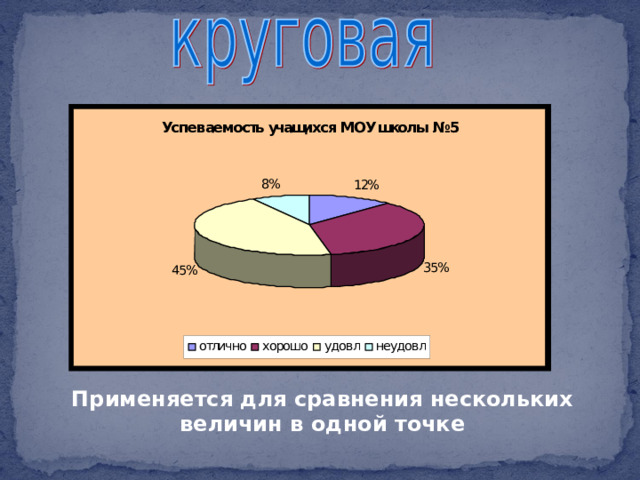
Обратить внимание учащихся на то, в каких случаях используется тот или иной тип диаграммы
Применяется для сравнения нескольких величин в одной точке
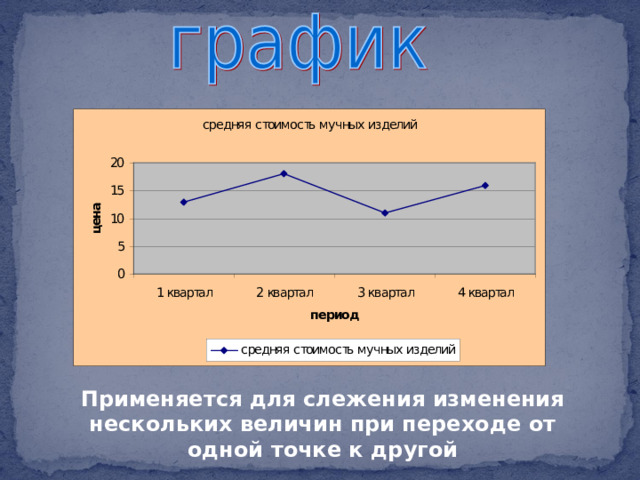
Обратить внимание учащихся на то, в каких случаях используется тот или иной тип диаграммы
Применяется для слежения изменения нескольких величин при переходе от одной точке к другой
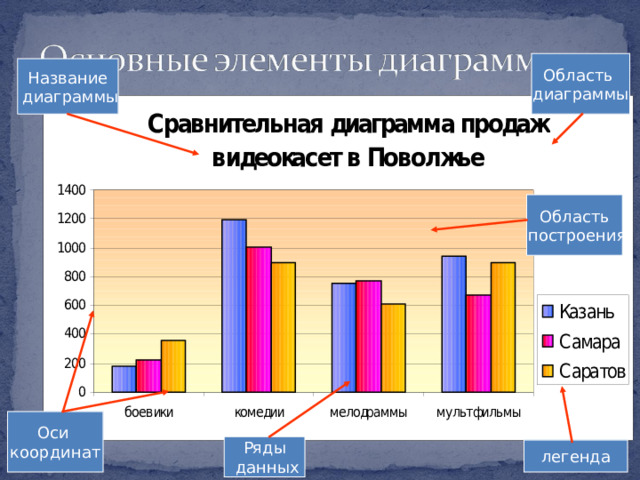
Область
диаграммы
Название
диаграммы
Область
построения
Оси
координат
Ряды
данных
легенда
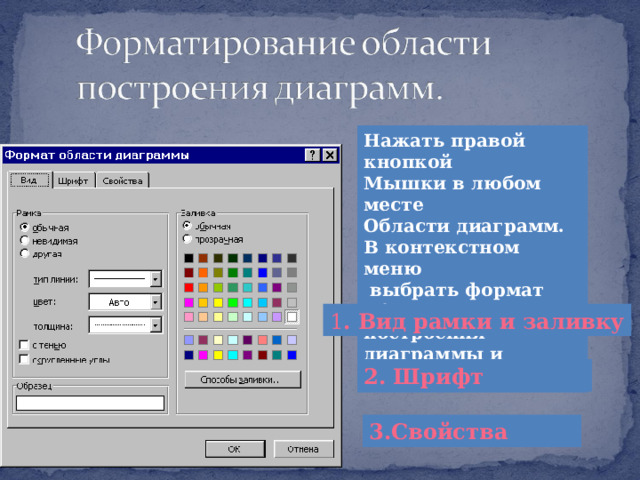
Нажать правой кнопкой
Мышки в любом месте
Области диаграмм.
В контекстном меню
выбрать формат области
построения диаграммы и установить :
1 . Вид рамки и заливку
2. Шрифт
3.Свойства
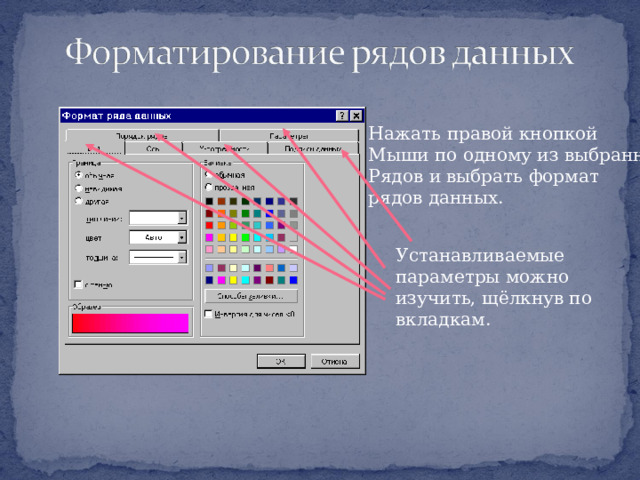
Нажать правой кнопкой
Мыши по одному из выбраннх
Рядов и выбрать формат
рядов данных.
Устанавливаемые параметры можно изучить, щёлкнув по вкладкам.
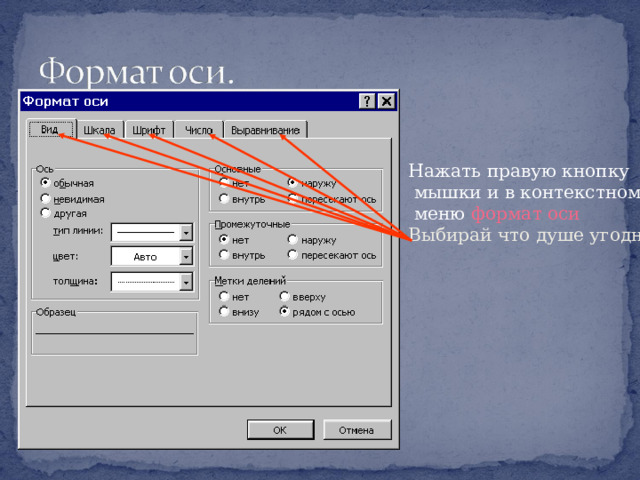
Нажать правую кнопку
мышки и в контекстном
меню формат оси
Выбирай что душе угодно.
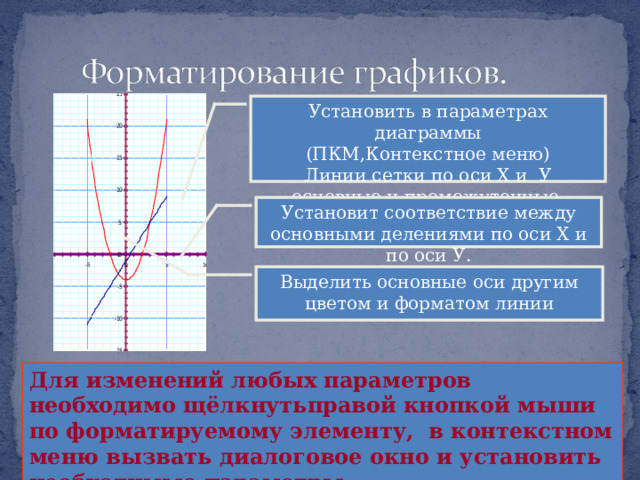
Установить в параметрах диаграммы
(ПКМ,Контекстное меню)
Линии сетки по оси Х и У основные и промежуточные.
Г рафическое решение систем
уравнений:
y=x 2 -2
y=2x-1
Установит соответствие между основными делениями по оси Х и по оси У.
Графический способрешения уравнений.
Решить уравнение:
y= з x 2 -4 з -2=4x+5
Выделить основные оси другим цветом и форматом линии
Для изменений любых параметров необходимо щёлкнутьправой кнопкой мыши по форматируемому элементу, в контекстном меню вызвать диалоговое окно и установить необходимые параметры.
 20; «тепло»; «холодно») Если значение ячейки В2 20, то выводится сообщение «тепло», в противном случае – «холодно» =ЕСЛИ(условие; выражение 1; выражение 2) Указать на то, что функции И, ИЛИ, НЕ могут использоваться как самостоятельно, так и совместно с функцией ЕСЛИ. " width="640"
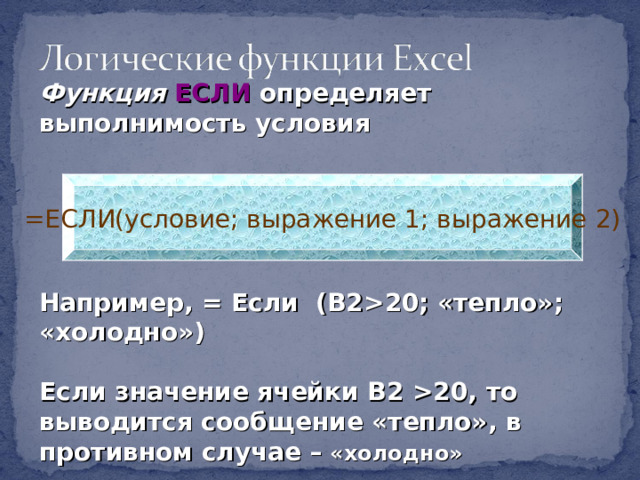
Функция ЕСЛИ определяет выполнимость условия
Например, = Если (В2 20; «тепло»; «холодно»)
Если значение ячейки В2 20, то выводится сообщение «тепло», в противном случае – «холодно»
=ЕСЛИ(условие; выражение 1; выражение 2)
Указать на то, что функции И, ИЛИ, НЕ могут использоваться как самостоятельно, так и совместно с функцией ЕСЛИ.
 =13 ); «выиграет»; «проиграет») Если значение в ячейки Е4 3 и H$98=13 , то выводится сообщение выиграет , в противном случае - проиграет Указать на то, что функции И, ИЛИ, НЕ могут использоваться как самостоятельно, так и совместно с функцией ЕСЛИ. " width="640"
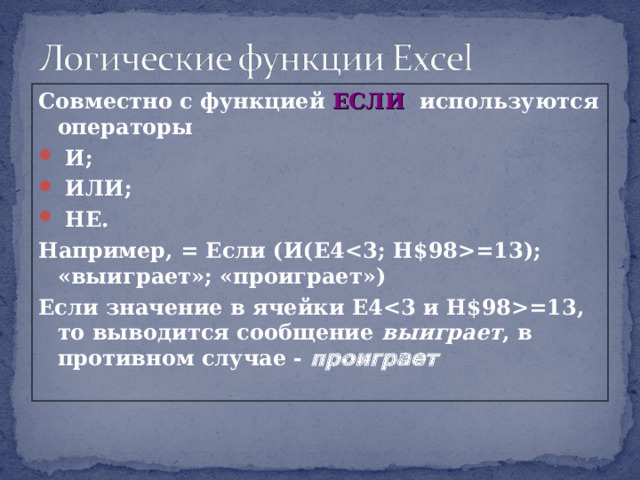
Совместно с функцией ЕСЛИ используются операторы
- И;
- ИЛИ;
- НЕ.
Например, = Если (И(Е4 3; H$98=13 ); «выиграет»; «проиграет»)
Если значение в ячейки Е4 3 и H$98=13 , то выводится сообщение выиграет , в противном случае - проиграет
Указать на то, что функции И, ИЛИ, НЕ могут использоваться как самостоятельно, так и совместно с функцией ЕСЛИ.
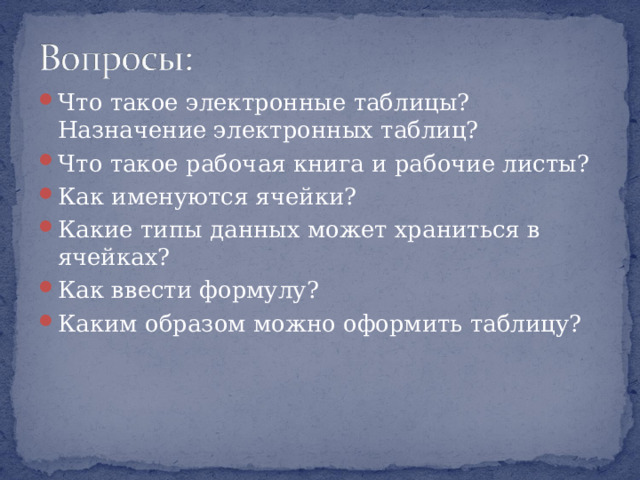
- Что такое электронные таблицы? Назначение электронных таблиц?
- Что такое рабочая книга и рабочие листы?
- Как именуются ячейки?
- Какие типы данных может храниться в ячейках?
- Как ввести формулу?
- Каким образом можно оформить таблицу?

- Что такое функции? Как их вводить?
- Какая разница между относительными и абсолютными ссылками?
- Зачем нужны диаграммы?
- Как вставить диаграмму?

- конспект
- дополнительная литература.








Вебинар для учителей

Свидетельство об участии БЕСПЛАТНО!



