

Россия, Дюртюли


СДЕЛАЙТЕ СВОИ УРОКИ ЕЩЁ ЭФФЕКТИВНЕЕ, А ЖИЗНЬ СВОБОДНЕЕ
Благодаря готовым учебным материалам для работы в классе и дистанционно
Скидки до 50 % на комплекты
только до
Готовые ключевые этапы урока всегда будут у вас под рукой
Организационный момент
Проверка знаний
Объяснение материала
Закрепление изученного
Итоги урока

Была в сети 12.05.2026 12:31

Насибуллина Лейсян Залифовна
учитель информатики и математики
34 года
 576
576
 98 010
Местоположение
Специализация
Презентации к уроку информатика
Категория:
Информатика
18.01.2017 07:11

Просмотр содержимого презентации
«Компьютерные вирусы и антивирусные программы»


Компьютерный вирус – разновидность компьютерных программ, отличительной особенностью которых является способность к размножению (саморепликация). В дополнение к этому вирусы могут без ведома пользователя выполнять прочие произвольные действия, в том числе наносящие вред пользователю и/или компьютеру. По этой причине вирусы относят к вредоносным программам.
Компьютерные вирусы, как таковые, впервые появились в 1986 году, хотя исторически возникновение вирусов тесно связано с идеей создания самовоспроизводящихся программ. Одним из "пионеров" среди компьютерных вирусов считается вирус "Brain", созданный пакистанским программистом по фамилии Алви. Только в США этот вирус поразил свыше 18 тыс. компьютеров. В начале эпохи компьютерных вирусов разработка вирусоподобных программ носила чисто исследовательский характер, постепенно превращаясь на откровенно вражеское отношение к пользователям безответственных, и даже криминальных "элементов".

Основные признаки проявления вирусов
- Неожиданное значительное увеличение количества файлов на диске
- Существенное уменьшение размера свободной оперативной памяти
- Вывод на экран непредусмотренных сообщений или изображений
- Подача непредусмотренных звуковых сигналов
- Прекращение работы или неправильная работа ранее успешно функционировавших программ
- Медленная работа компьютера
- Невозможность загрузки операционной системы
- Исчезновение файлов и каталогов или искажение их содержимого
- Изменение даты и времени модификации файлов
- Изменение размеров файлов
- Частые зависания и сбои в работе компьютера

Классификация компьютерных вирусов а - по среде обитания; б - по способу заражения; в - по степени воздействия; г - по особенностям алгоритмов


Резидентные (такой вирус при инфицировании ПК оставляет в оперативной памяти свою резидентную часть, которая потом перехватывает обращение ОС к объектам заражения и поражает их. Резидентные вирусы живут до первой перезагрузки ПК)
Нерезидентные (не заражают оперативную память и могут быть активными ограниченное время)

Неопасные (как правило эти вирусы забивают память компьютера путем своего размножения и могут организовывать мелкие пакости – проигрывать заложенную в них мелодию или показывать картинку);
Опасные (эти вирусы способны создать некоторые нарушения в функционировании ПК – сбои, перезагрузки, глюки, медленная работа компьютера и т.д.);
Очень опасные (опасные вирусы могут уничтожить программы, стереть важные данные, убить загрузочные и системные области жесткого диска, который потом можно выбросить)

Паразитические (меняют содержимое файлов и секторов диска. Такие вирусы легко вычисляются и удаляются);
Мутанты (их очень тяжело обнаружить из-за применения в них алгоритмов шифрования. Каждая следующая копия размножающегося вируса не будет похожа на предыдущую);
Репликаторы (вирусы-репликаторы, они же сетевые черви, проникают через компьютерные сети, они находят адреса компьютеров в сети и заражают их);
Троянский конь (один из самых опасных вирусов, так как трояны не размножаются, а воруют ценную (порой очень дорогую) информацию – пароли, банковские счета, электронные деньги и т.д.);
Невидимки (это трудно обнаружимые вирусы, которые перехватывают обращения ОС к зараженным файлам и секторам дисков и подставляют вместо своего незараженные участки.

- Глобальная сеть Internet
- Электронная почта
- Локальная сеть
- Компьютеры «Общего назначения»
- Пиратское программное обеспечение
- Ремонтные службы
- Съемные накопители

Глобальная сеть Интернет
Основным источником вирусов на сегодняшний день является глобальная сеть Internet. Возможно заражение через страницы Интернет ввиду наличия на страницах всемирной паутины различного «активного» содержимого: скриптов, ActiveX-компоненты, Java-апплетов. В этом случае используются уязвимости программного обеспечения, установленного на компьютере пользователя, либо уязвимости в ПО владельца сайта, а ничего не подозревающие пользователи зайдя на такой сайт рискуют заразить свой компьютер.

Электронная почта
Сейчас один из основных каналов распространения вирусов. Обычно вирусы в письмах электронной почты маскируются под безобидные вложения: картинки, документы, музыку, ссылки на сайты. В некоторых письмах могут содержаться действительно только ссылки, то есть в самих письмах может и не быть вредоносного кода, но если открыть такую ссылку, то можно попасть на специально созданный веб-сайт, содержащий вирусный код. Многие почтовые вирусы, попав на компьютер пользователя, затем используют адресную книгу из установленных почтовых клиентов типа Outlook для рассылки самого себя дальше.

Локальные сети
Третий путь «быстрого заражения» —
локальные сети. Если не принимать необходимых мер защиты, то зараженная рабочая станция при входе в сеть заражает один или несколько служебных файлов на сервере
На следующий день пользователи при входе в сеть запускают зараженные файлы с сервера, и вирус, таким образом, получает доступ на компьютеры пользователей.

Персональные компьютеры «общего пользования»
Опасность представляют также компьютеры, установленные в учебных заведениях. Если один из учащихся принес на своих носителях вирус и заразил какой-либо учебный компьютер, то очередную «заразу» получат и носители всех остальных учащихся, работающих на этом компьютере.
То же относится и к домашним компьютерам, если на них работает более одного человека.
Пиратское программное обеспечение
Нелегальные копии программного обеспечения,
как это было всегда, являются одной из
основных «зон риска».Часто пиратские
копии на дисках содержат файлы,
зараженные самыми разнообразными
типами вирусов.

Ремонтные службы
Достаточно редко, но до сих пор вполне реально заражение компьютера вирусом при его ремонте или профилактическом осмотре. Ремонтники — тоже люди, и некоторым из них свойственно наплевательское отношение к элементарным правилам компьютерной безопасности.
Съемные накопители
В настоящее время большое количество вирусов распространяется через съёмные накопители, включая цифровые фотоаппараты, цифровые видеокамеры, цифровые плееры (MP3-плееры), сотовые телефоны.


Trojan.Winlock условно можно разделить на 3 типа, в зависимости от того, насколько они затрудняют работу для пользователя.
1 тип — это баннеры или порноинформеры, появляющиеся только в окне браузера. Наиболее легко удаляемый тип. Обычно они выдают себя за дополнительные плагины или надстройки для браузера.
2 тип — это баннеры, которые остаются на рабочем столе после закрытия браузера и при этом закрывают большую его часть. Но у пользователей обычно остаётся возможность открывать другие программы, в том числе диспетчер задач и редактор реестра.
3 тип — это наиболее трудноудаляемый тип баннеров, которые закрывают практически весь рабочий стол, блокируют запуск диспетчера задач, редактора реестра, а также загрузку в безопасном режиме. Некоторые разновидности полностью блокируют клавиатуру, предоставляя пользователю лишь цифровые клавиши из своего «интерфейса», и рабочую мышь для ввода кода.


Как защититься от вирусов
- установите на свой ПК современную антивирусную программу.
- перед просмотром информации принесенной на флэш-карте (дискете) с другого компьютера проверьте носитель антивирусом;
- после разархивирования архивных файлов сразу проверьте их на вирусы (не все антивирусные программы могут искать вредоносный код в архивах или могут делать это не корректно);
- периодически проверяйте компьютер на вирусы (если активно пользуетесь Интернетом – запускайте раз в неделю, а то и чаще);
- как можно чаще делайте резервные копии важной информации (backup);
- используйте совместно с антивирусной программой файервол (firewall) если компьютер подключен к Интернет;
- настройте браузер (программа просмотра Интернет страниц – IE, Opera и т.д.) для запрета запуска активного содержимого html-страниц.


Просмотр содержимого презентации
«Логическая структура дисков»

Логическая структура дисков

Физическая структура – совокупность созданных концентрических дорожек на поверхности диска, разделенных на сектора.

Дорожки – это концентрические окружности, описываемые головками чтения/записи на магнитных поверхностях.

Физическая структура FDD
Сектор 512 байт
Стороны – 2 Дорожек на одной стороне – 80 (0-79) Секторов на одной дорожке - 18 Емкость сектора - 512байт
0 дорожка
79 дорожка
Логическая структура гибкого магнитного диска представляет собой совокупность секторов (емкостью 512 байтов), каждый из которых имеет свой порядковый номер.

На гибком диске минимальным адресуемым элементом является сектор .

1 сектор
Загрузочный сектор. Используется если диск является системным
2 сектор
…………………
Имя файла
Файл 1
33 сектор
34 сектор
Файл 2
35
53 сектор
36
…………………
54
2662 сектор
37
55
Адрес первого сектора
56
63
38
57
39
67
58
Объем файла, Кбайт
40
41
3
59
42
60
1
61
43
Дата создания
14.01.99
44
62
15.02.99
45
63 Д 16 4
46
Время создания
64 Д 16 5
65 Д 1 6 6
47
14.29
66 Д 16 9
48
11.01
67 Д 26 8
49
50
68 Д 2 Е
51
69 Д 17 0
52
70 Д 1 Е
71
Данные первого файла
Номер следующего сектора
Конец файла

Информационная емкость FDD
Заявленная емкость – 1,44 Мбайт
Количество секторов:
2*80*18=2880
=2880*512=
=1474560 байт= =1440 Кбайт =1,40625 Мбайт
Полная информационная
емкость:
Информационная емкость:
=(2880-33)*512=
=1,39Мб

Логическая структура HDD диска
Минимальный адресуемый элемент КЛАСТЕР
Размер кластера зависит от типа используемой таблицы FAT и объема HDD .

FAT 16
- FAT 16
Можно адресовать 2 16 =65536 кластеров
V кластера =40Гбайт / 65536=640Кбайт
- Можно адресовать 2 16 =65536 кластеров V кластера =40Гбайт / 65536=640Кбайт
- Можно адресовать 2 16 =65536 кластеров V кластера =40Гбайт / 65536=640Кбайт
FAT 32
- FAT 32
Объем кластера принят постоянным
V кластера =4Кбайта
- Объем кластера принят постоянным V кластера =4Кбайта
- Объем кластера принят постоянным V кластера =4Кбайта

Виды форматирования
полное
быстрое
 format A:/T:79/N:19" width="640"
C:\Windowsformat A:/T:79/N:19

Фрагментация файлов – фрагменты файлов хранятся в различных удаленных друг от друга кластерах).
Стандартные Служебные
Дефрагментация диска


1. Вычислите объем кластера жесткого диска объемом 140 Гбайт в системе FAT 16.
Решение:
Всего кластеров 2 16 =65 536
140Гбайт / 2 16 = 140 2 10 2 10 / 2 16 =
= 140 2 4 = 2240 Кбайт

2. Односторонняя дискета имеет объем 360 Кбайт. Сколько дорожек будет на диске, если каждая из них содержит 9 секторов, а в каждом секторе размещается по 1024 символа 32-символьного алфавита?
Решение:
1) N =2 i ; 32=2 i
i = 5 бит – информационный вес одного символа
2) 1024 5 9 = 46080 бит = 46080 : 8 = 5760 байт – объем одной дорожки
3) 360 1024 : 5760 = 64 дорожки

Домашнее задание
Практические здания к § 1.8
Читать § 1.8
Ответить на вопросы к § 1.8
- Читать § 1.8 Ответить на вопросы к § 1.8
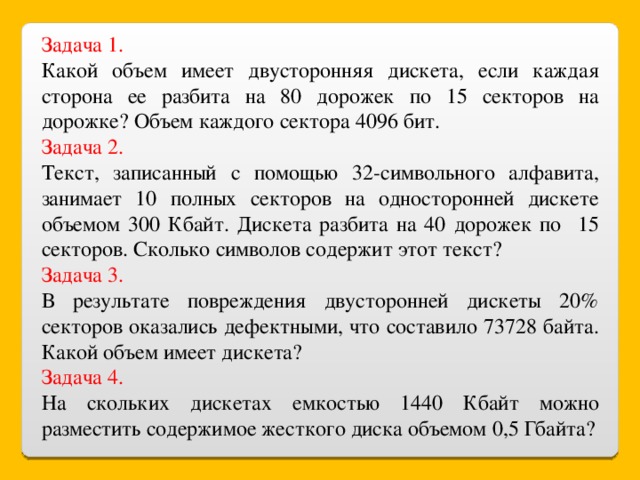
Задача 1.
Какой объем имеет двусторонняя дискета, если каждая сторона ее разбита на 80 дорожек по 15 секторов на дорожке? Объем каждого сектора 4096 бит.
Задача 2.
Текст, записанный с помощью 32-символьного алфавита, занимает 10 полных секторов на односторонней дискете объемом 300 Кбайт. Дискета разбита на 40 дорожек по 15 секторов. Сколько символов содержит этот текст?
Задача 3.
В результате повреждения двусторонней дискеты 20% секторов оказались дефектными, что составило 73728 байта. Какой объем имеет дискета?
Задача 4.
На скольких дискетах емкостью 1440 Кбайт можно разместить содержимое жесткого диска объемом 0,5 Гбайта?
Просмотр содержимого презентации
«Магистрально-модульный принцип построения компьютера 10 кл»
Магистрально-модульный принцип построения компьютера
Знакомство с компьютером

Данные и программы
Информация, представленная в цифровой форме и обрабатываемая на компьютере, называется данными .
Последовательность команд, которую выполняет компьютер в процессе обработки данных, называется программой .

Обработка данных на компьютере
- Пользователь запускает программу, хранящуюся в долговременной памяти, она загружается в оперативную и начинает выполняться.
- Выполнение: процессор считывает команды и выполняет их. Необходимые данные загружаются в оперативную память из долговременной памяти или вводятся с помощью устройств ввода.
- Выходные (полученные) данные записываются процессором в оперативную или долговременную память, а также предоставляются пользователю с помощью устройств вывода информации.

Магистрально-модульное устройство компьютера
Процессор Обработка данных
Оперативная память Хранение данных и программ
Шина данных
Магистраль
Шина адреса
Шина управления
Сетевые устройства
Долговременная память Хранение данных и программ
Устройства ввода Ввод данных
Устройства вывода Вывод данных

Магистраль
Магистраль (системная шина) включает в себя:
- Шину данных;
- Шину адреса;
- Шину управления .
Упрощенно системную шину можно представить как группу кабелей и электрических (токопроводящих) линий на системной плате.

Шина данных
По этой шине передаются данные между различными устройствами. Например, считанные из ОЗУ данные могут быть переданы процессору для обработки, а затем могут быть отправлены обратно для хранения.
Разрядность шины данных определяется процессором, т.е. количеством двоичных разрядов, которые могут обрабатываться процессором одновременно.

Шина адреса
Выбор устройства или ячейки памяти, куда посылаются данные или откуда считываются данные по шине данных, производит процессор. Каждое устройство или ячейка памяти имеет свой адрес. Адрес передается по адресной шине от процессора к памяти или устройствам.
Разрядность шины адресе определяет объем адресуемой памяти.

Шина управления
По шине управления передаются сигналы, определяющие характер обмена информацией по магистрали. Сигналы показывают, какую операцию – считывание или запись информации нужно производить, синхронизируют обмен данными и т.д.

Модульный принцип
Модульный принцип позволяет потребителю самому комплектовать нужную ему конфигурацию компьютера и производить при необходимости ее модернизацию.
Модульная организация опирается на магистральный (шинный) принцип обмена информацией между устройствами.
Просмотр содержимого презентации
«Служебные программы»

Служебные программы
Утилиты

Служебные программы
- Утилиты – особый класс программ, предназначенный для обслуживания компьютера и операционной системы с целью повышения эффективности и надежности работы компьютера.
- Сведения о системе: Пуск – Программы- Стандартные – Служебные- Сведения о системе
- Проверка диска: Пуск – Программы – Стандартные – Служебные – Проверка диска.

- Дефрагментация (оптимизация) диска: Пуск – Программы- Стандартные- Служебные – Дефрагментация диска.
- Процесс разбиения файла на небольшие фрагменты при записи на диск называется фрагментацией.
Архивирование файлов
Архив – это файл, содержащий в себе один или несколько файлов в сжатом (упакованном виде). Имена файлов архивов могут иметь расширения .zip, arj, rar, arc и др. в зависимости от типа архиватора, в котором они были созданы.

Архиватор
- Специальная программа, с помощью которой можно сжимать файлы, размещать «длинные» архивы на дискетах, просматривать содержание архивов, контролировать их целостность, распаковывать архивы и т.п.
- Архивы создаются с целью уменьшения объема первоначального файла и возрастания скорости копирования.

Самораспаковывающийся архив
- Исполняемая программа (файл. е xe ), которая включает в себя одновременно как архив, так и программу для его распаковки.
- Особенно используется в том случае, если отсутствует программа архивации на компьютере, на котором предстоит распаковка .

Архиватор WinZip
- Создание нового архива:
- Выбрать кнопку New ;
- Выбрать диск и папку, в которой вы хотите создать новый архив;
- Дать ему имя (не используйте в качестве имени имена файлов, которые вы хотите заархивировать);
- Нажать ОК;

5. В появившемся диалоговом окне Add выбрать папку, из которой берутся файлы для архивирования;
6. Выбрать нужный файл или группу файлов;
7. Установить степень сжатия в окне Compression ;
8. Нажать Add .

Открытие имеющегося архива (без распаковки файла).
- Выбрать кнопку Open
- Выбрать диск, папку (где хранится архив) и имя архива
- Нажать Open (открыть)

Распаковка архива
- Выбрать из открытого архива имена файлов для распаковки
- Выбрать кнопку Extract
- Выбрать папку для размещения распакованных файлов
- Нажать Extract
Удаление файлов из архива
- Выбрать из открытого архива имя файла
- Выбрать команду Delete в контекстном меню (правая кнопка мыши)
- Подтвердить удаление, нажав Delete
/ Внимание : Эта операция не может быть отменена/

Создание самораспаковывающегося архива.
- Создать табличный zip -архив
- Открыть его
- Выбрать в контекстном меню команду Make. EXE file
- Нажать Make. EXE .

Инсталляция программ.
- Это установка новых программ на ваш компьютер.
- Этапы инсталляции:
- Выбрать Пуск – Настройка- Панель управления – Установка и удаление программ;
- Нажать кнопку Установить;
- Следовать указаниям Мастера установки.

В процессе инсталляции обратите внимание на:
- Условия лицензионного соглашения;
- Наличие необходимого свободного места на диске;
- Каталог, в который будет установлен программный продукт;
- Выбор устанавливаемых компонентов .
Просмотр содержимого презентации
«внешняя память компьютера»
ВНЕШНЯЯ ПАМЯТЬ КОМПЬЮТЕРА
Внешняя память - это память, предназначенная для длительного хранения программ и данных. Целостность содержимого ВЗУ не зависит от того, включен или выключен компьютер Дисковод (накопитель) - устройство записи/считывания информации. Накопители имеют собственное имя – буква латинского алфавита, за которой следует двоеточие. Для подключения к компьютеру одного или несколько дисководов и управления их работой нужен Дисковый контроллер Носитель информации (носитель записи) – материальный объект, способный хранить информацию. Информация записывается на носитель посредством изменения физических, химических и механических свойств запоминающей среды
По типу доступа к информации внешнюю память делят на два класса:
Устройства прямого (произвольного) доступа
– время обращения к информации не зависит от места её расположения на носителе;
Устройство последовательного доступа
– такая зависимость существует
В состав внешней памяти входят:
1) накопители на жестких магнитных дисках (НЖМД);
2) накопители на гибких магнитных дисках (НГМД);
3) накопители на оптических дисках (CD-ROM);
5) Flash память и др.
НГМД - накопители на гибких магнитных дисках
- Предназначены для хранения и переноса небольших объемов информации
(Объём ГМД 3,5 дюйма - 1,44 Мбайт. По современным меркам этого совершенно недостаточно для большинства задач хранения и транспортировки данных. )
- Следует оберегать от сильных магнитных полей и нагревания
- Для работы с информации носитель должен быть отформатирован, т.е. должна быть произведена магнитная разметка диска на дорожки и секторы
- Для обращения к диску, вставленному в дисковод, присваивается имя А:
- ГМД не являются надежными носителями информации - данные могут быть утрачены вследствие механических повреждений магнитной поверхности, воздействия внешних электромагнитных полей из-за дефектов и др. )
Диски называются гибкими потому, что их рабочая поверхность изготовлена из эластичного материала и помещена в твердый защитный конверт. Для доступа к магнитной поверхности диска в защитном конверте имеется закрытое шторкой окно. Поверхность диска покрыта специальным магнитным слоем (1- намагниченный участок, 0 – не намагниченный). Информация записывается с двух сторон диска на дорожки в виде концентрических окружностей. Дорожки разбиваются на секторы. В защитном конверте имеется специальное окно защиты записи. С помощью бегунка это окно открывают и дискета становится доступна только на чтение, а на запись доступа не будет. Это предохраняет информацию на диске от изменения и удаления.
Этот вид носителя был особенно распространён в 1970-х — начале 1990-х годов. Для записи и чтения данных, размещенных на гибких дисках, служит специальное устройство – дисковод . Дисковод — устройство, позволяющее сохранить информацию на дискеты.
НЖМД - накопители на жестких магнитных дисках
- Предназначены для хранения той информации, которая наиболее часто используется в работе - программ операционной системы, компиляторов, сервисных программ, прикладных программ пользователя, текстовых документов, файлов базы данных
- Следует оберегать от ударов при установке и резких перемещений в пространстве
- Это носители с произвольным доступом к информации
- Для хранения информации разбивается на дорожки и секторы
- Скорость обмена информации значительно выше ГД
- Объём ЖД измеряется от Мбайт до сотен Гбайт
НЖМД встроены в дисковод и являются несъемными. Они представляют собой несколько алюминиевых дисков с магнитным покрытием, заключенных в единый корпус с электродвигателем, магнитными головками и устройством позиционирования. К магнитной поверхности диска подводится записывающая головка, которая перемещается по радиусу диска с внешней стороны к центру. Во время работы дисковода диск вращается.
Для обращения к НЖМД используется имя, задаваемое прописной латинской буквой, начиная с С: , но с помощью специальной системной программы можно разбить свой физический ЖД на несколько логических дисков, каждому из которых дается соответствующее имя.

ЕМКОСТЬ ЖЕСТКИХ ДИСКОВ
Основным параметром является емкость, измеряемая в гигабайтах. Средний размер домашнего современного жесткого диска составляет 120 — 250 Гбайт, причем этот параметр неуклонно растет.
- 1956 — продажа первого коммерческого жёсткого диска, IBM 350 RAMAC, 5 Мб . Он весил около тонны, занимал два ящика — каждый размером с большой холодильник
- 1991 — Максимальная ёмкость 100 Мб
- 1995 — Максимальная ёмкость 2 Гб
- 1997 — Максимальная ёмкость 10 Гб
- 1999 — IBM выпускает Microdrive ёмкостью 170 и 340 Мб
- 2002 — Взят барьер адресного пространства выше 137 Гб
- 2005 — Максимальная ёмкость 500 Гб
- 2007 — Hitachi представляет накопитель емкостью 1000 Гб

ЖЕСТКИЙ ДИСК – ХРУПКИЙ ПРИБОР
В процессе работы компьютера случаются сбои. Вирусы, перебои энергоснабжения, программные ошибки - все это может послужить причиной повреждения информации, хранящейся на Вашем жестком диске. Повреждение информации далеко не всегда означает ее потерю, так что полезно знать о том, как она хранится на жестком диске, ибо тогда ее можно восстановить. Тогда, например, в случае повреждения вирусом загрузочной области, вовсе не обязательно форматировать весь диск (!), а, восстановив поврежденное место, продолжить нормальную работу с сохранением всех своих бесценных данных.
В жестких дисках используются достаточно хрупкие и миниатюрные элементы. Чтобы сохранить информацию и работоспособность жестких дисков, необходимо оберегать их от ударов и резких изменений пространственной ориентации в процессе работы .
Оптические (лазерные) CD и DVD диски
- Предназначены для хранения любого вида информации
- Информацию на CD записывается с помощью лазерного луча
- Следует оберегать от царапин и загрязнения поверхности
- Это носители прямого (произвольного) доступа к информации
- Объем (ёмкость) CD составляет 600-700 Мбайт; DVD -более 4 Гбайт
- Более долговечны и надежны, чем магнитные диски
CD – Compact Disk. Изготовляют из органических материалов с напылением на поверхность тонкого алюминиевого слоя. Лазерный диск имеет одну дорожку в виде спирали. Информация записывается отдельными секторами мощным лазерным лучом, выжигающим на поверхности диска углубления, и представляет собой чередование впадин и выпуклостей. При считывании информации выступы отражают свет слабого лазерного луча и воспринимаются как «1», впадины поглощают луч и, воспринимаются как «0». Это бесконтактный способ считывания информации. Срок хранения 50-100лет DVD – Digital Video Disk. цифровой многоцелевой диск или Digital Video Disk — цифровой видеодиск) — носитель информации в виде диска, внешне схожий с компакт-диском, однако имеющий возможность хранить бо́льший объём информации за счёт использования лазера с меньшей длиной волны, чем для обычных компакт дисков. Имеет те же размеры, что и CD. Может быть односторонним или двухсторонним, а на каждой стороне может быть 1 или 2 рабочих слоя.
Для чтения компакт-дисков служат дисководы CD-ROM .
Обычные компакт-диски штампуются на заводах и они не могут быть записаны в домашних условиях. Существуют и диски, предназначенные для записи в домашних условиях: CD-R (Compact Disk Recordable) для однократной записи и CD-RW (Compact Disk ReWritable) для многократной.
УСТРОЙСТВА КОМПЬЮТЕРА

УСТРОЙСТВА НА ОСНОВЕ FLASH-ПАМЯТИ
Flash-память - это энергонезависимый тип памяти, позволяющий записывать и хранить данные в микросхемах. Устройства на основе flash-памяти не имеют в своём составе движущихся частей, что обеспечивает высокую сохранность данных при их использовании в мобильных устройствах.
Флеш-память была разработана Фудзи Масуока, когда он работал в Toshiba в 1984.
В последнее время устройства на основе флеш-памяти (флеш-карты, флеш-накопители) вытеснили из употребления дискеты.
USB Flash Drive(флэшка или флеш-накопитель) — носитель информации, подключаемый к компьютеру или иному считывающему устройству через стандартный разъём USB.
УСТРОЙСТВА КОМПЬЮТЕРА
Просмотр содержимого презентации
«назначение и состав опреационной системы»


ОПЕРАЦИОННАЯ СИСТЕМА
Операционная система обеспечивает совместное функционирование всех устройств компьютера и представляет пользователю доступ к его ресурсам.

УПРАВЛЕНИЕ ФАЙЛОВОЙ СИСТЕМОЙ
Управление файловой системой выполняют программные модули.
Наиболее часто над файлами производятся следующие операции:
- копирование (копия файла помещается в другую папку);
- перемещение (файл перемещается в другую папку);
- удаление (запись о файле удаляется из папки);
- переименование (изменяется имя файла).
Командный процессор – специальная программа, которая запрашивает у пользователя команды и выполняет их.
ДРАЙВЕРЫ УСТРОЙСТВ
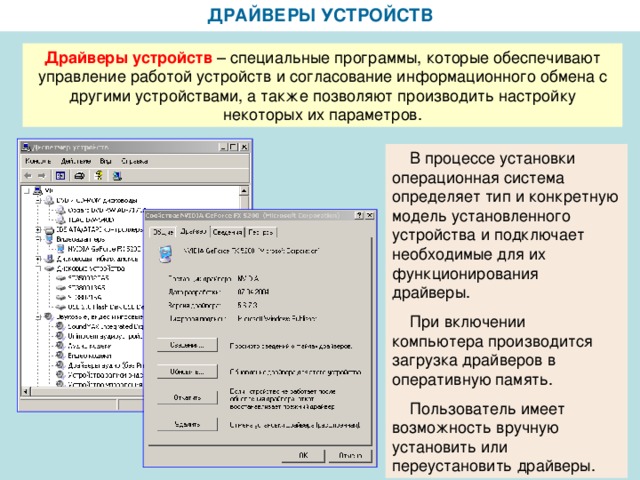
Драйверы устройств – специальные программы, которые обеспечивают управление работой устройств и согласование информационного обмена с другими устройствами, а также позволяют производить настройку некоторых их параметров.
В процессе установки операционная система определяет тип и конкретную модель установленного устройства и подключает необходимые для их функционирования драйверы.
При включении компьютера производится загрузка драйверов в оперативную память.
Пользователь имеет возможность вручную установить или переустановить драйверы.

ГРАФИЧЕСКИЙ ИНТЕРФЕЙС
Графический пользовательский интерфейс создают программные модули.
В операционных системах с графическим интерфейсом пользователь может вводить команды с помощью диалоговых окон .
Диалоговые окна могут включать в себя разнообразные элементы управления:
списки
вкладки
текстовые
поля
счетчики
флажки
переключатели
кнопки
контекстные меню
ползунки

СЕРВИСНЫЕ ПРОГРАММЫ
Сервисные программы (утилиты) позволяют обслуживать диски (проверять, сжимать, дефрагментировать и т.д.), выполнять операции с файлами (архивировать и т.д.), работать в компьютерных сетях и т.д.

СИСТЕМНЫЙ РЕЕСТР WINDOWS
Системный реестр ОС Windows является иерархической базой данных, в которой хранится информация о конфигурации Windows .
В реестре содержатся сведения об оборудовании системы , установленных программах и параметрах настройки .
В ОС Windows входит редактор реестра – программа regedit.exe .
Категорически не рекомендуется изменять параметры реестра без четкого понимания производимых действий.
Программа regedit.exe

СИСТЕМНЫЙ РЕЕСТР WINDOWS
Если повреждена информация об устройствах, то соответствующий раздел реестра можно исправить или восстановить в том виде, который он имел в момент последнего удачного запуска компьютера.
Для этого необходимо перезагрузить компьютер, а процессе загрузки нажать клавишу {F8} и выбрать вариант загрузки Загрузка последней удачной конфигурации .

СИСТЕМНЫЙ РЕЕСТР WINDOWS
Современные версии ОС Windows содержат средство восстановления системы , которое может восстановить системный реестр, существовавший на определенную дату, если ранее была сохранена резервная копия этих данных.

СПРАВОЧНАЯ СИСТЕМА
Справочная система позволяет оперативно получить необходимую информацию как о функционировании операционной системы в целом, так и о работе ее отдельных модулей.

ЗАГРУЗКА ОС
Диск, на котором находятся файлы операционной системы и с которого производится ее загрузка, называется СИСТЕМНЫМ.

Просмотр содержимого презентации
«оперативная память»

Оперативная память

ЛОГИЧЕСКАЯ СТРУКТУРА ОПЕРАТИВНОЙ ПАМЯТИ
Оперативная память представляет собой множество ячеек.
Каждая ячейка имеет свой уникальный адрес .
Нумерация ячеек начинается с нуля .
Каждая ячейка памяти имеет объем 1 байт .
Максимальный объем адресуемой памяти равен произведению количества ячеек N на 1 байт.
Для процессоров Pentium 4 (разрядность шины адреса = 36 бит)
максимальный объем адресуемой памяти равен:
N × 1 байт = 2 I × 1 байт = 2 36 × 1 байт = 68 719 476 736 байт =
= 67 108 864 Кбайт = 65 536 Мбайт = 64 Гбайт
Объем памяти
Ячейки
64 Гбайт
Десятичный
адрес ячейки
…
10101010
Шестнадцатеричный
адрес ячейки
4 Гбайт
…
68 719 476 735
…
…
FFFFFFFFF
10101010
4 294 967 295
…
…
FFFFFFFF
…
10101010
…
0
0

МОДУЛИ ОПЕРАТИВНОЙ ПАМЯТИ
Оперативная память изготавливается в виде модулей памяти .
Модули памяти DDR, DDR2 устанавливаются в специальные разъемы на системной плате.
Модуль памяти Kingston DDR PC3200
Модуль памяти Kingmax DDR2-667
В персональных компьютерах величина адресного пространства процессора (объем адресуемой памяти) и величина фактически установленной памяти (модулей оперативной памяти) практически всегда различаются .
ПРОПУСКНАЯ СПОСОБНОСТЬ
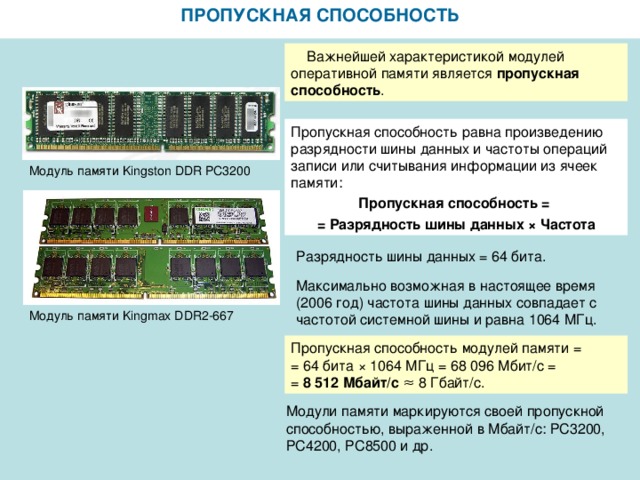
Важнейшей характеристикой модулей оперативной памяти является пропускная способность .
Пропускная способность равна произведению разрядности шины данных и частоты операций записи или считывания информации из ячеек памяти:
Пропускная способность =
= Разрядность шины данных × Частота
Модуль памяти Kingston DDR PC3200
Разрядность шины данных = 64 бита.
Максимально возможная в настоящее время (2006 год) частота шины данных совпадает с частотой системной шины и равна 1064 МГц.
Модуль памяти Kingmax DDR2-667
Пропускная способность модулей памяти =
= 64 бита × 1064 МГц = 68 096 Мбит/с =
= 8 512 Мбайт/с ≈ 8 Гбайт/с.
Модули памяти маркируются своей пропускной способностью, выраженной в Мбайт/с: РС3200, РС4200, РС8500 и др.

ФИЗИЧЕСКАЯ И ВИРТУАЛЬНАЯ ПАМЯТЬ
Объем используемой программами памяти можно увеличить путем добавления к физической памяти (модулям оперативной памяти) виртуальной памяти .
Виртуальная память выделяется в форме области жесткого диска .
В ОС Windows это файл подкачки .
Модуль памяти Kingston DDR PC3200
Размер файла подкачки и его размещение в иерархической файловой системе можно изменить.
Быстродействие жесткого диска и, соответственно, виртуальной памяти существенно меньше быстродействия оперативной памяти.
Модуль памяти Kingmax DDR2-667
Замедление быстродействия виртуальной памяти может происходить в результате фрагментации данных в файле.
Для того чтобы этого не происходило, рекомендуется произвести дефрагментацию диска и установить для файла подкачки постоянный размер .
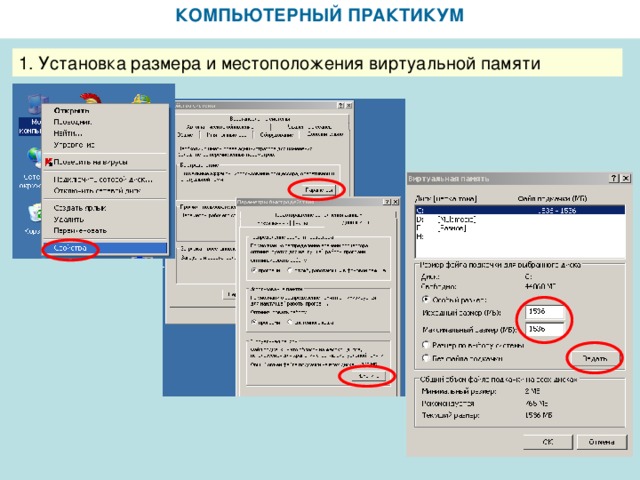
КОМПЬЮТЕРНЫЙ ПРАКТИКУМ
1. Установка размера и местоположения виртуальной памяти

КОМПЬЮТЕРНЫЙ ПРАКТИКУМ
2. Определение размера и местоположения виртуальной памяти

КОМПЬЮТЕРНЫЙ ПРАКТИКУМ
3. Определение загруженности процессора и использования виртуальной памяти
Просмотр содержимого презентации
«процессор»

- Процессор

Микропроцессор: основные элементы и характеристики
Центральный процессор – это устройство компьютера, предназначенное для выполнения арифметических и логических операций над данными, а также координации работы всех устройств компьютера

Состав микропроцессора
Основным элементом микропроцессора является ядро .
Сопроцессор
АЛУ
Регистры
Внутренняя шина
Кэш-память
УУ

Характеристики микропроцессора
- Тактовая частота – количество тактов в 1 секунду. Измеряется Гц (ГГц, МГц). Различают: внешняя тактовая частота и внутренняя тактовая частота.
- Внешняя тактовая частота – это частота, с которой процессор обменивается данными с оперативной памятью.
- Внутренняя тактовая частота – это частота, с которой происходит работа внутри процессора.
- Внутренняя тактовая частота = внешняя тактовая частота *коэффициент

- Разрядность процессора – количество битов данных, которое он может принять и обработать одновременно.
- Объём кэш-памяти.
- Технологические нормы.
- Количество ядер
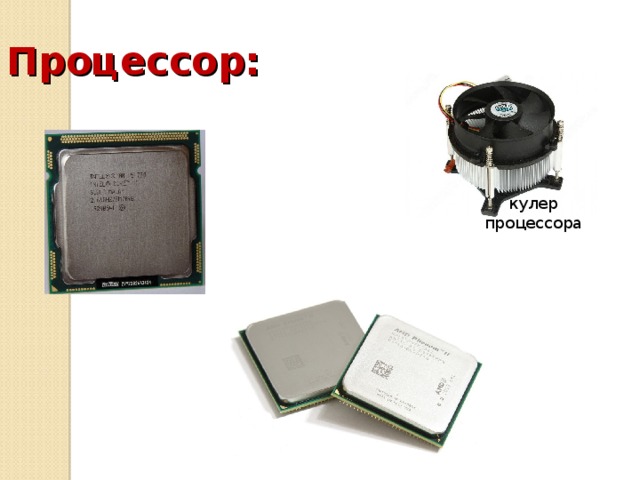
Процессор:
кулер процессора
Просмотр содержимого презентации
«системы счисления»

Системы счисления

Что такое система счисления ?
Система счисления – это способ наименования и обозначения чисел.
Системы счисления
позиционные
непозиционные
десятичная
двоичная
восьмеричная
шестнадцатеричная
и т.д.
римская
Цифра. Что это?
Знаки (символы), используемые в СС для обозначения чисел, называются цифрами .

Римская система счисления
- Не является позиционной, т.е. каждый символ обозначает всегда одно и тоже число;
- Цифры обозначаются латинскими буквами:
I, V, X, L, C, D, M
(1, 5, 10, 50, 100, 500, 1000)
Например: XXX – 30; XLI - 41

Позиционные системы счисления
- Основанием системы может быть любое натуральное число, большее единицы;
- Основание ПСС – это количество цифр, используемое для представления чисел;
- Значение цифры зависит от ее позиции, т.е. одна и та же цифра соответствует разным значениям в зависимости от того, в какой позиции числа она стоит;
- Например: 888 : 800; 80; 8
- Любое позиционное число можно представить в виде суммы степеней основания системы.

Десятичная СС
- Основание системы – число 10 ;
- Содержит 10 цифр: 0, 1, 2, 3, 4, 5, 6, 7, 8, 9 ;
- Любое десятичное число можно представить в виде суммы степеней числа 10 – основания системы;

Двоичная СС
- Основание системы – 2 ;
- Содержит 2 цифры: 0; 1 ;
- Любое двоичное число можно представить в виде суммы степеней числа 2 – основания системы;
- Примеры двоичных чисел: 11100101; 10101 ;

Правила перехода
- Из десятичной СС в двоичную СС:
- Разделить десятичное число на 2. Получится частное и остаток.
- Частное опять разделить на 2. Получится частное и остаток.
- Выполнять деление до тех пор, пока последнее частное не станет меньшим 2.
- Записать последнее частное и все остатки в обратном порядке. Полученное число и будет двоичной записью исходного десятичного числа .
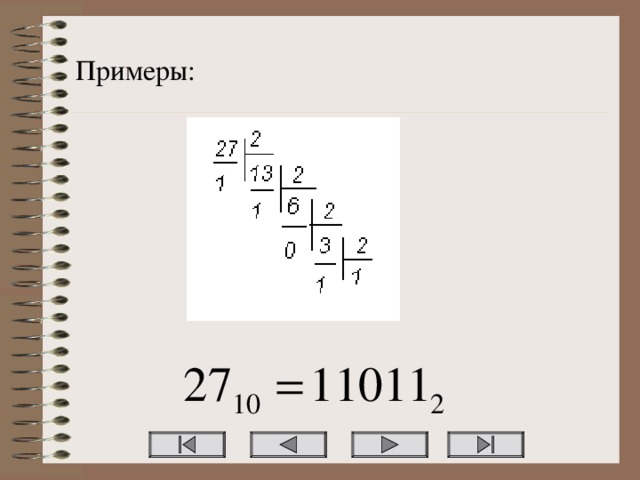
Примеры:

Задание № 1:
Для десятичных чисел 341; 125; 1024; 4095 выполни перевод в двоичную систему счисления.
проверка

2 . Правило перехода из двоичной системы счисления в десятичную.
Для перехода из двоичной системы счисления в десятичную необходимо двоичное число представить в виде суммы степеней двойки и найти ее десятичное значение.
Пример:

Задание № 2:
- Двоичные числа 1011001, 11110, 11011011 перевести в десятичную систему.
проверка

Восьмеричная СС
- Основание системы – 8 ;
- Содержит 8 цифры: 0; 1; 2; 3; 4; 5; 6; 7;
- Любое восьмеричное число можно представить в виде суммы степеней числа 8 – основания системы;
- Примеры восьмеричных чисел: 2105; 73461 ;

Правило перехода из десятичной системы счисления в восьмеричную
- Разделить десятичное число на 8. Получится частное и остаток.
- Частное опять разделить на 8. Получится частное и остаток.
- Выполнять деление до тех пор, пока последнее частное не станет меньшим 8.
- Записать последнее частное и все остатки в обратном порядке. Полученное число и будет восьмеричной записью исходного десятичного числа.

Примеры:

Задание № 3:
Десятичные числа 421, 5473, 1061 перевести в восьмеричную систему.
проверка

Правило перехода из восьмеричной системы счисления в десятичную.
- Для перехода из восьмеричной системы счисления в десятичную необходимо восьмеричное число представить в виде суммы степеней восьмерки и найти ее десятичное значение.

Задание № 4:
Восьмеричные числа 41, 520, 306 перевести в десятичную систему.
проверка
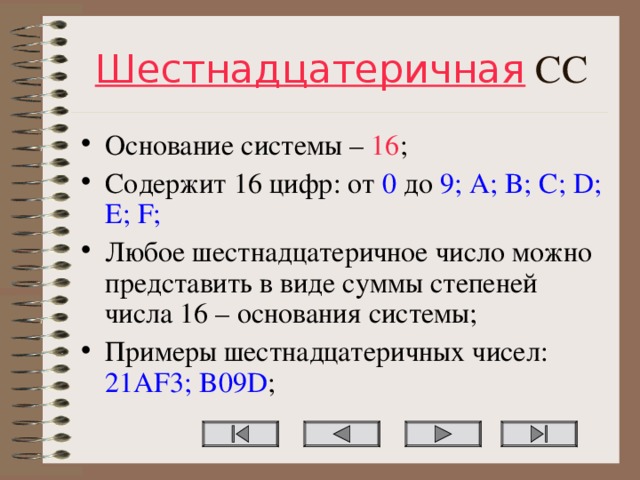
Шестнадцатеричная СС
- Основание системы – 16 ;
- Содержит 16 цифр: от 0 до 9; A; B; C; D; E; F;
- Любое шестнадцатеричное число можно представить в виде суммы степеней числа 16 – основания системы;
- Примеры шестнадцатеричных чисел: 21 AF3 ; B09D ;

Правило перехода из десятичной системы счисления в шестнадцатеричную
- Разделить десятичное число на 16. Получится частное и остаток.
- Частное опять разделить на 16. Получится частное и остаток.
- Выполнять деление до тех пор, пока последнее частное не станет меньшим 16.
- Записать последнее частное и все остатки в обратном порядке. Полученное число и будет шестнадцатеричной записью исходного десятичного числа.

Примеры:

Задание № 5 :
Десятичные числа 512, 302, 2045 перевести в шестнадцатеричную систему.
проверка
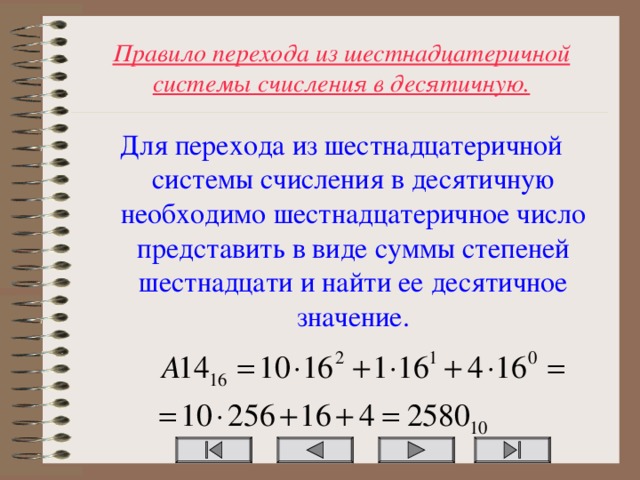
Правило перехода из шестнадцатеричной системы счисления в десятичную.
Для перехода из шестнадцатеричной системы счисления в десятичную необходимо шестнадцатеричное число представить в виде суммы степеней шестнадцати и найти ее десятичное значение.

Задание № 6:
Шестнадцатеричные числа B5, A28,CD перевести в десятичную систему.
проверка

Связь систем счисления
10-ая
2-ая
0
8-ая
0
1
16-ая
0
1
2
3
0
1
0010
4
0011
2
1
2
3
0100
5
3
4
6
0101
4
7
5
0110
6
5
8
0111
9
1000
6
7
7
10
1001
8
11
1010
1011
12
9
A
1100
13
14
B
1101
15
C
1110
D
1111
E
F

Правило перехода из двоичной системы счисления в восьмеричную
Разбить двоичное число на классы справа налево по три цифры в каждом. Заменить каждый класс соответствующей восьмеричной цифрой.

Задание № 7 :
Двоичные числа 10101111, 11001100110 перевести в восьмеричную систему
проверка

Правило перехода из восьмеричной системы счисления в двоичную
Каждую восьмеричную цифру заменить двоичным классом по три цифры в каждом
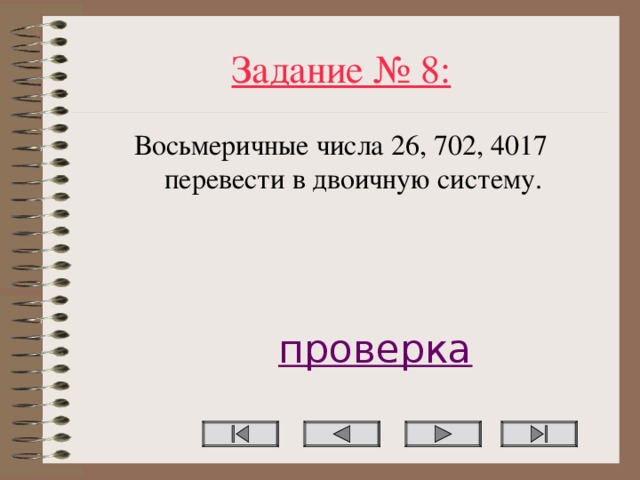
Задание № 8:
Восьмеричные числа 26, 702, 4017 перевести в двоичную систему.
проверка

Правило перехода из двоичной системы счисления в шестнадцатеричную
Разбить двоичное число на классы справа налево по четыре цифры в каждом. Заменить каждый класс соответствующей шестнадцатеричной цифрой.

Задание № 9:
Двоичные числа 10101111, 11001100110 перевести в шестнадцатеричную систему
проверка

Правило перехода из шестнадцатеричной системы счисления в двоичную
Каждую шестнадцатеричную цифру заменить двоичным классом по четыре цифры в каждом

Задание № 10:
Шестнадцатеричные числа C3, B096, E38 перевести в двоичную систему.
проверка

Задания для домашней работы
- Для каждого из чисел: 123 10 , 456 10 выполнить перевод: 10 2, 10 8, 10 16.
- Для каждого из чисел: 100011 2 , 101001011 2 , 1110010001 2 выполнить перевод: 2 10, 2 8, 2 16.
- Для чисел: 54321 8 , 54525 8 , 777 8 , 1 AB 16 , A1B 16 , E2E4 16 , E7E5 16 выполнить соответствующий перевод: 8 2, 16 2.

- Составила Грязнова Е.В., учитель информатики МОУ МСОШ, п. Мама, Иркутская область.

Ответы к заданию №1

Ответы к заданию № 2

Ответы к заданию №3
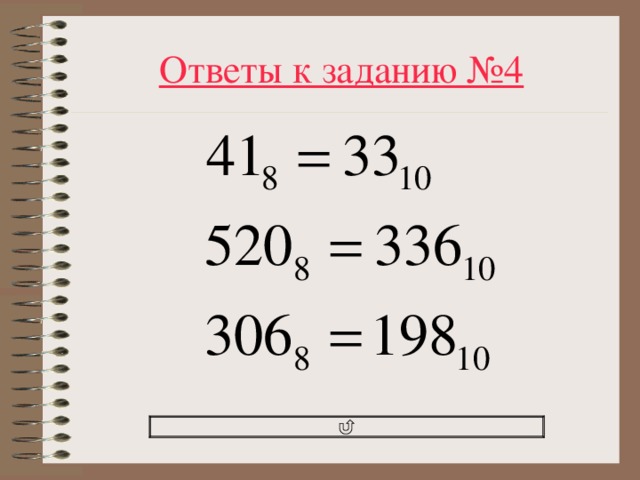
Ответы к заданию №4

Ответы к заданию № 5
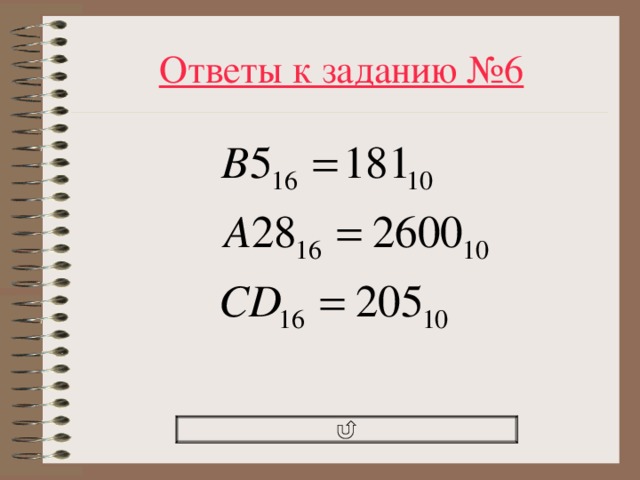
Ответы к заданию № 6

Ответы к заданию № 7

Ответы к заданию № 8

Ответы к заданию № 9

Ответы к заданию № 10
Просмотр содержимого презентации
«устройства внутренней памяти»

Устройства внутренней памяти.
10 класс

Постановка целей урока:
- Память компьютера – это физическое устройство, которое можно взять в руки (в отличии от памяти человека).
- Что общего между памятью человека и памятью компьютера.
- Что компьютер «помнит» всю свою жизнь, а что «забывает» каждый день.
- Как компьютер «узнаёт», что у него появилось новое устройство или произошла замена устаревшего.

Оперативная память.
Оперативная память ( RAM – Random Access Memory - с произвольным доступом ) – это массив кристаллических ячеек, способных хранить данные.
Ячейка (бит)

Характеристики памяти
- Объем (емкость) ОЗУ: до 4 Гб (теоретически – больше) винчестеры: до 1 Тб
- Быстродействие (время доступа) время, необходимое для чтения и записи минимальной порции данных (ОЗУ:
- Разрядность число бит, которые читаются или записываются за 1 операцию (8, 16, 32, 64, …)
- Доступ
- произвольный – в любой момент могут быть переданы любые данные (ОЗУ, винчестер, flash- память ) последовательный – данные могут передаваться только в определенной последовательности (магнитная лента)
- произвольный – в любой момент могут быть переданы любые данные (ОЗУ, винчестер, flash- память )
- последовательный – данные могут передаваться только в определенной последовательности (магнитная лента)

Оперативная память.
Бит – это наименьшая частица памяти компьютера и в связи с этим память имеет битовую структуру, которая определяет первое свойство оперативной памяти – дискретность.
Биты объединили в группы по 8 – байты. В одном байте памяти можно сохранить 1 байт информации.
0 1 …
0
1
2
…
Байт
Каждый байт получает порядковый номер – адрес. Адресуемость – второе свойство оперативной памяти. Нумерация начинается с нуля.

Оперативная память.
Доступ к любой ячейке памяти осуществляется в любой момент времени. Поэтому оперативную память называют памятью с произвольным доступом.
Группа из нескольких байтов, которые процессор может обрабатывать как единое целое, называется машинным словом.
Длина машинного слова бывает разной – 8, 16, 32 бита и т.д.
Адрес машинного слова равен адресу младшего байта, входящего в это слово.

Оперативная память.
С физической точки зрения различают динамическую ( DRAM) и статическую память ( SRAM)
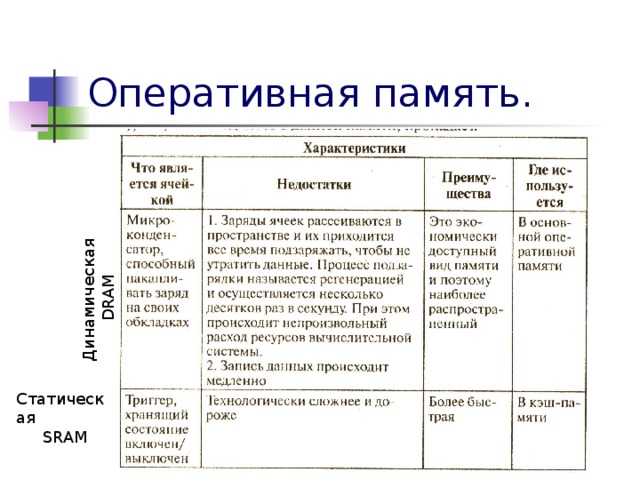
Динамическая
DRAM
Оперативная память.
Статическая
SRAM

Оперативная память.
Третье свойство оперативной памяти – энергозависимость.
Оперативную память в компьютере размещают на стандартных панельках, называемых модулями.
Модули вставляются в соответствующие разъёмы на материнской плате.
Чем больше объём оперативной памяти, тем быстрее будет работать компьютер.

Постоянная память.
- Может ли процессор брать свои первые команды из оперативной памяти? Почему?
- Может ли процессор брать свои первые команды из внешней памяти? Почему?
- Какой должна быть память, чтобы процессор мог к ней обратиться в момент старта?

Постоянная память.
- Постоянная память (ПЗУ, англ. ROM, Read Only Memory — память только для чтения) — энергонезависимая память, используется для хранения данных, которые никогда не потребуют изменения. Содержание памяти специальным образом "зашивается" в устройстве при его изготовлении для постоянного хранения. Из ПЗУ можно только читать.

Постоянная память ( ROM)
Микросхема ПЗУ устанавливается так, что её память занимает нужные адреса. Поэтому процессор, когда начинает свою работу, попадает в постоянную память, заготовленную для него заранее.

Постоянная память.
- Как вы считаете, знали ли изготовители ПЗУ параметры вашего жесткого диска или монитора?
- Вы сменили монитор. Как сообщить о его параметрах ПЗУ, если вы сами не можете в нём изменить информацию?
- Можно ли записать эту информацию в ОЗУ?
Вывод: необходима такая память, в которую можно было бы записывать информацию (в отличии от ПЗУ) и которая была бы энергонезависимой (в отличии от ОЗУ).

Flash – память.
Энергонезависимая память.
Допускает многократную перезапись своего содержимого.
Прежде всего в постоянную память записывают программу управления работой самого процессора. В ПЗУ находятся программы управления дисплеем, клавиатурой, принтером, внешней памятью, программы запуска и остановки компьютера, тестирования устройств.
Важнейшая микросхема Flash-памяти — модуль BIOS. Роль BIOS двоякая: с одной стороны это неотъемлемый элемент аппаратуры, а с другой стороны — важный модуль любой операционной системы.

BIOS (Basic Input/Output System — базовая система ввода-вывода) —
совокупность программ,
предназначенных для автоматического тестирования устройств после включения питания компьютера и загрузки операционной системы в
оперативную память.

CMOS RAM — это память с невысоким быстродействием и минимальным энергопотреблением от батарейки. Используется для хранения информации о конфигурации и составе оборудования компьютера, а также о режимах его работы.
Содержимое CMOS изменяется специальной программой Setup, находящейся в BIOS (англ. Setup — устанавливать, читается "сетап").

Закрепление изученного.
В таблице поставьте знак «+», если операцию можно производить, и знак «-» - если нельзя.
память
чтение
ОЗУ
запись
ПЗУ
хранение
CMOS
Flash

Решите задачи:
- Объём оперативной памяти равен 1 Мбайту и она содержит 524 288 машинных слов. Сколько бит содержит каждое машинное слово?
- Объём оперативной памяти равен ¼ Мбайта. Сколько машинных слов составляют ОЗУ, если размер машинного слова равен 32 бита?

Домашнее задание.
- П. 1.2.1. учебника «Системный блок компьютера.»
- Разобраться в логической схеме системной платы.
Комплекты видеоуроков для учителей








Скачать
© 2017, Насибуллина Лейсян Залифовна 1340 1
Похожие файлы
Вебинар для учителей

Свидетельство об участии БЕСПЛАТНО!



