

Россия, Кавалерово


СДЕЛАЙТЕ СВОИ УРОКИ ЕЩЁ ЭФФЕКТИВНЕЕ, А ЖИЗНЬ СВОБОДНЕЕ
Благодаря готовым учебным материалам для работы в классе и дистанционно
Скидки до 50 % на комплекты
только до
Готовые ключевые этапы урока всегда будут у вас под рукой
Организационный момент
Проверка знаний
Объяснение материала
Закрепление изученного
Итоги урока

Была в сети 08.12.2025 13:41
Гуляева Маргарита Николаевна
преподаватель
 28 003
 1 091
1 091 
Местоположение
Специализация
Презентация на тему "Построение диаграмм"
Категория:
Информатика
26.02.2018 13:11

Просмотр содержимого документа
«Презентация на тему "Построение диаграмм"»

Диаграммы

Как построить диаграмму?
- С помощью простых настроек измените стандартный вид диаграммы на профессиональный

Стандартный вид диаграммы

Что нужно сделать?
1. отразите в названии главную идею диаграммы
2. Отсортируйте значения по убыванию или возрастанию
3. Удалите все лишнее: сетку, шкалу, другие отвлекающие элементы
4. Измените цвет на более приятный
5. Акцентируйте внимание на главном

Отразите в названии главную идею диаграммы

Отсортируйте значения по убыванию или возрастанию

- Правой кнопкой мыши
- – изменить данные
- -выделяем данные
- – фильтр
- – по убыванию

Удалите все лишнее: сетку, шкалу

- Жмите на плюс и отмечайте что вам нужно
- Или
- Сочетание кнопок ctrl+1 – открытие диалогового окна форматирования выбранных объектов.
- В нашем случае щелкаете одну из линий сетки на диаграмме - делит

Переместите легенду
- Легенда – это пояснительная информация к графику.
- Предпочтительно размещать легенду под графиком.
- Легенду с единственным рядом удаляют (если на графике отображен один показатель нет смысла сохранять легенду, остаточно включить название показателя в заголовок.

Удалите все лишнее: сетку, шкалу

Обратите внимание
- Я наш филиал б выделила красным цветом. Для этого нужно щелкнуть по нужной полосе два раза.

Почувствуйте разницу!
БЫЛО
СТАЛО
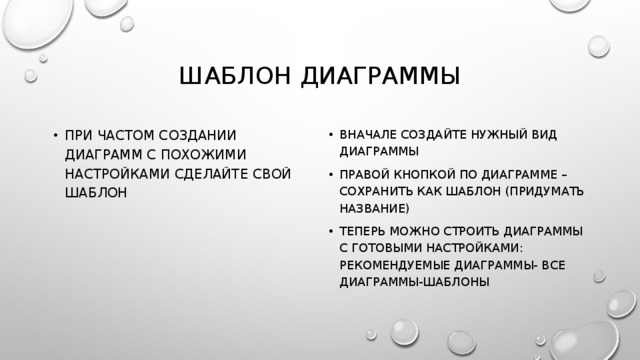
Шаблон диаграммы
- При частом создании диаграмм с похожими настройками сделайте свой шаблон
- Вначале создайте нужный вид диаграммы
- Правой кнопкой по диаграмме – сохранить как шаблон (придумать название)
- Теперь можно строить диаграммы с готовыми настройками: рекомендуемые диаграммы- все диаграммы-Шаблоны



Вебинар для учителей

Свидетельство об участии БЕСПЛАТНО!



