


ДНР, Донецк


СДЕЛАЙТЕ СВОИ УРОКИ ЕЩЁ ЭФФЕКТИВНЕЕ, А ЖИЗНЬ СВОБОДНЕЕ
Благодаря готовым учебным материалам для работы в классе и дистанционно
Скидки до 50 % на комплекты
только до
Готовые ключевые этапы урока всегда будут у вас под рукой
Организационный момент
Проверка знаний
Объяснение материала
Закрепление изученного
Итоги урока

Был в сети 06.05.2026 10:24

Волков Владимир Александрович
Преподаватель технических и технологических дисциплин
 21 604
 1 629
1 629 
Местоположение
Специализация
Работа с кривыми Безье
Категория:
Информатика
24.09.2024 00:10

Просмотр содержимого документа
«Работа с кривыми Безье»
Группа М-31, 2024 год
Занятие по рабочей программе №08
Дисциплина: ОП.17 «Компьютерная графика и дизайн»
Раздел 2. Векторная графика.
Тема: Работа с кривыми Безье.
- Цель занятия:
Дидактическая:
сформулировать представление студентов о векторной графике;
выяснить понятие векторная графика;
раскрыть алгоритм работы с интерфейсом векторного редактора;
выяснить принципы и методы работы с кривыми Безье;
систематизировать и обобщить знания при работе с компьютерной графикой;
углубить и закрепить знания по дисциплине «Компьютерная графика и дизайн».Воспитательная:
развивать коммуникативные способности;
развивать аналитические способности;
развивать творческий подход к процессу обучения.
воспитывать самостоятельность, дисциплинированность;
стимулировать студентов к изучению дисциплины;
побуждать к формированию активной жизненной позиции;
прививать уважение и любовь к будущей профессии.
Вид занятия: лекция.
Тип занятия: обобщение и систематизация знаний.
Форма проведения занятия: репродуктивная и эвристическая беседа.
Междисциплинарные связи:
Обеспечивающие ЕН.03 Информационные технологии в профессиональной деятельности, ОП.04 Спецрисунок и художественная графика, МДК.01.01 Основы художественного оформления швейных изделий
Обеспечиваемые ОП.12 Декоративно-прикладные работы, ОП.14 Художественное проектирование швейных изделий, ОП.15 Конструирование одежды из материалов с различными свойствами.
Методическое обеспечение: опорный конспект.
Литература:
Лапшин, Е. Графика для IBM PC. – М. : СОЛОН, 1995. – 328 с., стр. 264-268
ХОД ЗАНЯТИЯ
Ознакомление с темой, целью и планом занятия.
Тема: Работа с кривыми Безье.
ПЛАН
1. Инструменты для редактирования формы объектов.
2. Выделение узлов.
3. Перетаскивание направляющих точек узла.
4. Перемещение узлов.
5. Редактирование узлов.
6. Добавление и удаление узлов.
7. Сглаживание кривой.
8. Разъединение кривой, объединение узлов и замыкание.
Изложение и изучение нового материала.
ЛИТЕРАТУРА: 3 стр. 264-268
1. Инструменты для редактирования формы объектов
При создании объектов, составляющих графическое изображение, практически никогда не удается сразу же придать им необходимые для реализации художественного замысла свойства и форму. При работе в традиционной технике это приводит к необходимости пользоваться на начальных стадиях работы карандашом и резинкой, иногда многократно повторяя процесс построения тех или иных фрагментов изображения. Одно из главных преимуществ CorelDRAW перед традиционной техникой состоит в том, что для изменения формы построенного ранее объекта нет необходимости строить его заново — любые изменения формы можно осуществить как плавно, постепенно, так и достаточно радикально и резко. Большинство операций по изменению формы объектов выполняются инструментами, сведенными в панель инструмента Shape (Форма) и Обрезка, представленную на рис. 1.
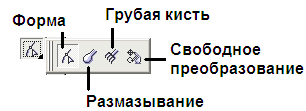

Рис. 1. Инструменты для редактирования формы объектов
Инструмент Shape (Форма) — основное средство редактирования формы объектов. Мы уже сталкивались с ним, когда рассматривали приемы закругления углов прямоугольника. В общем случае инструмент Shape (Форма) выбирается в наборе инструментов так же, как любой другой инструмент. Ниже будут рассмотрены приемы работы этим инструментом с кривыми и текстовыми объектами.
Инструмент Knife (Нож)  позволяет разделить кривую на два отдельных объекта. Инструмент Eraser (Ластик)
 предназначен для модификации формы объектов достаточно сложным образом, имитирующим стирание части построенного объекта.
Инструмент Smudge (Размазывание) позволяет в интерактивном режиме изменять форму кривой. Основная метафора при использовании этого инструмента состоит в том, что кривая представляется растягивающимся пластичным цилиндром, часть которого перемещается инструментом. В зависимости от размера, формы и управляющих параметров инструмента искажения кривой могут быть минимальными или вполне радикальными.
Инструмент Roughen brush (Грубая кисть) позволяет искажать форму сравнительно гладкой кривой, создавая на ней треугольные выступы — шипы. Работа с этим инструментом будет рассмотрена в разделе, посвященном деформации объектов.
Инструмент Free Transform (Свободное преобразование) позволяет выполнять описанные выше преобразования объектов без помощи палитры Transformation (Преобразование), манипулируя только указателем мыши. Работать с помощью этого инструмента довольно сложно, поэтому, отдавая должное изобретательности разработчиков CorelDRAW, автор все же советует выполнять преобразования объектов приемами, описанными выше.
Инструмент Shape и манипулирование узлами кривых
Мы уже знаем, что линии состоят из сегментов (прямолинейных и криволинейных) и узлов (сглаженных, симметричных и точек излома), расположенных в точках соединения сегментов друг с другом и на краях незамкнутых линии. Нам также известно, что наклон и форма криволинейных сегментов определяются расположением направляющих точек узлов на концах этих сегментов.
Редактирование формы кривой выполняется главным образом за счет воздействия на ее узлы инструментом Shape (Форма). Для сегментов предусмотрена всего лишь одна операция редактирования — смена типа сегмента с прямолинейного на криволинейный пли наоборот. Но и в этом случае вначале выделяется не сегмент, а соответствующий ему узел кривой.
2. Выделение узлов
Узлы выделяют теми же приемами, что объекты, только активным инструментом при этом должен быть не Pick (Выбор), a Shape (Форма). Чтобы выделить узел, достаточно щелкнуть на нем указателем инструмента. Чтобы добавить узел к выделенным (или вывести узел из выделения), этот щелчок следует выполнить при нажатой клавише . При растягивании рамки выделения вокруг кривой после отпускания кнопки мыши окажутся выделенными все узлы, оказавшиеся внутри рамки.
Подсказка. Выделенные узлы, соответствующие прямолинейным сегментам, отображаются квадратиками без заливки, криволинейным — с заливкой черным цветом.
Чтобы переместить выделение на начальный узел кривой, нажмите клавишу , на конечный узел — клавишу . Нажатие клавиши перемещает выделение к следующему узлу кривой, + — к предыдущему узлу.
Для выделения всех узлов кривой достаточно выделить любой из ее узлов и нажать клавиши ++.
3. Перетаскивание направляющих точек узла
Поведение сегментов, входящих и выходящих из узла линии, определяется расположением направляющих точек. После выделения узла на экране становятся видны направляющие точки, определяющие поведение обоих смежных с ним сегментов. Чтобы изменить форму сегмента, не перемещая узлов, достаточно перетащить соответствующие ему направляющие точки указателем инструмента Shape (Форма). Для освоения этого приема выполним небольшое упражнение.
Упражнение 1. Перетаскивание направляющих точек
Выполняя это упражнение, мы освоим коррекцию формы сегмента кривой, примыкающего к узлу, и разберемся, каким образом тип узла влияет па результаты выполнения этой операции.
1. Начнем с построения кривой, близкой по форме к периоду синусоиды. Для этого выберите инструмент Bezier (Кривая Безье) и нажмите кнопку мыши на свободном месте страницы. Перед тем как отпустить кнопку мыши, перетащите ее указатель вверх и вправо на некоторое расстояние. Отступив вправо, постройте еще один узел, только теперь перетащите указатель инструмента вниз и вправо. Наконец, отступив еще раз вправо, постройте третий узел кривой точно так же, как первый. В результате должна получиться кривая, похожая па представленную в верхнем левом углу рис. 2.

Рис. 2. Перетаскивание направляющих точек узлов различных типов: точки излома (а). сглаженного узла (б), симметричного узла (в)
2. Разместите копию построенной кривой слева от нее. Возвратите активность инструменту Shape (Форма). Щелкните указателем мыши на втором узле копии, воспользовавшись правой кнопкой мыши, чтобы раскрылось контекстное меню выделенного узла, приведенное на рис. 3. Воспользуйтесь командой Smooth (Сглаженный) для смены типа выделенного узла. Постройте слева от копии кривой еще одну ее копию, а затем преобразуйте второй узел исходной кривой в точку излома, воспользовавшись командой Cusp (Острый угол) контекстного меню. В результате у вас должно получиться три внешне одинаковых кривых (см. верхний ряд на рис. 2) с различными типами среднего узла (острый, сглаженный и симметричный).

Рис. 3. Контекстное меню выделенного узла кривой
3. Выделите второй узел левой кривой и обратите внимание на строку состояния, где указан тип выделенного узла — Cusp (Острый угол). Переместите указатель инструмента на нижнюю направляющую точку и перетащите ее таким образом, чтобы она расположилась примерно посередине между вторым и третьим узлами кривой (см. второй ряд на рис. 2, а). Обратите внимание, что вторая направляющая точка узла при этом осталась неподвижной.
Перемещение направляющей точки узла типа «точка излома» влияет на форму только одного сегмента кривой (см. третий ряд на рис. 2, а), но, как правило, при этом меняется угол излома кривой в узле.
Примечание. В процессе перетаскивания направляющей точки текущая форма редактируемых сегментов отображается на экране цветной линией, что обеспечивает визуальный контроль результатов редактирования.
4. Выполните аналогичное редактирование положения направляющей точки второго узла копии кривой. Поскольку в этом случае мы имеем дело со сглаженным узлом, перемещение одной из направляющих точек против часовой стрелки вызовет перемещение второй направляющей точки на тот же угол в ту же сторону. Однако приближение перемещаемой направляющей точки к узлу не оказывает никакого влияния на расстояние до узла второй направляющей точки. В результате гладкость кривой в узле сохраняется, а симметричность — нарушается (см. третий ряд на рис. 2, б).
5. Выполните то же редактирование положения направляющей точки для второго узла правой копии кривой. На этот раз узел симметричный и смещения обеих направляющих точек будут совершенно одинаковыми. Вследствие этого кривая в окрестности узла останется не только гладкой, но и симметричной (см. третий ряд на рис. 2, в).
6. В заключение упражнения самостоятельно исследуйте влияние положения направляющих точек крайних узлов кривой на ее форму.
Примечание. Хотя выделение направляющей точки в CorelDRAW не предусмотрено, если после выделения узла щелкнуть указателем инструмента на одной из его направляющих точек, ее можно будет перемещать не только мышью, но и клавишами управления курсором. Если не сделать щелчок на направляющей точке, то смещаться будет не она, а выделенный узел (см. ниже).
Примечание. Если направляющая точка сливается с узлом, для того чтобы «захватить» указателем мыши именно ее, а не узел, в процессе перетаскивания удерживайте нажатой клавишу .
Имеется еще один прием редактирования формы сегмента, не требующий перетаскивания направляющих точек ограничивающих его узлов в явном виде. Вместо этого можно просто перетащить указателем инструмента Shape (Форма) любую точку сегмента на новое место. При этом направляющие точки соседних узлов автоматически переместятся так, чтобы сегмент проходил через новое местоположение этой точки.
Внимание. В процессе выполнения этого приема нового узла на кривой не образуется.
4. Перемещение узлов
Выделенный узел или совокупность выделенных узлов можно перемещать всеми приемами перемещения объектов. Чаще всего перетаскивают выделенные узлы мышью (при этом все они смещаются одинаково) или при помощи клавиш управления курсором выполняют смещение, суперсдвиг и микросдвиг. Первый прием используется для грубой настройки формы кривой, второй позволяет выполнять более тонкую настройку (особенно если задать небольшое смещение, о чем говорилось выше).
5. Редактирование узлов
Команды редактирования выделенного узла приведены в контекстном меню этого узла, уже знакомом нам по рис. 4. Кроме команд меню редактирование узлов возможно с помощью кнопок панели атрибутов, соответствующей выделенному узлу или нескольким выделенным узлам и представленной на рис. 4. Ниже отдельные элементы управления панели атрибутов описаны в контексте операций редактирования узлов, сегментов и кривой в целом.

Рис. 4. Панель атрибутов для совокупности выделенных узлов кривой
6. Добавление и удаление узлов
Зачастую для придания кривой желаемой формы требуется разместить на ней новые узлы. Простейший способ добиться этого — выполнить двойной щелчок указателем инструмента Shape (Форма) в той точке кривой, где должен появиться новый узел. После двойного щелчка вновь созданный узел выделяется, и можно назначить ему нужный тип (точка перегиба, сглаженный или симметричный) с помощью соответствующих кнопок панели атрибутов пли команд контекстного меню.
Если выделить существующий узел кривой и щелкнуть на панели атрибутов на кнопке со знаком «плюс», новый узел будет создан точно в середине сегмента, предшествующего выделенному узлу, причем оба узла (и ранее существовавший, и вновь созданный) окажутся выделенными. Повторный щелчок на кнопке добавления узлов приведет к появлению еще двух новых узлов.
Чтобы удалить узел кривой, достаточно выделить его и нажать клавишу или щелкнуть на кнопке удаления узлов на панели атрибутов. Точно так же удаляется и совокупность одновременно выделенных узлов.
Одиночный узел можно удалить, не выделяя его, двойным щелчком на нем указателем инструмента Shape (Форма).
Внимание. При удалении узла кривой кривая не распадается — вместе с узлом удаляются примыкающие к нему сегменты, а вместо них строится новый сегмент в соответствии с положением направляющих точек соседних с удаленным узлов. При удалении крайнего узла кривая просто становится короче на один сегмент.
7. Сглаживание кривой
В общем случае чем меньше узлов содержит кривая, тем более гладкой она выглядит. Однако если бы от количества узлов зависело только это, о нем можно было бы не беспокоиться. Дело в том, что чем больше узлов у кривой, тем больше вычислений требуется для ее преобразования и для построения изображения этой кривой. Иногда количество узлов кривой может выйти из-под контроля пользователя. Особенно часто это случается при трассировке точечных изображений, построении кривых «от руки» и применении некоторых инструментов, например Eraser (Ластик).
Ползунок степени сглаживания, расположенный на панели атрибутов, позволяет пользователю самостоятельно определять условия компромисса между количеством узлов кривой и точностью ее формы.
Если выделить все узлы кривой, а затем постепенно увеличивать значение степени сглаживания (с помощью поля на напели атрибутов пли связанного с ним ползунка), CorelDRAW будет последовательно удалять отдельные узлы, стремясь к наименьшему возможному отклонению от исходной формы кривой. На рис. 5 представлена исходная кривая и результат се сглаживания (степень сглаживания — 80 %). В этом конкретном случае были удалены три узла.

Рис. 5. Исходная кривая и результат ее сглаживания
8. Разъединение кривой, объединение узлов и замыкание
Операция разъединения кривой позволяет разомкнуть замкнутую кривую или разъединить незамкнутую кривую на две ветви, остающиеся частями одной кривой, по не связанные друг с другом сегментами. Чтобы разъединить кривую в выделенном узле, достаточно выбрать в контекстном меню команду Break Apart (Разъединить) или щелкнуть на одноименной кнопке панели атрибутов. В месте выделенного узла образуются два новых узла, не соединенных сегментом.
Обратной по отношению к операции разъединения является операция объединения узлов. Чтобы объединить два выделенных узла, достаточно выбрать в контекстном меню команду Join (Объединить) или щелкнуть на одноименной кнопке панели атрибутов. При этом посередине между двумя выделенными узлами создается новый узел, сами выделенные узлы удаляются, а соседние с ними узлы кривой соединяются сегментами с вновь созданным узлом.
Внимание. Операцию объединения можно выполнить только в том случае, если оба выделенных узла — крайние. В противном случае команда и кнопка объединения остаются недоступными.
Контрольные вопросы.
Что такое кривая Безье?
Какие режимы построения кривых?
Можно ли заменить направление рисунков, нарисованных кривыми линиями?
В какие стороны можно повернуть картинки?
Как мы меняем размер изображений?
ДОМАШНЕЕ ЗАДАНИЕ
1. Составить конспект занятия.
2. Ответить на контрольные вопросы.
Перечень рекомендуемых учебных изданий, Интернет-ресурсов, дополнительной литературы.
Основные источники:
Порев, В.Н. Компьютерная графика. – СПБ. : БХВ - Петербург, 2002. – 432 с.
Боресков, А.В., Шикин, А.В., Шикина, Г.Е. Компьютерная графика : первое знакомство М. : Финансы и статистика.. 1996. – 176 с.
Лапшин, Е. Графика для IBM PC. – М.: СОЛОН, 1995. – 228 с
Корриган, Дж. Компьютерная графика : секреты и решения : Пер с англ. – М. : Энтроп, 1995. - 352 с.
Дополнительные источники:
1. Хирн, Д., Бейкер, М. Микрокомпьютерная графика : Пер с англ. – М. : Мир, 1987. -352 с.
2. Тихомиров, Ю. Программирование трехмерной графики. - СПб. : БХВ – Санкт-Петербург, 1999. – 256 с.
3. Шикин, А.В., Боресков, А.В. Компьютерная графика. Полигональные модели. – М. : Диалог - МИФИ. 2001. – 464с
4. Иванов, В.П., Батраков, А.С. Трехмерная компьютерная графика. М. : Радио и cвязь, 1995. - 224 с.
Преподаватель: Владимир Александрович Волков
Комплекты видеоуроков для учителей








Скачать
© 2024, Волков Владимир Александрович 177 2
Похожие файлы
Вебинар для учителей

Свидетельство об участии БЕСПЛАТНО!



