


Россия, г.Кольчугино


СДЕЛАЙТЕ СВОИ УРОКИ ЕЩЁ ЭФФЕКТИВНЕЕ, А ЖИЗНЬ СВОБОДНЕЕ
Благодаря готовым учебным материалам для работы в классе и дистанционно
Скидки до 50 % на комплекты
только до
Готовые ключевые этапы урока всегда будут у вас под рукой
Организационный момент
Проверка знаний
Объяснение материала
Закрепление изученного
Итоги урока

Была в сети 05.05.2026 15:53

Гусар Ольга Андреевна
учитель истории и обществознания
 544
544
 101 784
Местоположение
Специализация
Сервисы GOOGLE, как средство организации учебного процесса на уроках истории
Категория:
История
03.03.2021 08:25

Просмотр содержимого документа
«Сервисы GOOGLE, как средство организации учебного процесса на уроках истории»

Сервисы GOOGLE, как средство организации учебного процесса на уроках истории
Обобщение опыта учителя истории Гусар О.А.
МБОУ «Средняя школа №7 им. Н.К. Крупской»
Г. Кольчугино
Актуальность
В век интернет технологий, современная школа должна идти в ногу со временем. На ряду с традиционными методами обучения, активно внедрять в учебную деятельность учащихся новые технологии. Если несколько лет назад мы пользовались сетью интернет с целью поиска информационных материалов, то с переходом на дистанционное обучение в связи с эпидемиологической ситуацией, ясно обозначена еще одна устойчивая тенденция образовательного процесса. Это и:
- Разработка учителем собственных ресурсов;
- Создание сайтов;
- Создание электронных учебных объектов;
- С 2019 года началось формирование цифровой образовательной среды в системе школьного образования. Одним из сервисов, дающих возможность реализовать дистанционные образовательные технологии, является Google Класс ( classroom.google)
Google Класс делает процесс обучения более продуктивным: он позволяет удобно публиковать и оценивать задания, организовать совместную работу и эффективное взаимодействие всех участников процесса. Создавать курсы, раздавать задания и комментировать работы учащихся – все это можно делать в одном сервисе. Кроме того, Класс интегрирован с другими инструментами Google, такими как Документы и Диск.
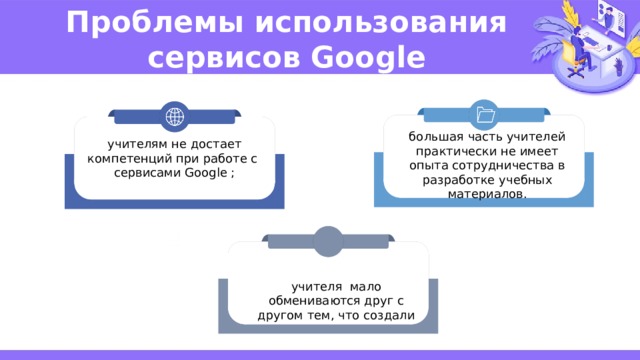
Проблемы использования сервисов Google
большая часть учителей практически не имеет опыта сотрудничества в разработке учебных материалов.
учителям не достает компетенций при работе с сервисами Google ;
учителя мало обмениваются друг с другом тем, что создали
Цели мастер класса
- Рассказать о возможностях использования сервисов google в деятельности учителя;
- Осмыслить возможности использования социальных сервисов Интернета в практической деятельности учителя-предметника.
- Провести практикум с учителями
Задачи мастер класса
- Познакомить с сервисом classroom.google;
- Продемонстрировать возможности сервиса Google Класс как способа реализации дистанционных образовательных технологий;
- Смоделировать ситуацию обучения с использованием сетевых сервисов Интернет.
Что такое Google Classroom?
Класс позволяет обеспечить быструю интеграцию Google Диск и предоставляет удобный интерфейс для создания и управления учебными курсами — это открывает новые возможности в преподавании, так необходимые педагогам.
Список главных особенностей Google Classroom:
- Удобное добавление учащихся.
- Совместное преподавание — возможность пригласить на курс до 20 других преподавателей.
- Дифференцированный подход — возможность создавать индивидуальные задания для каждого учащегося.
- Настройка заданий — возможность добавлять сроки сдачи, менять шкалу оценок и отслеживайте проверенные задания.
- Предварительная подготовка — возможность создавать черновики записей и заданий или настраивать дату и время их автоматической публикации в ленте курса.
- Настройка темы курса -возможность изменять цветовое оформление и темы по умолчанию.
- Отслеживание заданий для учащихся — Класс создает для каждого курса Google Календарь и обновляет в нем задачи и их сроки. Учащиеся могут просматривать задания в ленте, на странице работ и в календаре курса.
- Перенос оценок — возможность экспорта итоговых оценки в Google Таблицы или CSV-файл, который можно загрузить в другие приложения.
- Также Класс доступен в Интернете и через мобильное приложение Google Класс для Android и iOS.
- « сайт Информатизация в школе- https://it-school.pw/ispolzovanie-sistemy-do-google-classroom/»
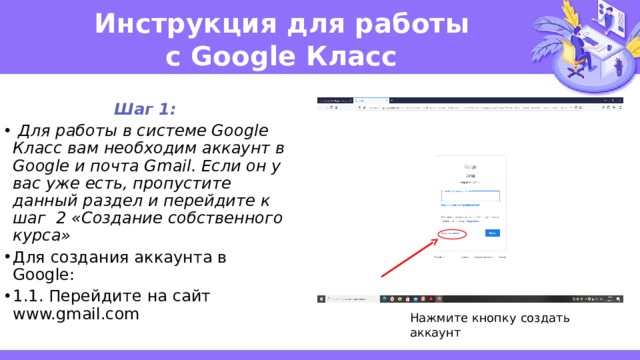
Инструкция для работы с Google Класс
Шаг 1:
- Для работы в системе Google Класс вам необходим аккаунт в Google и почта Gmail. Если он у вас уже есть, пропустите данный раздел и перейдите к шаг 2 «Создание собственного курса»
- Для создания аккаунта в Google:
- 1.1. Перейдите на сайт www.gmail.com
Нажмите кнопку создать аккаунт
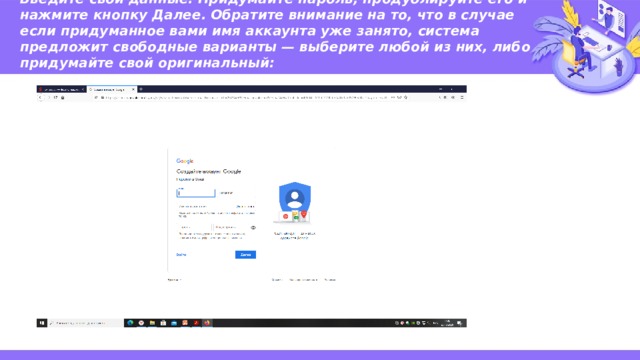
Введите свои данные. Придумайте пароль, продублируйте его и нажмите кнопку Далее. Обратите внимание на то, что в случае если придуманное вами имя аккаунта уже занято, система предложит свободные варианты — выберите любой из них, либо придумайте свой оригинальный:
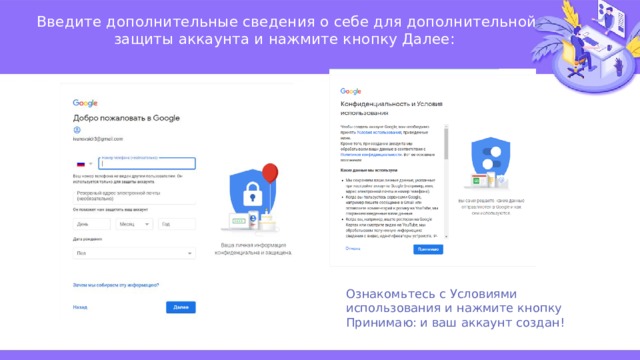
Введите дополнительные сведения о себе для дополнительной защиты аккаунта и нажмите кнопку Далее:
Ознакомьтесь с Условиями использования и нажмите кнопку Принимаю: и ваш аккаунт создан!
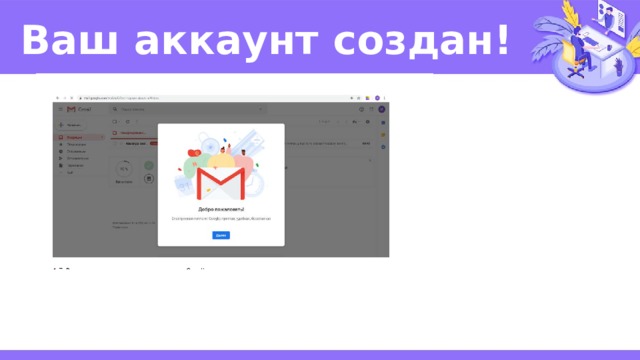
Ваш аккаунт создан!

Вы находись в почтовом сервисе GMAIL.com
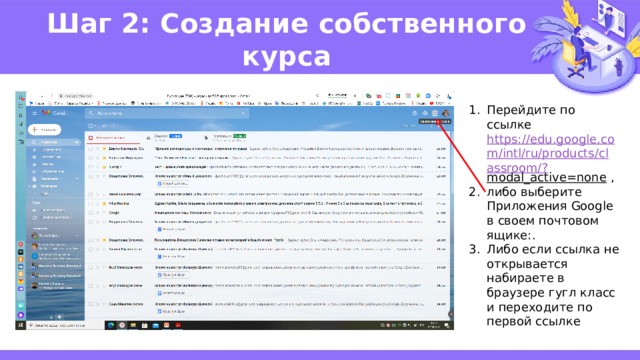
Шаг 2: Создание собственного курса
- Перейдите по ссылке https://edu.google.com/intl/ru/products/classroom/? modal_active=none ,
- либо выберите Приложения Google в своем почтовом ящике:.
- Либо если ссылка не открывается набираете в браузере гугл класс и переходите по первой ссылке
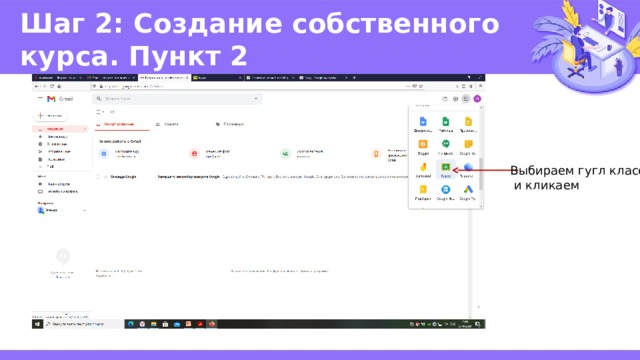
Шаг 2: Создание собственного курса. Пункт 2
Выбираем гугл класс
и кликаем
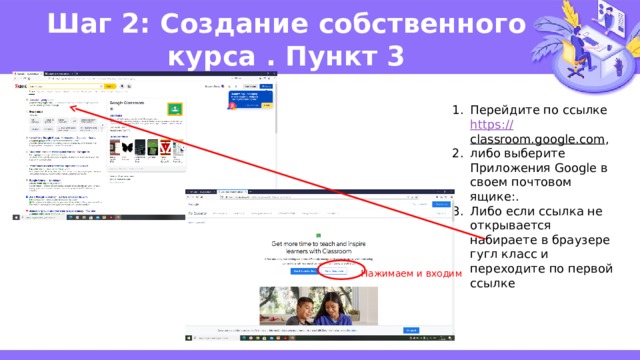
Шаг 2: Создание собственного курса . Пункт 3
- Перейдите по ссылке https:// classroom.google.com ,
- либо выберите Приложения Google в своем почтовом ящике:.
- Либо если ссылка не открывается набираете в браузере гугл класс и переходите по первой ссылке
Нажимаем и входим
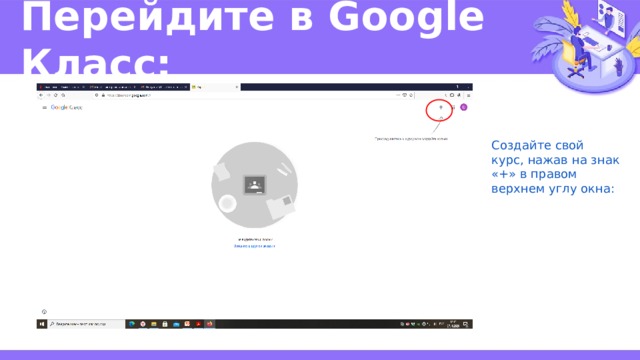
Перейдите в Google Класс:
Создайте свой курс, нажав на знак «+» в правом верхнем углу окна:
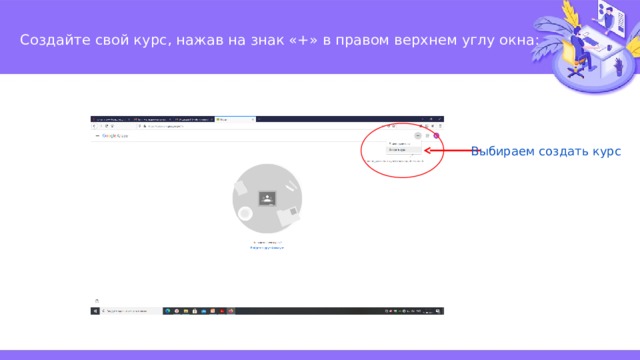
Создайте свой курс, нажав на знак «+» в правом верхнем углу окна:
Выбираем создать курс
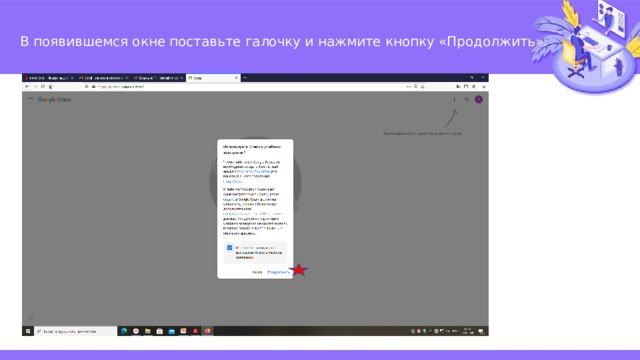
В появившемся окне поставьте галочку и нажмите кнопку «Продолжить»:
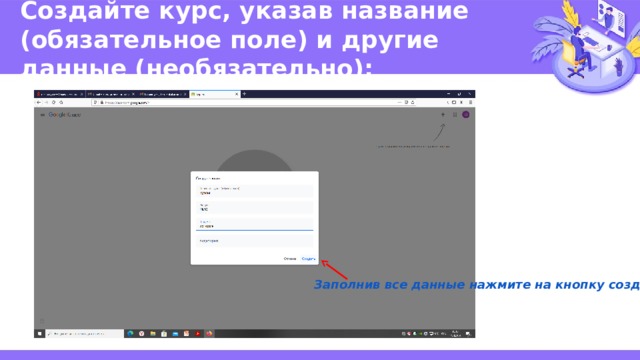
Создайте курс, указав название (обязательное поле) и другие данные (необязательно):
Заполнив все данные нажмите на кнопку создать
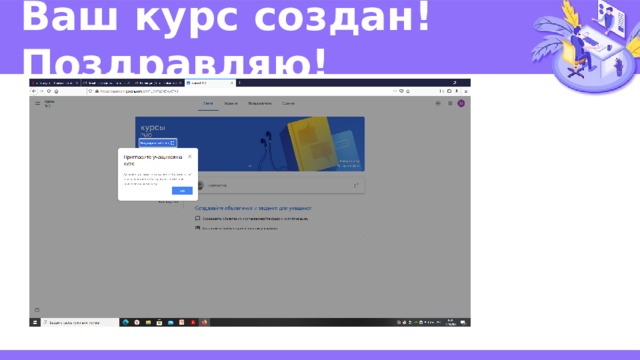
Ваш курс создан! Поздравляю!
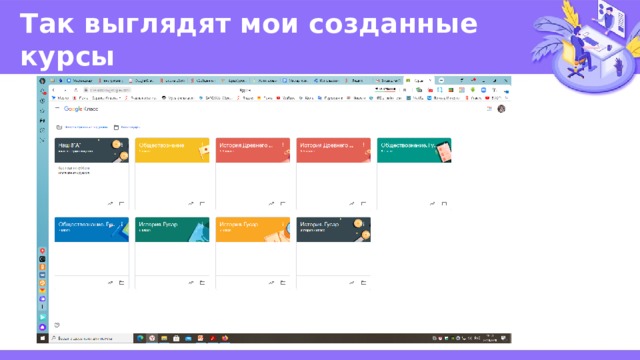
Так выглядят мои созданные курсы
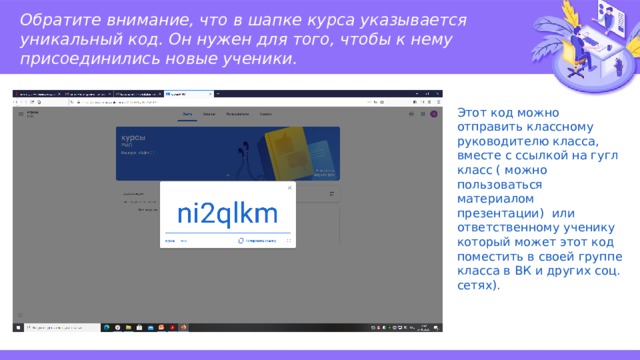
Обратите внимание, что в шапке курса указывается уникальный код. Он нужен для того, чтобы к нему присоединились новые ученики.
Этот код можно отправить классному руководителю класса, вместе с ссылкой на гугл класс ( можно пользоваться материалом презентации) или ответственному ученику который может этот код поместить в своей группе класса в ВК и других соц. сетях).
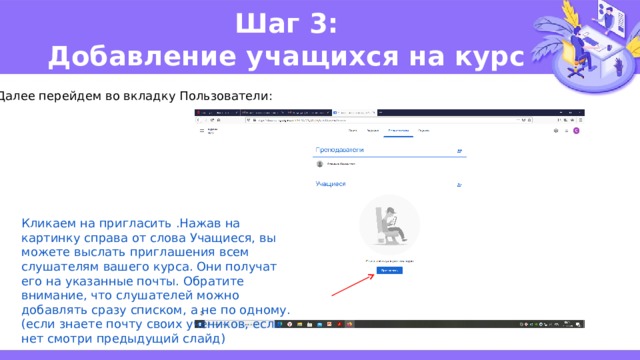
Шаг 3: Добавление учащихся на курс
Далее перейдем во вкладку Пользователи:
Кликаем на пригласить .Нажав на картинку справа от слова Учащиеся, вы можете выслать приглашения всем слушателям вашего курса. Они получат его на указанные почты. Обратите внимание, что слушателей можно добавлять сразу списком, а не по одному. (если знаете почту своих учеников, если нет смотри предыдущий слайд)
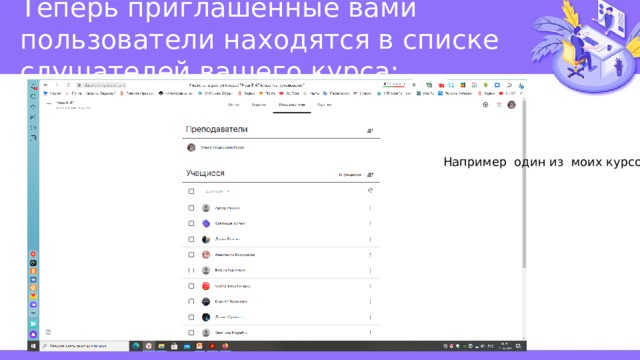
Теперь приглашенные вами пользователи находятся в списке слушателей вашего курса:
Например один из моих курсов
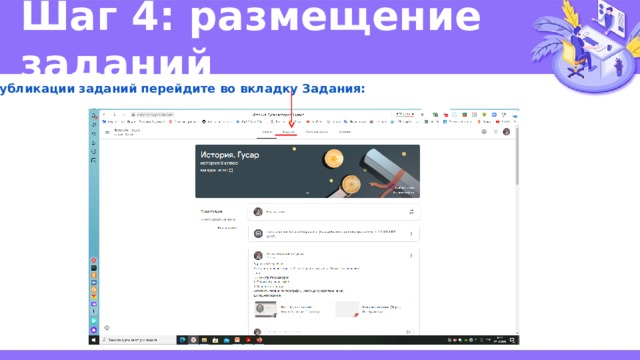
Шаг 4: размещение заданий
Для публикации заданий перейдите во вкладку Задания:
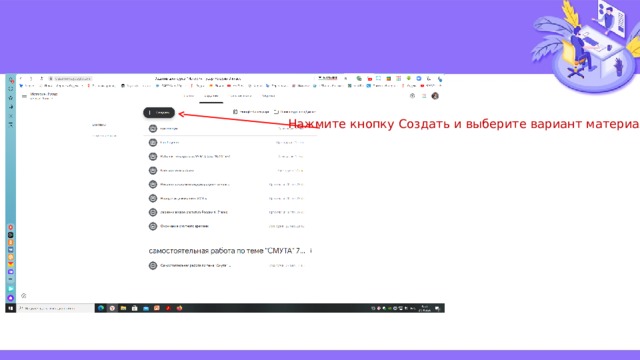
Нажмите кнопку Создать и выберите вариант материала:
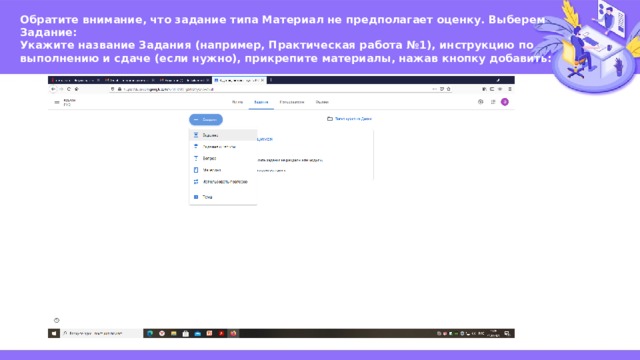
Обратите внимание, что задание типа Материал не предполагает оценку. Выберем Задание: Укажите название Задания (например, Практическая работа №1), инструкцию по выполнению и сдаче (если нужно), прикрепите материалы, нажав кнопку добавить:

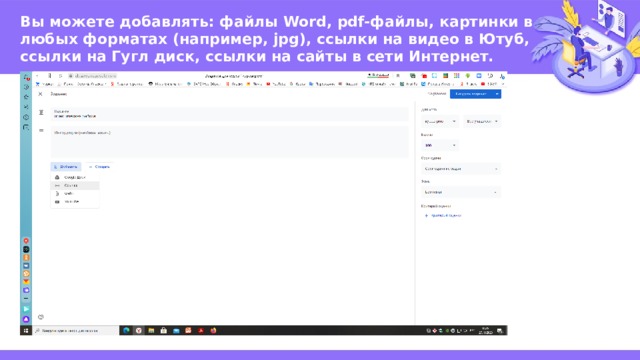
Вы можете добавлять: файлы Word, pdf-файлы, картинки в любых форматах (например, jpg), ссылки на видео в Ютуб, ссылки на Гугл диск, ссылки на сайты в сети Интернет.

Для добавления своего текстового или графического материала, просто перетащите файл в появившееся окно, либо Выберите файлы на устройстве:
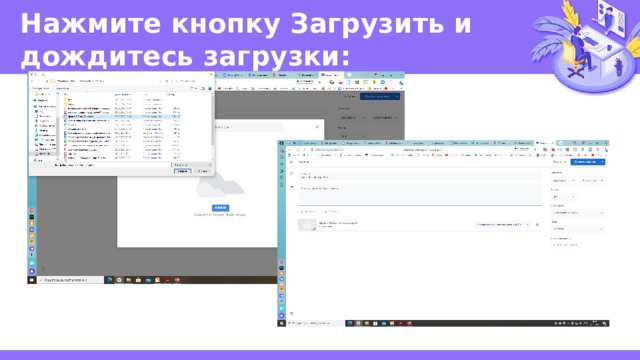
Нажмите кнопку Загрузить и дождитесь загрузки:
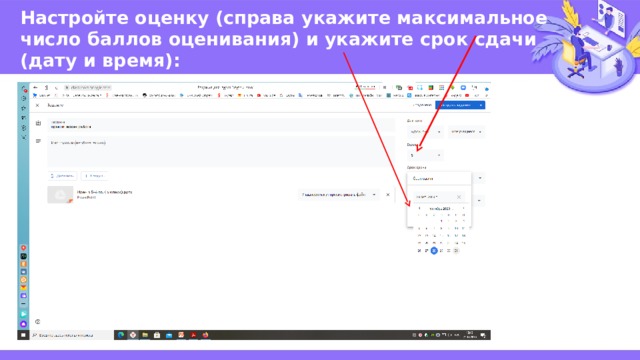
Настройте оценку (справа укажите максимальное число баллов оценивания) и укажите срок сдачи (дату и время):
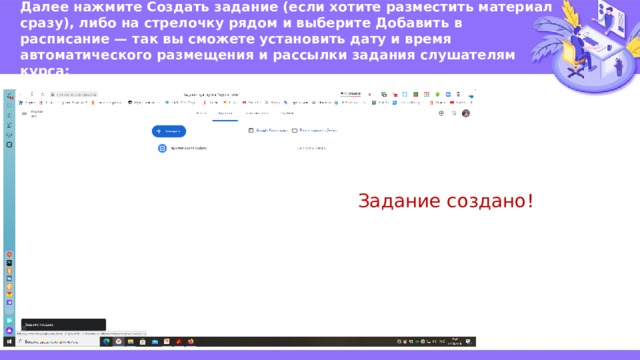
Далее нажмите Создать задание (если хотите разместить материал сразу), либо на стрелочку рядом и выберите Добавить в расписание — так вы сможете установить дату и время автоматического размещения и рассылки задания слушателям курса:
Задание создано!
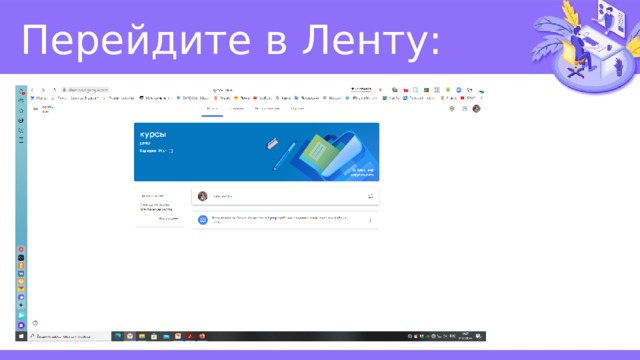
Перейдите в Ленту:

Для того, чтобы увидеть, сколько учеников получили конкретное задание, сколько из них прислало ответ и скольким студентам вы проставили оценки, нажмите на названии задания в Ленте:
Скольким выставлена оценка
Сколько еще не выполнили работу
Мы видим сколько сдано
Мы видим сколько сдано
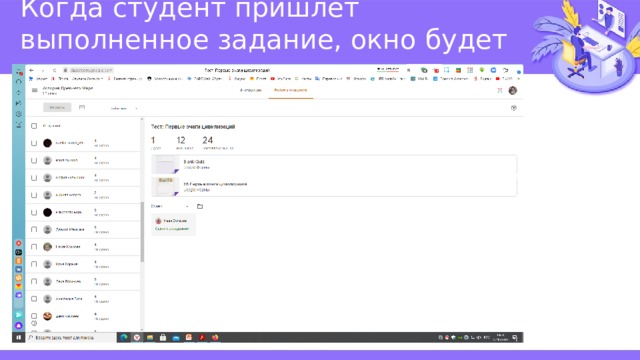
Когда студент пришлет выполненное задание, окно будет выглядеть так:
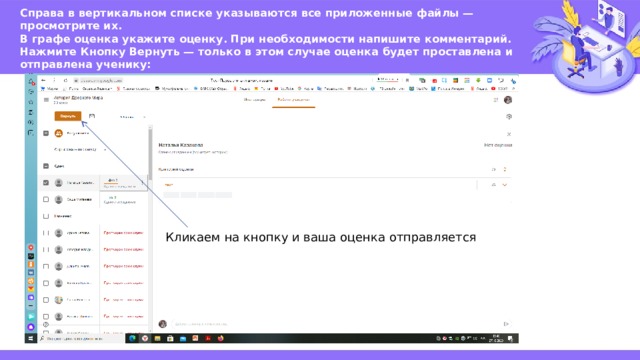
Справа в вертикальном списке указываются все приложенные файлы — просмотрите их. В графе оценка укажите оценку. При необходимости напишите комментарий. Нажмите Кнопку Вернуть — только в этом случае оценка будет проставлена и отправлена ученику:
Кликаем на кнопку и ваша оценка отправляется
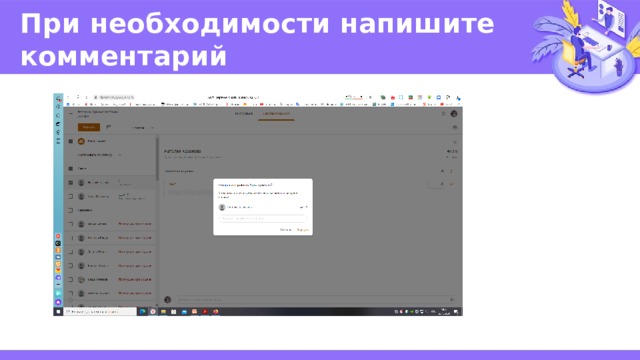
При необходимости напишите комментарий
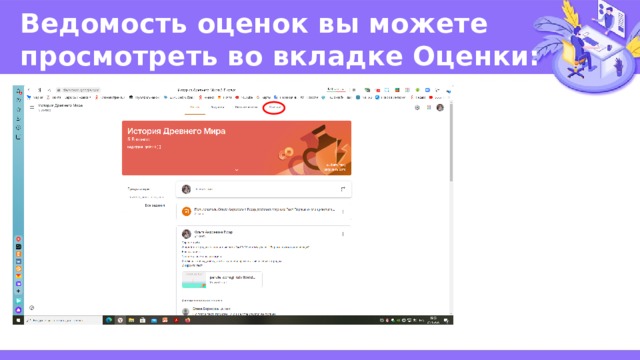
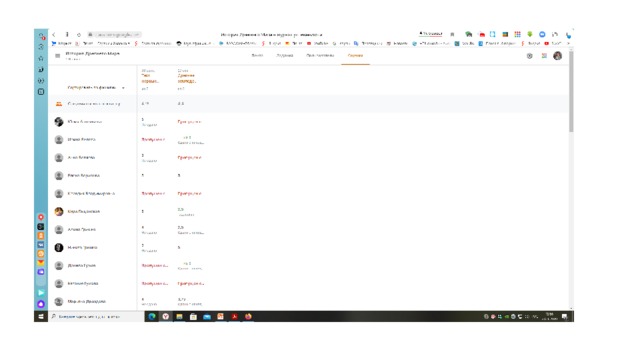
Ведомость оценок вы можете просмотреть во вкладке Оценки:

Формы заданий
Форма Google
- Форма Google – отличный помощник учителя. С помощью формы можно проводить различные опросы, викторины, создавать анкеты, тесты. При создании формы автоматически создается таблица Google, в которой накапливаются результаты заполнения формы. Таблица предоставляет удобные возможности хранения и обработки собранных данных.
- Вот некоторые примеры использования формы Google в образовании:
- регистрация участников учебных проектов;
- промежуточный контроль, викторина, опросы, анкеты
- организация совместной работы группы, самооценка,
- рефлексия.
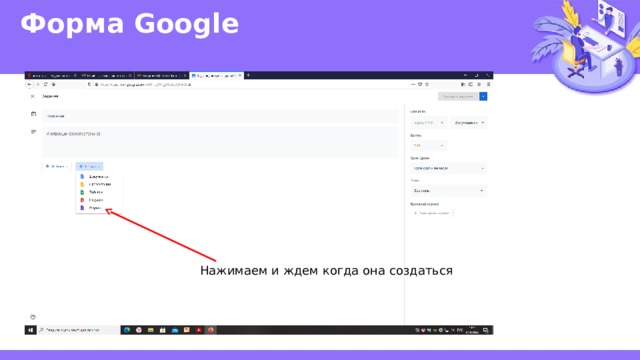
Форма Google
Нажимаем и ждем когда она создаться
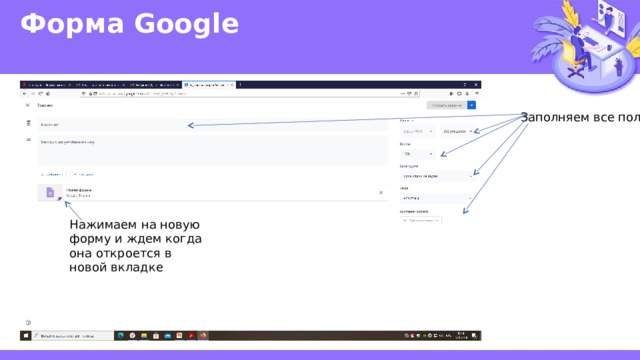
Форма Google
Заполняем все поля
Нажимаем на новую форму и ждем когда она откроется в новой вкладке
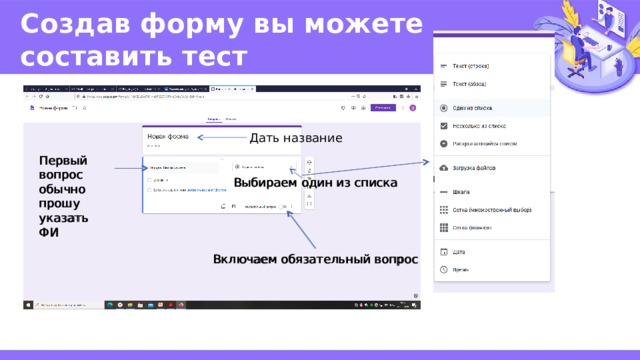
Создав форму вы можете составить тест
Дать название
Первый вопрос обычно прошу указать ФИ
Первый вопрос обычно прошу указать ФИ
Выбираем один из списка
Выбираем один из списка
Включаем обязательный вопрос
Включаем обязательный вопрос
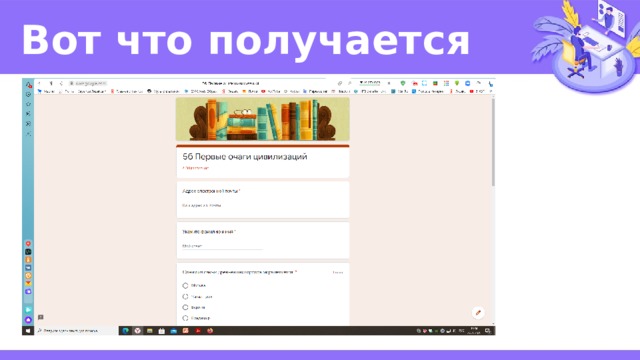
Вот что получается
Это всего лишь не большая часть возможностей образовательного ресурса гугл класс , все в презентации уложить не возможно! Хотелось бы показать наглядно возможности гугл класса в онлайн мастер-классе. В таком формате больше можно выдать информации и попробовать на практике создать свой курс!
СПАСИБО
РЕСУРСЫ
- информатизация в школе https ://it-school.pw/ispolzovanie-sistemy-do-google-classroom /

Вебинар для учителей

Свидетельство об участии БЕСПЛАТНО!



