

Россия, Ставропольский край


СДЕЛАЙТЕ СВОИ УРОКИ ЕЩЁ ЭФФЕКТИВНЕЕ, А ЖИЗНЬ СВОБОДНЕЕ
Благодаря готовым учебным материалам для работы в классе и дистанционно
Скидки до 50 % на комплекты
только до
Готовые ключевые этапы урока всегда будут у вас под рукой
Организационный момент
Проверка знаний
Объяснение материала
Закрепление изученного
Итоги урока

Была в сети 21.04.2026 12:45

Борисова Елена Васильевна
заместитель директора по УВР, учитель начальных классов
50 лет
 1 629
1 629
 42 751
Местоположение
Составление рабочих программ
Категория:
Начальные классы
04.05.2022 19:18

Просмотр содержимого документа
«Составление рабочих программ»

Проектирование рабочих программ
с использованием онлайн – сервиса «Конструктор рабочих программ»
Пояснительная записка
Конструктор рабочих программ по обновленным ФГОС 2021
Обновленный ФГОС вводится в 1 и 5 классе. Примерны рабочие программы (одобрены решением федерального учебно-методического объединения по общему образованию, протокол 3/21 от 27.09.2021 г.)по всем предметам расположены на сайте
https://fgosreestr.ru /
НО ЛУЧШЕ ПОЛЬЗОВАТЬСЯ КОНСТРУКТОРОМ РАБОЧИХ ПРОГРАММ
Важно!
Учебники разные, а рабочая программа теперь будет одна для всех! Темы между классами переставлять нельзя. Внутри одного класса можно. Новых учебников 1 сентября 2022 г пока не будет.
Что делать в переходный период 22-23 г?
Использовать любой учебник из действующего федерального перечня. Отсутствующие темы брать из учебников других авторов (если они есть в школе), использовать конспекты занятий , электронные ресурсы, учебники в формате pdf, делать распечатки электронных версий рабочих тетрадей , можно организовать проектно-исследовательскую деятельность по изучению нового материала по разным источникам и т. д
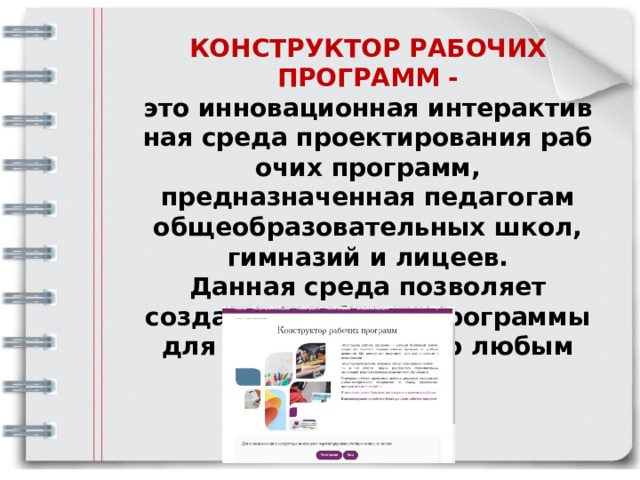
КОНСТРУКТОР РАБОЧИХ ПРОГРАММ - это инновационная интерактивная среда проектирования рабочих программ, предназначенная педагогам общеобразовательных школ, гимназий и лицеев.
Данная среда позволяет создавать рабочие программы для всех классов, по любым предметам.
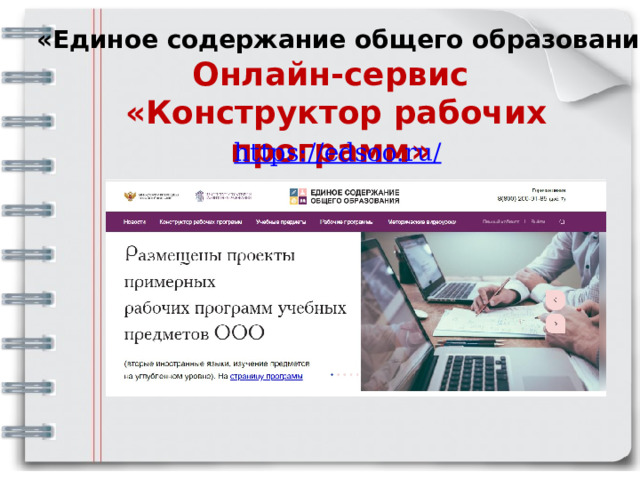
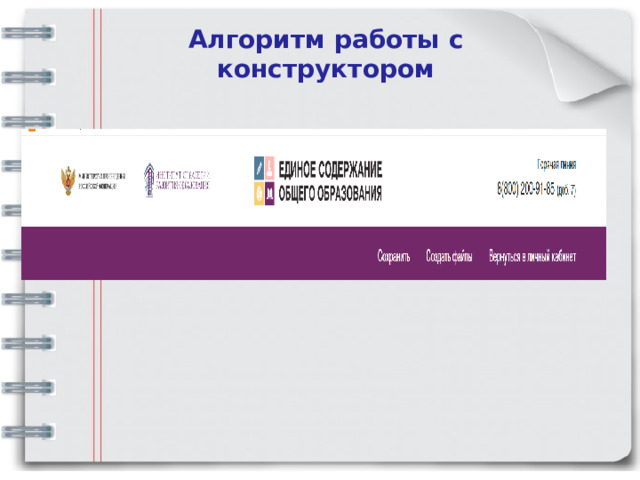
«Единое содержание общего образования»
Онлайн-сервис
«Конструктор рабочих программ»
Алгоритм работы с конструктором
Алгоритм работы с конструктором
Алгоритм работы с конструктором
Алгоритм работы с конструктором
Алгоритм работы с конструктором
Алгоритм работы с конструктором
Алгоритм работы с конструктором
Алгоритм работы с конструктором
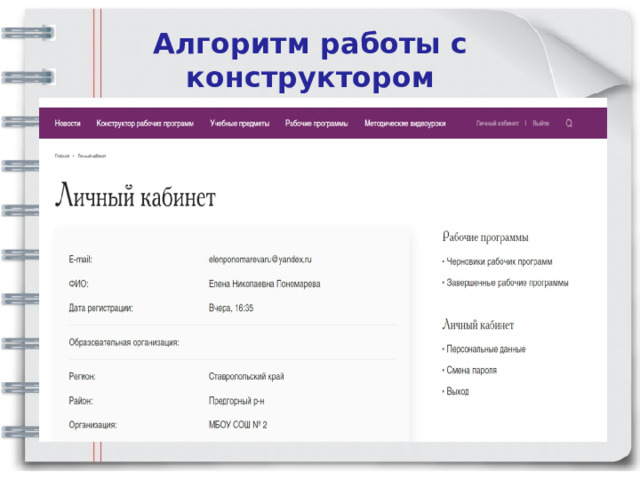
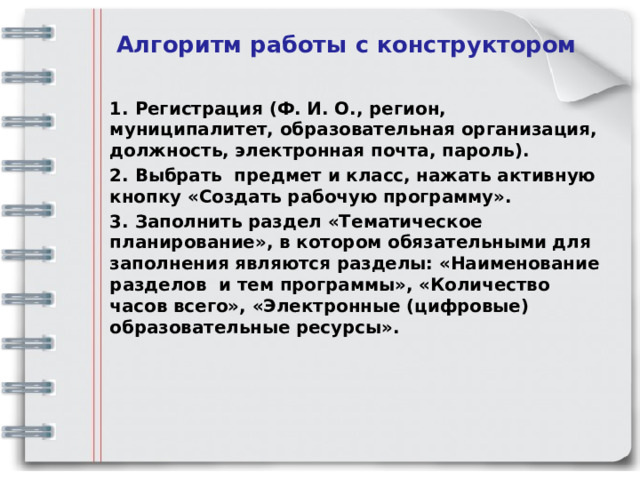
1. Регистрация (Ф. И. О., регион, муниципалитет, образовательная организация, должность, электронная почта, пароль).
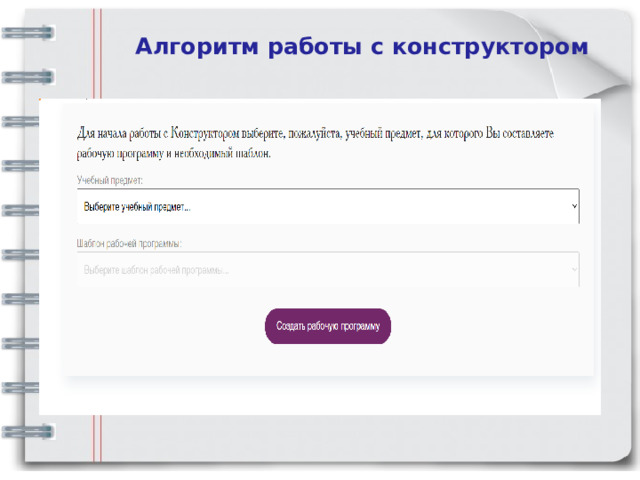
2. Выбрать предмет и класс, нажать активную кнопку «Создать рабочую программу».
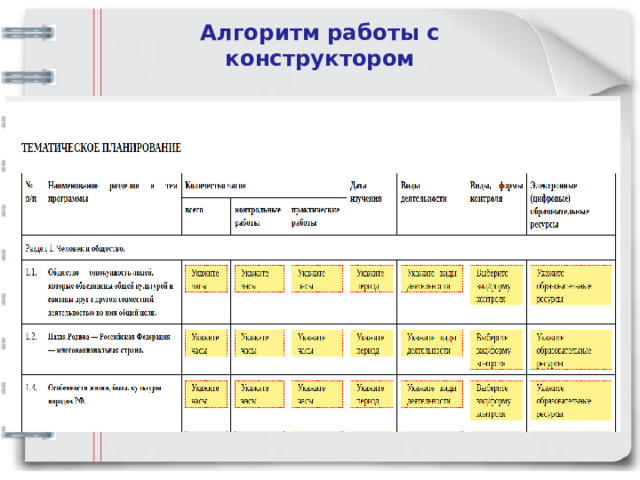
3. Заполнить раздел «Тематическое планирование», в котором обязательными для заполнения являются разделы: «Наименование разделов и тем программы», «Количество часов всего», «Электронные (цифровые) образовательные ресурсы».
Алгоритм работы с конструктором
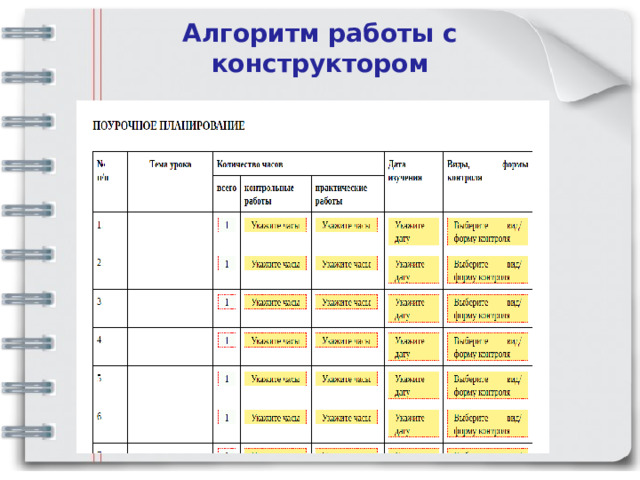
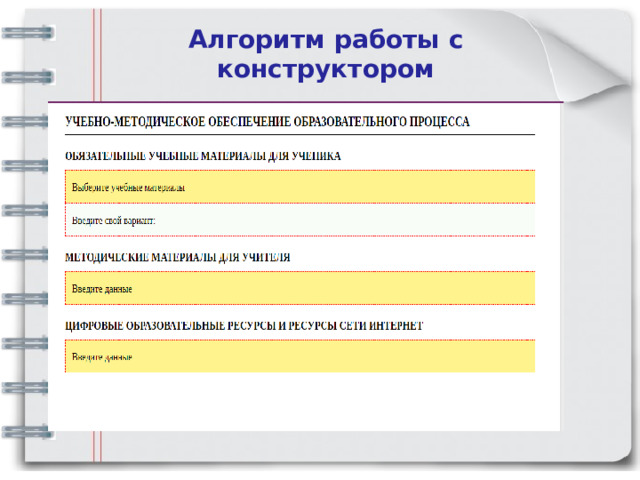
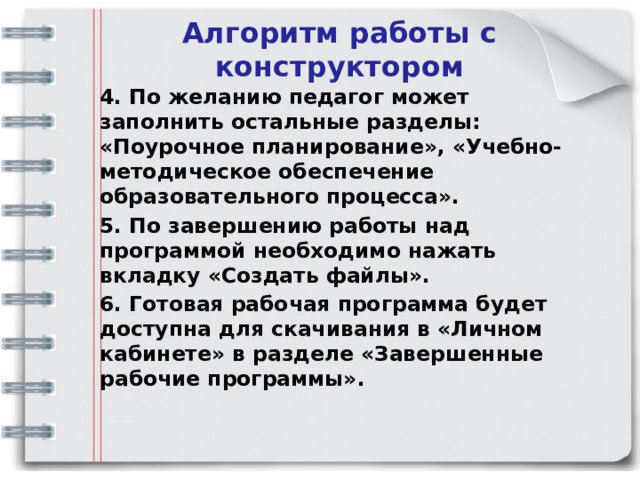
4. По желанию педагог может заполнить остальные разделы: «Поурочное планирование», «Учебно-методическое обеспечение образовательного процесса».
5. По завершению работы над программой необходимо нажать вкладку «Создать файлы».
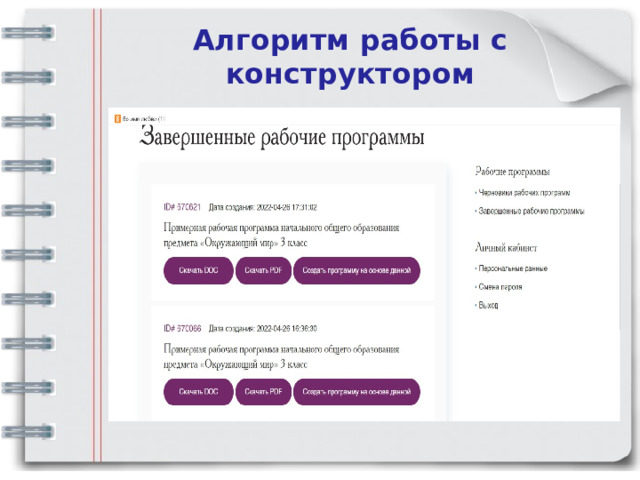
6. Готовая рабочая программа будет доступна для скачивания в «Личном кабинете» в разделе «Завершенные рабочие программы».
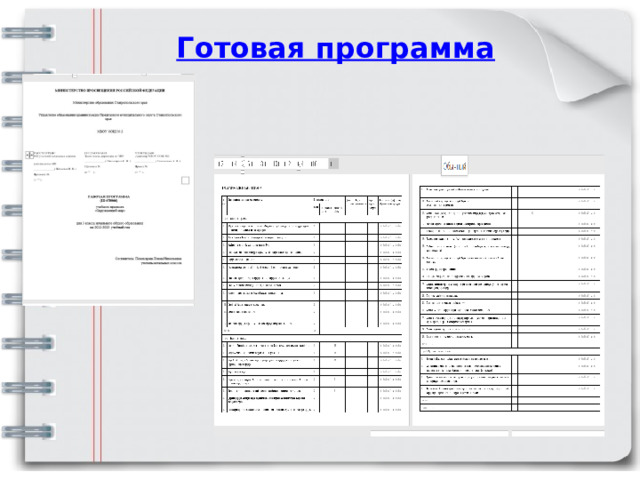
Готовая программа
Вебинар для учителей

Свидетельство об участии БЕСПЛАТНО!



