


Россия, Балаково


СДЕЛАЙТЕ СВОИ УРОКИ ЕЩЁ ЭФФЕКТИВНЕЕ, А ЖИЗНЬ СВОБОДНЕЕ
Благодаря готовым учебным материалам для работы в классе и дистанционно
Скидки до 50 % на комплекты
только до
Готовые ключевые этапы урока всегда будут у вас под рукой
Организационный момент
Проверка знаний
Объяснение материала
Закрепление изученного
Итоги урока

Была в сети 31.08.2021 07:59

Русакевич Светлана Алексеевна
мастер производственного обучения
 1 342
1 342
 52 358
Местоположение
Специализация
Создание анимации в среде Adobe Photoshop 07.04, 08.04.2020
Категория:
Прочее
06.04.2020 19:56

Просмотр содержимого документа
«Создание анимации в среде Adobe Photoshop 07.04, 08.04.2020»
Тема: Работа с анимацией в Adobe Photoshop
Задание №1
Откройте картину
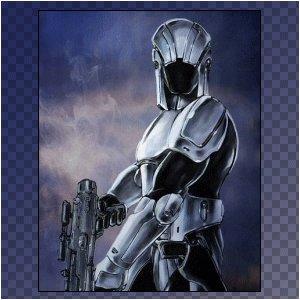
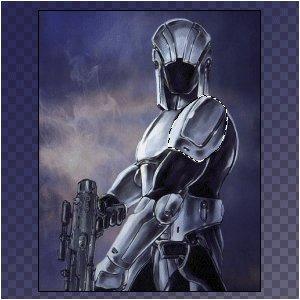
Выберите часть, на которой Вы хотите использовать эффект, и скопируйте её на новый слой;
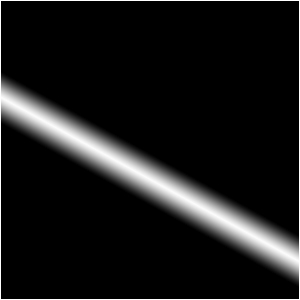
Создайте новый слой выше всех и добавьте градиент;

залейте так чтобы было похоже на черно-белый луч
Переместите слой градиента
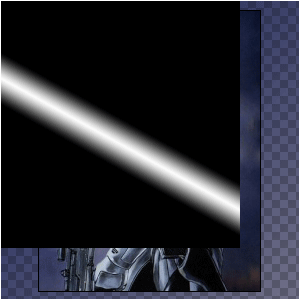
Нажмите CTRL+G для CS, Ctrl+Alt+G для других версий и установите способ смешивания умножение.
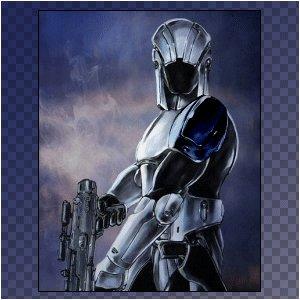
Теперь можно перейти в Image-ready (shift+ctrl+m)
дублируем первый кадр...
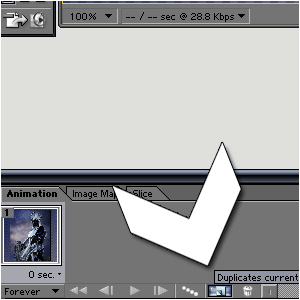
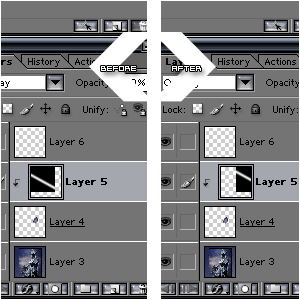
Переместите слой который на картинке слева, и переместите туда где изображено на второй картинке
Нажмите на анимации-кнопка и установите эти опции...
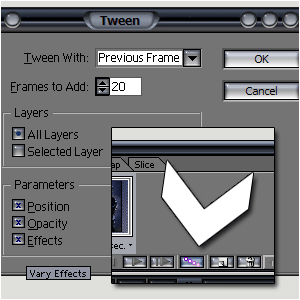
И смотрите, что у вас получилось, если конечно всё у вас правильно вышло
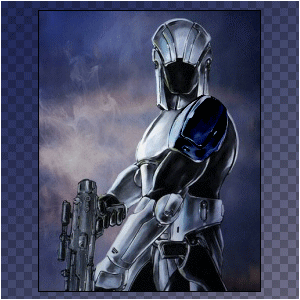
Задание №2
Открываем любое изображение:
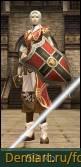
Цель: придать окантовке щита так называемый блик.
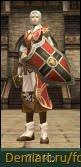
2)Переходим в режим быстой маски (Q), актвируем кисть (Brush Tool / Инструмент "Кисть"  ) с диаметром 12 рх для внешней и 4 рх для внутренней окантовки: (По умолчание. Цвет маски красного цвета, для более наглядного примера я выбрал синий)
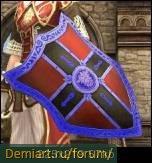
3) Выходим с режима быстрой маски (Q), инверсируем выделение Select / Выделение Invers (ctrl+shift+I):
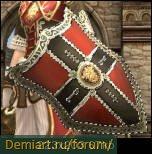
4)Скопируем выделение Edit / Редактирование Copy / Скопировать (Ctrl+C), создаём новый слой Layer / Слои New / Новый Layer / Слои (Ctrl+Shift+N), Edit / Редактирование Paste / Вставить (Ctrl+V)
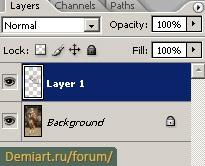
5)Cоздаём новый слой Layer / Слои New / Новый Layer / Слои (Ctrl+Shift+N), На нём рисуем градиент(тип градиента Reflected / Зеркальный):
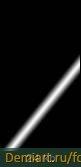
6) Делаем Изменение смешивания, нажимаем выделение (М), но ничего не выделяем потом (Shift+Alt+G), должно получится так:
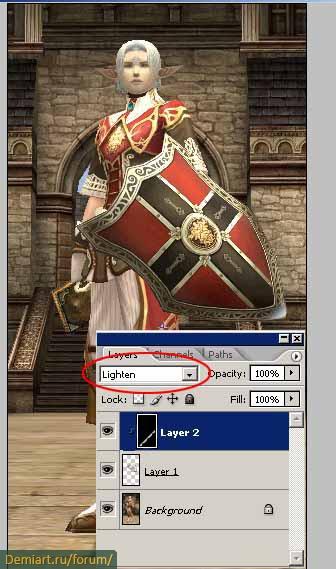
7) Далее делаем клип маску (Create Clipping Mask / Создать обтравочную маску) Ctrl+Alt+G: вместо Lighten / Замена светлым нужно поставить Color Dodge / Осветление основы.
8) Всё, клавишами (Сtrl+Shift+M) переходим в ImageReady.
9)В окошке анимация(если его не видно поставть галочку (Window / Окно Animation / Анимация)) дублируем слой:
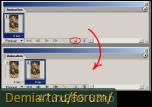
10) В первом кадре начальную точку расположения градиента (для этого удерживая (ctrl) передвигайте рисунок с градиентом) во втором конечную.
Т.е первая у меня выше щита, а вторая ниже.
11) Завершающий этап. Делаем кадры (Twin)
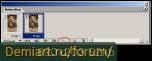
Задаём параметры (Twin) где Рамка для добавления колличество добавляемых фреймов (кадров) 10 меняем на 20:

Задание №3
1. Открываем изображение к которому нужно добавить блик.
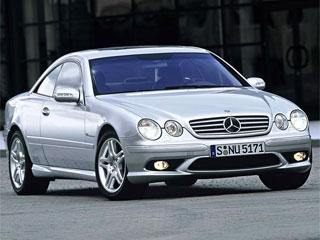
2. Выделяем и копируем на новый слой ту часть на которой будет блик.
В данном случае это ветровое стекло.
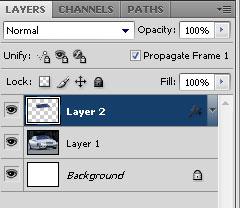
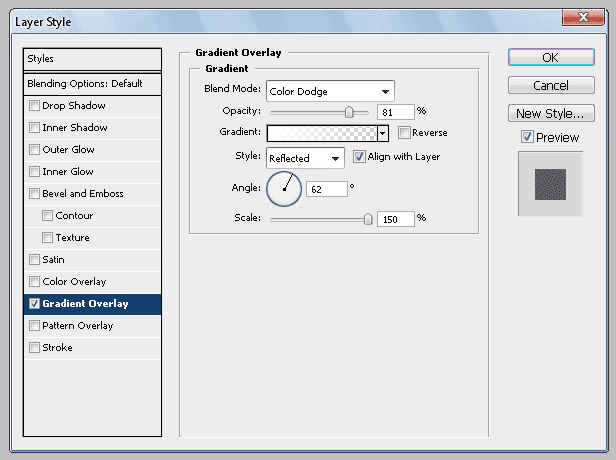
3. Двойным кликом по слою переходим в настройки стилей и выбираем Gradient Overlay / Наложение градиента. Устанавливаем градиент от белого к прозрачному. Blend Mode / Режим наложения: Color Dodge, Opacity: 81%, Style / Стиль:Reflected, Angle:62%..
4. Получим вот что:
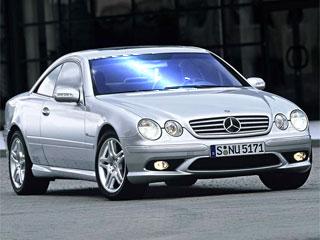
Теперь самое главное не закрывая окно Layer Style / Стиль слоя (подвинем его , если оно мешает) перемещаем мышкой наш блик максимум вправо чтобы он скрылся из виду. Замечу что в окне Layer Style / Стиль слоя по-прежнему выделен стиль Gradient Overlay / Наложение градиента.
Закрываем окно Layer Style / Стиль слоя.
5. Переходим в окно анимации и создаем новый кадр.
Опять открываем окно Layer Style / Стиль слоя и двигаем блик максимально влево. Опять чтобы он скрылся из виду. У меня видно край блика чисто для наглядности, так быть не должно.
6. Теперь создадим промежуточные кадры, для этого выделим оба кадра и нажмем кнопку Tween. Установим значение 15-20 кадров.
Для последнего (или первого) кадра установим время 2-5 секунд чтобы блики не мигали очень часто.
7. Сохраняем


Вебинар для учителей

Свидетельство об участии БЕСПЛАТНО!



