


Россия, Салехард


СДЕЛАЙТЕ СВОИ УРОКИ ЕЩЁ ЭФФЕКТИВНЕЕ, А ЖИЗНЬ СВОБОДНЕЕ
Благодаря готовым учебным материалам для работы в классе и дистанционно
Скидки до 50 % на комплекты
только до
Готовые ключевые этапы урока всегда будут у вас под рукой
Организационный момент
Проверка знаний
Объяснение материала
Закрепление изученного
Итоги урока

Был в сети 03.06.2025 13:28

Купальный Виталий Сергеевич
педагог дополнительного образования
 881
881
 72 738
Местоположение
Создание простых презентаций в создание простых презентаций в PowerPoint
Категория:
Прочее
23.09.2024 07:51

Просмотр содержимого документа
«Создание простых презентаций в создание простых презентаций в PowerPoint»
Создание простых презентаций в создание простых презентаций в PowerPoint
Купальный В.С.
![Подготавливаем ПО. Выбираем тему Содержание Титульный лист — обязателен для любой презентации, ибо на нем указывается тема [и исполнитель]. Классификация операционных систем. Windows NT: достоинства, недостатки, примеры. OS X: достоинства, недостатки, примеры. GNU/Linux: достоинства, недостатки, примеры. BSD: достоинства, недостатки, примеры. Графические оболочки Unix-подобных систем: примеры. Заключительный слайд.](https://static.multiurok.ru/multiurok/html/2024/09/23/s_66f0f3c0a1567/img1.jpg)
Подготавливаем ПО. Выбираем тему
- Содержание
- Титульный лист — обязателен для любой презентации, ибо на нем указывается тема [и исполнитель].
- Классификация операционных систем.
- Windows NT: достоинства, недостатки, примеры.
- OS X: достоинства, недостатки, примеры.
- GNU/Linux: достоинства, недостатки, примеры.
- BSD: достоинства, недостатки, примеры.
- Графические оболочки Unix-подобных систем: примеры.
- Заключительный слайд.

Шаг первый. Выбираем стиль оформления. Оформляем титульный лист
- Открываем PowerPoint и видим перед собой то, что обычно называется «кухней» презентации. Этакий хирургический стол, на котором мы можем оперировать нашу девочку, пришивая ей части тела (какое-то нездоровое сравнение получилось..).
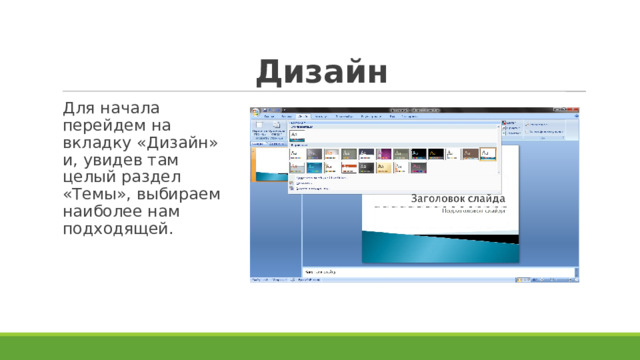
Дизайн
- Для начала перейдем на вкладку «Дизайн» и, увидев там целый раздел «Темы», выбираем наиболее нам подходящей.
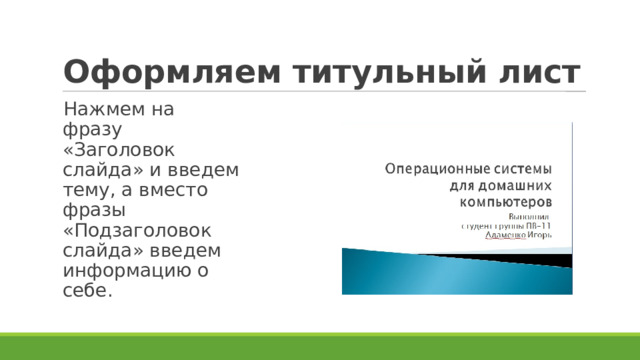
Оформляем титульный лист
- Нажмем на фразу «Заголовок слайда» и введем тему, а вместо фразы «Подзаголовок слайда» введем информацию о себе.

Шаг второй. Работаем с рисунками SmartArt. Рисование
- Обычно самые главные заголовки на слайдах пишутся полностью в верхнем регистре. Напишем на слайде: «КЛАССИФИКАЦИЯ» и, как и раньше, установим заголовок по центру. Для этого нажмем на один из значков по центру «Тела слайда» (тот, что с зеленой стрелочкой), или же просто перейдем в меню «Вставка» и там выберем «SmartArt».

Результат что в итоге получилось
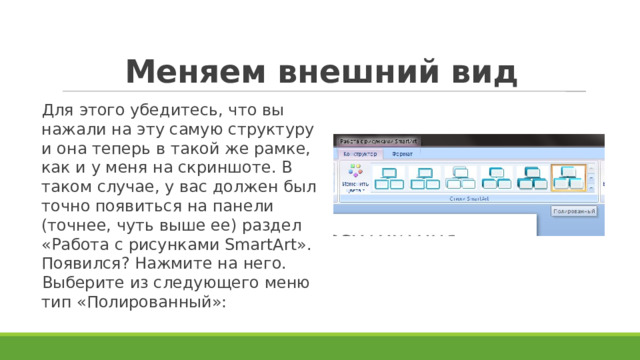
Меняем внешний вид
- Для этого убедитесь, что вы нажали на эту самую структуру и она теперь в такой же рамке, как и у меня на скриншоте. В таком случае, у вас должен был точно появиться на панели (точнее, чуть выше ее) раздел «Работа с рисунками SmartArt». Появился? Нажмите на него.
- Выберите из следующего меню тип «Полированный»:

Работаем с рисунками SmartArt. Рисование
- Однако, в добавленной нами структуре нет еще одной части, в самом низу, для BSD. Добавим ее. Для этого в выбранном разделе «Работа с рисунками SmartArt» (см. скриншот выше) нажмите кнопку «Добавить фигуру»:

Работаем с рисунками SmartArt. Рисование
- Используйте кнопки «Повысить уровень» и «Понизить уровень» для того, чтобы определить новый блок именно туда, куда вам надо. По умолчанию он добавляется справа от вашей структуры, но если вдруг надо добавить слева, то используйте нижнюю часть кнопки добавления (именно там, где надпись) и нажимайте, соответственно, «Добавить фигуру до».
- Итак, выбрав пару раз понижение уровня, я опустил новый блок именно туда, куда мне нужно:
![Работаем с рисунками SmartArt. Рисование Теперь нажимаем на каждой фигуре на «[Текст]» и вводим то, что нам необходимо. Когда будете писать, также заметите, что текст будет уменьшаться до такого размера, который точно влезет в обозначенные рамки. В итоге получили вот такую структуру:](https://static.multiurok.ru/multiurok/html/2024/09/23/s_66f0f3c0a1567/img10.jpg)
Работаем с рисунками SmartArt. Рисование
- Теперь нажимаем на каждой фигуре на «[Текст]» и вводим то, что нам необходимо. Когда будете писать, также заметите, что текст будет уменьшаться до такого размера, который точно влезет в обозначенные рамки. В итоге получили вот такую структуру:

Шаг третий. Работаем со списками и изображениями
Достоинства
Недостатки
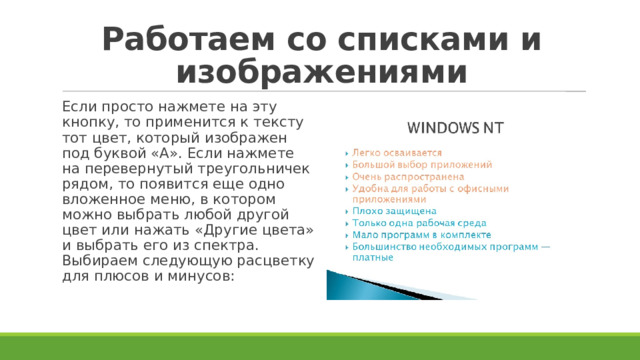
- Создаем новый слайд, на нем будут преимущества и недостатки Windows NT. «Windows NT» в данном случае будет главным заголовком, поэтому пишем его в верхнем регистре. Достоинства будут вот такими:
- Легко осваивается
- Большой выбор приложений
- Очень распространена
- Удобна для работы с офисными приложениями
- Недостатки следующие:
- Плохо защищена
- Только одна рабочая среда
- Мало программ в комплекте
- Большинство необходимых программ — платные

Работаем со списками и изображениями
- Однако, мы не будем разграничивать их сначала, а просто запишем все одним списком в текст слайда. Вот что получается:

Работаем со списками и изображениями
- Теперь, чтобы отделить минусы от плюсов мы просто используем цвета. Для плюсов что-нибудь тёплое. Например, оранжевый цвет. А для минусов холодное — синий. Выделяем плюсы и на вкладке «Главная» ищем кнопку «Цвет текста»:
Работаем со списками и изображениями
- Если просто нажмете на эту кнопку, то применится к тексту тот цвет, который изображен под буквой «А». Если нажмете на перевернутый треугольничек рядом, то появится еще одно вложенное меню, в котором можно выбрать любой другой цвет или нажать «Другие цвета» и выбрать его из спектра. Выбираем следующую расцветку для плюсов и минусов:

- Создаем новый слайд. В него мы поместим вот это изображение Windows 8:

- Чтобы сохранить его к себе на компьютер, нажмите на нем правой клавишей мыши, а там уж ищите что-то похожее на «Сохранить картинку как…»
- Назовем слайд просто «Windows 8», без верхнего регистра. Теперь нужно вставить изображение. Для этого у нас несколько путей. Первый — просто взять и перетащить с рабочего стола в программу ваше изображение. Второй — на вкладке «Вставка» найти кнопку «Рисунок»:
Третий — использовать кнопки на самом слайде:

- Выбирайте любой способ, который вам понравится. Однако, можно второй или третий способ, так как в таком случае вставленное изображение будет автоматически масштабировано под размер слайда. А точнее — под размер «Тела слайда». Вставили:

Нажмите на рисунок. В верхней части экрана (выше вкладок «Главная» и пр.) появилась надпись «Работа с рисунками», нажмите на нее:
Перед вами удобное меню обработки изображений. Вы можете здесь изменить его формы и положение, добавить рамку, изменить размер, повернуть, перекрасить и так далее. Сейчас мы с вами добавим тени. Раскрываем меню теней, нажав на кнопочку, отмеченную на следующем скриншоте:

И выбираем «Прямоугольник с тенью по центру»:

Шаг четвертый. Настройка анимации. Нумерация страниц
На любом слайде переходим на вкладку «Вставка» и жмем на кнопку «Номер слайда»:
У вас появилась панелька справа. Выделаем тему нашей презентации: «Операционные системы для домашних компьютеров» и нажимаем: Добавить эффект → Вход → Выезжание.
Находим на вкладке «Анимация» кнопку «Настройка анимации» и жмем на нее:

Добавьте сами на второй слайд, для структуры эффект входа «Вылет». На третьем слайде же мы сделаем немного другую анимацию. Выделим плюсы и минусы Windows NT и выберем анимацию входу «Выезжание», обратите внимание на настройки анимации:
После добавления эффекта, нам нужно его настроить. Выставим начало «После предыдущего», скорость менять не будем:

Шаг пятый. Сохранение презентации.
Если вы уверены, что на «том самом» компьютере стоит Microsoft Office с версией такой же, как у вас или выше, то просто жмите: Кнопка “Office” → (просто навести на) Сохранить как → Демонстрация PowerPoint:
![А также сохраните таким же образом, только выбрав «Презентация PowerPoint». Тогда у вас будет два файла. Один [Демонстрация] для просмотра, а второй [Презентация] для редактирования. Если же вы узнали, что на компьютере, который будет использоваться для просмотра, стоит Microsoft Office версии 1997-2003, то точно также жмите на «Кнопку Office», только потом не просто наводите на «Сохранить как», а именно жмите. Перед вами появится меню сохранения, где вы в типе файла выбирайте также презентацию и демонстрацию, то уже для версии 97-2003:](https://static.multiurok.ru/multiurok/html/2024/09/23/s_66f0f3c0a1567/img23.jpg)
- А также сохраните таким же образом, только выбрав «Презентация PowerPoint». Тогда у вас будет два файла. Один [Демонстрация] для просмотра, а второй [Презентация] для редактирования.
- Если же вы узнали, что на компьютере, который будет использоваться для просмотра, стоит Microsoft Office версии 1997-2003, то точно также жмите на «Кнопку Office», только потом не просто наводите на «Сохранить как», а именно жмите. Перед вами появится меню сохранения, где вы в типе файла выбирайте также презентацию и демонстрацию, то уже для версии 97-2003:

Спасибо за внимание!



Вебинар для учителей

Свидетельство об участии БЕСПЛАТНО!



