


Россия, Волгоград


СДЕЛАЙТЕ СВОИ УРОКИ ЕЩЁ ЭФФЕКТИВНЕЕ, А ЖИЗНЬ СВОБОДНЕЕ
Благодаря готовым учебным материалам для работы в классе и дистанционно
Скидки до 50 % на комплекты
только до
Готовые ключевые этапы урока всегда будут у вас под рукой
Организационный момент
Проверка знаний
Объяснение материала
Закрепление изученного
Итоги урока

Была в сети 22.04.2026 19:56
Власова Марина Анатольевна
Учитель начальных классов
 2 247
2 247
 31 700
Местоположение
Специализация
Статья "Цифровые технологии как средство оптимизации современного урока"
Категория:
Всем учителям
28.02.2023 18:40

Просмотр содержимого документа
«Статья "Цифровые технологии как средство оптимизации современного урока"»
Власова М.А.
МОУ Гимназия №16
Цифровые технологии как средство оптимизации современного урока
(Использование мобильного приложения для проверки тестов ZIP Grade) 
Продолжая изучать современные технические методы и средства ведения урока, наткнулась на отличное приложение ZipGrade, которое облегчает работу учителя в плане проверки тестов. Теперь не нужно проверять работы, отмечая плюсы и минусы, а потом в ручную высчитывать средний бал и искать где именно допущена ошибка.
Приложение позволяет сканировать ответы учеников и выдавать моментальный результат. Ученик выбирает правильный ответ, заносит его в распечатанный бланк, а вы сканируете их ответы при помощи телефона.
Шаг 1.
 Бланки, куда ученики будут вносить ответы здесь https://www.zipgrade.com/forms/. Переходим во вкладку Answer Sheets и выбираем нужный бланк для ответов. До 20 вопросов, до 50 или до 100. Всё зависит от количества вопросов, которые вы приготовили. Их может быть любое количество: 35, 70,99 и 1.
Шаг 2.
Скачиваем приложение на телефон. Есть как AppStore и Play Market. Приложение предлагает бесплатно до 100 сканирований за месяц, если желаете сканировать бесчисленное количество раз, то можно оплатить за год.
После того, как заполнили все поля для теста (Фамилии и имена учеников класса, название теста) нажимаем «Создать тест» (Create Quiz)


Шаг 3. Заполняем раздел с ключами

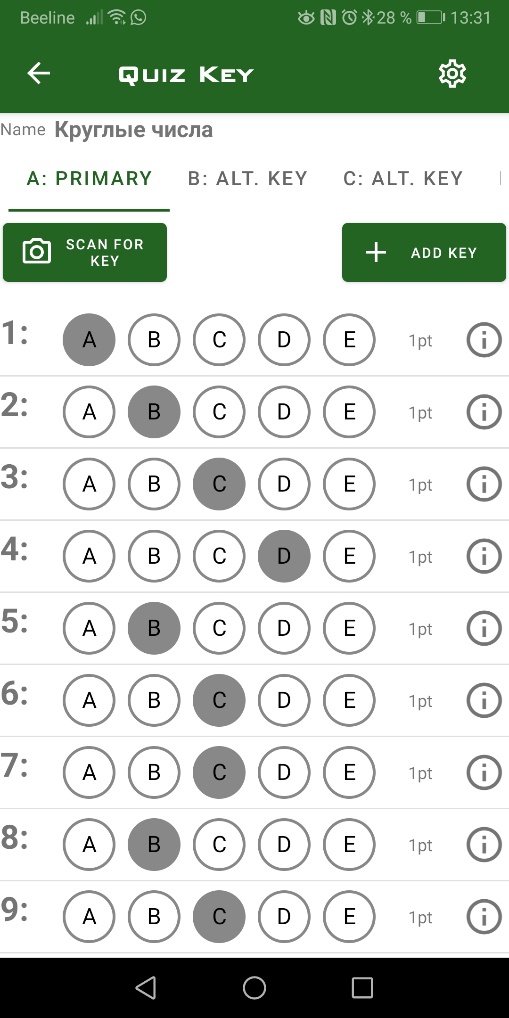
Каждому вопросу можно начислять различное количество баллов. Вариантов ответа может быть от 2 до 5.
Шаг 4. Когда ввели ключи начинаем проверку работ.


Правильные ответы будут выделены зелёным, неправильные – красным, а жёлтая метка укажет место ответа, который должен быть правильным.
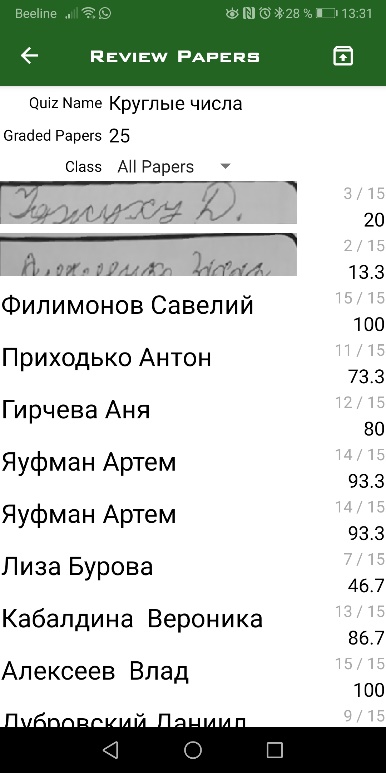
Важно: Телефон определяет границы листка и необходимо, чтобы все 4 квадрата по краям листка были неповреждёнными. Как только вы увидели по центру окно с именем ученика и его процент, то работа считается проверенной и можно сканировать ответ другого ученика, просто поменяв листок. Для этого не требуется нажимать кнопку сохранить. Это происходит автоматически. Когда вы всё проверили возвращаемся на страницу с нашим тестом и переходим во вкладку Review Papers и смотрим результаты каждого ученика. Также все результаты можно сохранить на диск или отправить на почту.
Шаг 5. Вот и всё! Приложение позволяет посмотреть ответы каждого ученика и проанализировать ответ на каждый вопрос у всего класса в целом.


На что нужно обратить внимание:
В бланках на 50 и 100 ответов можно присваивать студенту номер (код), то есть сам бланк может быть не подписан, (анонимность ).
Не обязательно все 20, 50 или 100 вопросов должны присутствовать в вашем задании: можно, например, в бланке на 50 ответов использовать только 40, остальные не будут учитываться при проверке.
Когда печатаете бланки, убедитесь, что специальные метки и зип-коды для машинного чтения напечатаны без дефектов, видны и пригодны для сканирования. Иначе впоследствии придётся вручную проверять бракованные бланки.
Ключи (правильные ответы) можно просто отсканировать, не вводить в приложении
Человеческий фактор исключен на этапе проверки, но нужно предельно внимательно расставить правильные ответы!
Готовые тестовые задания с множественным выбором вполне подходят для работы с бланками ZipGrade и дополнительная переработка заданий не нужна.
Нельзя делать лишние пометки на бланках!. Заполнять прошу простым карандашом, чтобы в случае необходимости замены варианта ученик мог стереть ошибочный и закрасить верный вариант.
Нельзя дорисовывать или закрывать корректором регистрационные метки (квадратные метки, по которым ориентируется бланки при переводе в цифровую форму).



Вебинар для учителей

Свидетельство об участии БЕСПЛАТНО!



