

Казахстан, Костанай


СДЕЛАЙТЕ СВОИ УРОКИ ЕЩЁ ЭФФЕКТИВНЕЕ, А ЖИЗНЬ СВОБОДНЕЕ
Благодаря готовым учебным материалам для работы в классе и дистанционно
Скидки до 50 % на комплекты
только до
Готовые ключевые этапы урока всегда будут у вас под рукой
Организационный момент
Проверка знаний
Объяснение материала
Закрепление изученного
Итоги урока

Была в сети 09.03.2017 07:20

Садуакасова Айнур Канатовна
учитель инфоматики
36 лет
 165
165
 186 682
Местоположение
Текстовый редактор MS WORD
Категория:
Информатика
11.02.2017 10:16

Просмотр содержимого документа
«Текстовый редактор MS WORD»
Дата: 18.01.17
Класс: 6А
Тема урока: Возможности текстового редактора MS Word.
Цели урока:
Образовательная: закрепить и систематизировать знания и умения учащихся по теме “Текстовый процессор MS Word”:
ввод текста с клавиатуры, редактирование, исправление ошибок, копирование и перенос фрагментов текста;
форматирование символов и абзацев;
вставка и форматирование таблиц, создание колонок;
вставка объектов в текст документа,
работа со списком.
Развивающая: развитие компьютерной грамотности, внимания, формирование профессионального самоопределения, объективной самооценки, развитие навыков самостоятельной работы.
Воспитательная: воспитание информационной культуры, умение слушать преподавателя, формирование культуры речи и уверенности.
Вид занятия: интерактивный урок.
Тип урока: урок проверки знаний, умений и навыков.
Методы проведения: интерактивный кроссворд, фронтальный опрос, дифференцированная практическая работа, использование элементов полиязычия.
Обеспечение занятия:
Наглядные пособия: флипчарт «Возможности текстового редактора MS Word».
Раздаточный материал: листы с заданием, лист самооценивания, интерактивный кроссворд (электронный вариант).
Оборудование: персональный компьютер.
Программное обеспечение: текстовый процессор MS Word, ActivStudio.
Ход занятия
I. Организационный момент .
Приветствие;
Наличие учащихся.
Я очень рада вас видеть. Улыбнитесь друг другу, пошлите соседу приятную информацию.
II. Мотивация учебной деятельности.
Прежде чем приступить к изучению материала, я предлагаю вам разгадать два ребуса и перевести отгаданные слова на английский и казахский язык: құжат-
document, пішімдеу- formatting
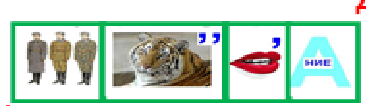

-Ребята, как вы думаете, о чем мы сегодня будем говорить? (о текстовом редакторе).
- А теперь скажите, какова цель нашего урока?
(Сегодня на уроке мы еще раз закрепим полученные знания.)
III. Проверка домашнего задания.
Кроссворд
Откройте файл 6 А класс (Кроссворд.xls).
2. На титульном листе ввести ФИО, класс
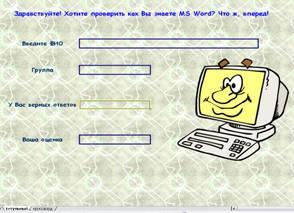
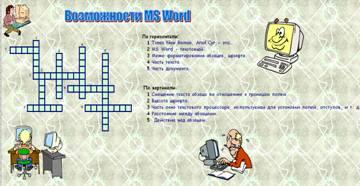
3. Перейдите на лист «Кроссворд» и разгадайте кроссворд «Возможности MS Word».
Кроссворд состоит из 10 слов (по 5 слов по вертикали и горизонтали).
Критерии оценки за кроссворд:
«5 баллов» – за 9-10 правильно отгаданных слова;
«4 баллов» – за 6-8 правильно отгаданных слова;
«3 баллов» – за 4-5 правильно отгаданных слова;
«2 баллов» – за 0-3 правильно отгаданных слова.
Для просмотра результата (оценки и количества правильных ответов) по «Кроссворду» перейдите на лист «Титульный».
2) Работа у доски на закрепление.
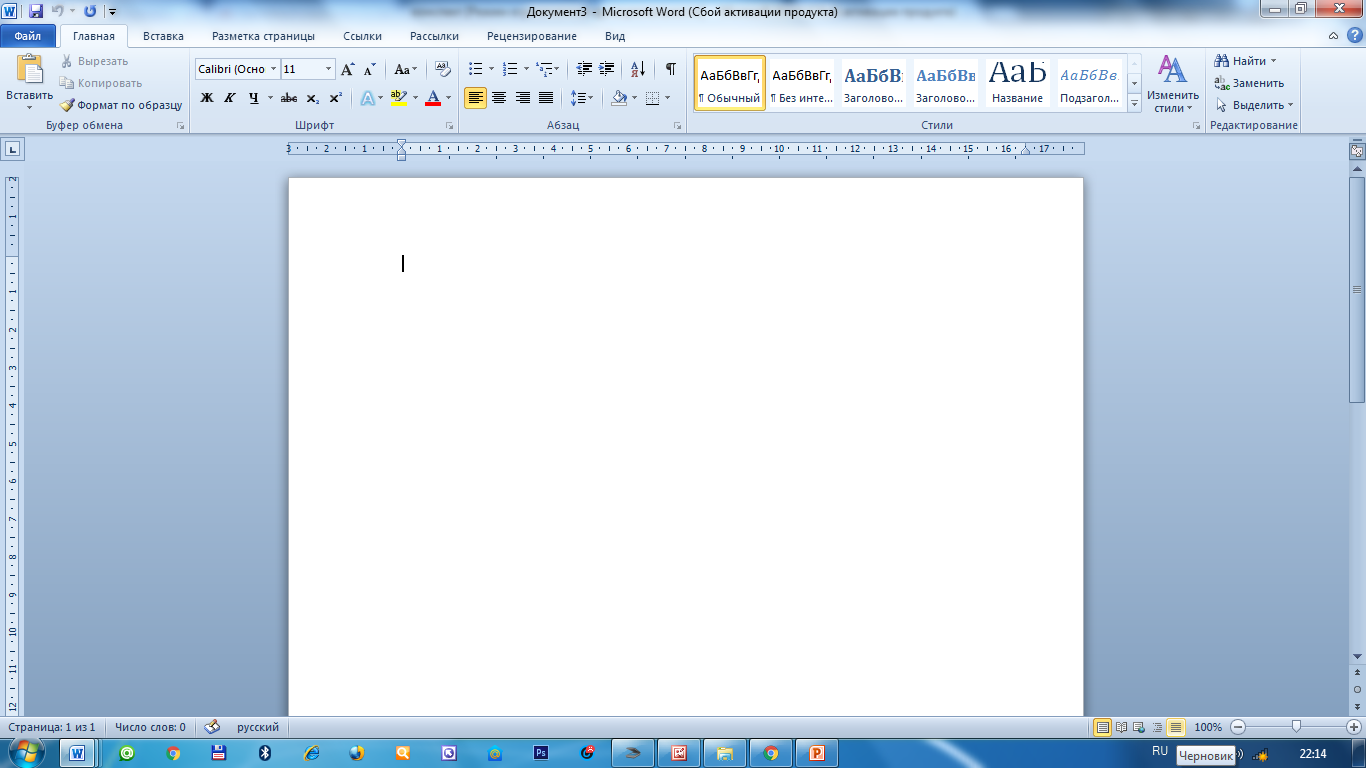
Запишите названия элементов текстового редактора
Опережающее задание для одаренных учеников.(2 мин)
Предлагает прослушать сообщение учащегося по теме «Текстовый редактор»
3) Фронтальный опрос.
-- Для чего предназначен текстовый редактор?
Как запустить процессор MS Word?
Назовите элементы рабочего окна
С помощью чего мы вводим текст?
Какие действия можно производить с текстом во время работы или после набора?
IV. Физминутка(1 мин.)
Крепко глазки мы зажмурим –
Раз, два, три, четыре, пять!
Вдаль посмотрим, удивимся –
Раз, два, три, четыре, пять!
И зажмурим их опять –
Раз, два, три, четыре, пять!
Снова нужно открывать!
Повторить 2 – 3 раза
V. Практическая работа Уровень 1 «3» - «Создание документов в текстовых редакторах»Откройте текстовый редактор Ms Word
Задайте следующие параметры страницы:
Ориентация Альбомная
Формат страниц ширина - 7 см, высота - 5 см.
Размеры полей верхнее и нижнее – 0, 5 см, левое и правое – 0, 7 см.
Наберите текст.
Афиша
«Серый волк и Красная шапочка»
Проведите время с комфортом. Только у нас можно окунуться в детство!!!
123-45-67, Faun@com.ru.
Создайте собственный шаблон и сохраните его под именем ШАБЛОН.
Задайте следующие параметры страницы:
Ориентация Книжная
Формат страниц А4
Размеры полей верхнее и нижнее –1, 5 см, левое – 1 см, правое – 1, 5 см.
Уровень 2 «4» - «Форматирование символов и абзацев»
Откройте текстовый редактор Ms Word
Задайте следующие параметры страницы:
Ориентация Альбомная
Размеры полей верхнее и нижнее - 1 см, левое - 1,5 см, правое – 1 см.
Наберите текст.
Билл Гейтс (родился 28 октября 1955 в (19551028)Сиэтле) — американский предприниматель и общественный деятель, специалист по компьютерной технике.
Гейтс самостоятельно научился программировать в 13 лет. Еще будучи студентом Гарвардского университета, он совместно с Полом Алленом в 1975 году зарегистрировал свою фирму под названием Microsoft. До июня 2008 года являлся руководителем компании, после ухода с поста остался в должности её неисполнительного председателя совета директоров.
Гейтс предложил для персональных компьютеров компании IBM операционную систему, которую он назвал MS-DOS. Этой операционной системой стали снабжать все компьютеры IBM PC. Прибыль, полученная от MS-DOS, позволила фирме Microsoft продвинуться и в другие области программного обеспечения. Наиболее известная разработка последних лет – это операционная система для персональных компьютеров WINDOWS.
Отформатируйте текст по указанным правилам:
Первый абзац Times New Roman, курсив, синий, шрифт 14
Второй абзац Courier New, полужирный курсив, зеленый, шрифт 12
Третий абзац Arial, подчеркнутый курсив, красный, шрифт 8
Слова Билл Гейтс выделите желтым цветом, а слова Microsoft, MS-DOS, WINDOWS- синим цветом.
Уровень 3 «5» - «Таблицы»
Задание 1.
Расписание дополнительных занятий в 6 классах
класспонедельниквторниксредачетвергпятница
6аматематикафиз-ра рус.язин.яз
6бинформатикаматематикаин.язфиз-ра
Преобразуйте данный текст в таблицу
Задание 2.
Вставьте пустую таблицу размером 33
Заполните ее текстом по образцу.
| Министерство гидрометеорологии Казахстана |
| Филиал метеостанции в г. Костанай ул.Абая 22Б От_________№______ | ||
| Справка Средняя температура воздуха в период с 01.09.2016 по 01.11.2017 составила +90, что выше на 20 за исходный период прошлого года. | ||||
| Директор Филиала метеостанции в г. Костанай |
|
Л.Е. Сухаретская | ||
VI. Подведение итогов.
Итак, подведем итоги! Все учащиеся показали хорошие знания текстового процессора MS Word, хорошие навыки использования информационных технологий.
Создание кластера
| Знаю | Умею |
| 1. Назначение и возможности текстового процессора. | 1. Запускать текстовый редактор. |
| 2. Понятия редактирования и форматирования текста. | 2. Форматировать и редактировать текст. |
| 3. Основные приемы редактирования и форматирования текста. | 3. Выполнять основные операции над текстом. |
| 4. Основные приемы работы с графическими объектами. | 4. Создавать графические объекты, выполнять элементарные действия над ними. |
VI. Сообщение домашнего задания.
Повторить конспект «Текстовый процессор MS Word».
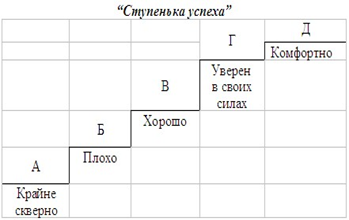
Рефлексия








Вебинар для учителей

Свидетельство об участии БЕСПЛАТНО!



