


Россия, Мариуполь


СДЕЛАЙТЕ СВОИ УРОКИ ЕЩЁ ЭФФЕКТИВНЕЕ, А ЖИЗНЬ СВОБОДНЕЕ
Благодаря готовым учебным материалам для работы в классе и дистанционно
Скидки до 50 % на комплекты
только до
Готовые ключевые этапы урока всегда будут у вас под рукой
Организационный момент
Проверка знаний
Объяснение материала
Закрепление изученного
Итоги урока

Был в сети 17.05.2026 11:02

Пивоваров Виталий Леонидович
учитель технологии
35 лет
 12 207
 3 726
3 726 
Местоположение
Специализация
Труд (Технология", модуль «Компьютерная графика. Черчение.», презентация по теме: "Инструменты графического редактора", 6 класс
Категория:
Труд (технология)
11.02.2026 14:55

Просмотр содержимого документа
«Труд (Технология", модуль «Компьютерная графика. Черчение.», презентация по теме: "Инструменты графического редактора", 6 класс»

Модуль «Компьютерная графика. Черчение.»
Инструменты
графического
редактора
6 класс

Цели урока:
- познакомить учащихся с инструментами графического редактора;
- формировать навыки практической работы в графическом редакторе;
- воспитывать внимательность, аккуратность в работе.

Графический редактор Microsoft Paint — это классический растровый графический редактор, который входит в состав всех версий операционной системы Windows с 1985 года. Программа предназначена для создания простых рисунков и базового редактирования изображений

Окно графического редактора Paint
1 – строка заголовка (имя файла рисунка и затем название редактора);
2 – строка меню (команды Файл, Правка, Вид, Рисунок, Палитра и Справка);
3 - панель инструментов;
4 - палитру цветов;
5 - поле выбора ширины линии;
6 - горизонтальную и вертикальную полосы прокрутки;
7 - рабочее поле (рабочая область).
Основные действия для создания нового рисунка
- Файл «Создать». После этого в рабочей области окна появится белый прямоугольник, на фоне которого и работают;
- Для изменения стандартного размера рисунка следует установить курсор в правый нижний угол белого прямоугольника и переместить курсор при нажатой левой кнопке мыши на новое место или выбрать из пункта меню Рисунок пункта Атрибуты и вводом в поля Ширина и Высота нужных значений.
- Выбирают Единицы измерения и Тип цветовой палитры (цветная или черно-белая).
- Для сохранения рисунка используют последовательность Файл - Сохранить (Сохранить как). При этом необходимо задать имя файла, выбрать тип файла (BMP, JPG или GIF) и каталог для сохранения. Выполнение сохранения производится выбором мышкой действия Сохранить.
- Если рисунок не был сохранен, но дана команда закрыть редактор, то будет задан вопрос: Сохранять изменения в файле ...? с вариантами ответа Да, Нет и Отмена. Выбор варианта Отмена приведет к отмене команды выхода и возврату к редактированию рисунка.
- Для удаления всего нарисованного с рабочей области используют пункты меню Рисунок - Очистить.
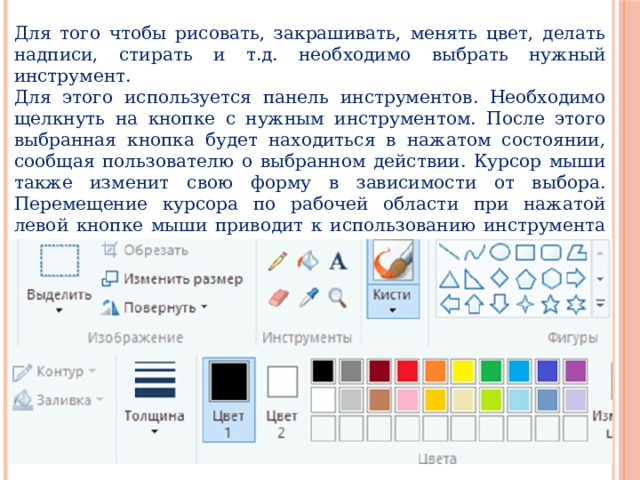
Для того чтобы рисовать, закрашивать, менять цвет, делать надписи, стирать и т.д. необходимо выбрать нужный инструмент.
Для этого используется панель инструментов. Необходимо щелкнуть на кнопке с нужным инструментом. После этого выбранная кнопка будет находиться в нажатом состоянии, сообщая пользователю о выбранном действии. Курсор мыши также изменит свою форму в зависимости от выбора. Перемещение курсора по рабочей области при нажатой левой кнопке мыши приводит к использованию инструмента и изменению рисунка. При отжатой кнопке мыши происходит просто перемещение курсора (без изменения рисунка).

Панель инструментов Paint
Выделение произвольной области (1) и Выделение (2) – позволяют выделить часть рисунка произвольной формы или весь рисунок для последующего копирования, удаления и т.д.
Ластик (3) - стирание части рисунка. Можно менять размер ластика. Удаленный участок рисунка будет иметь цвет фона.
Заливка (4) - позволит закрасить выбранным цветом внутреннюю часть произвольной замкнутой области. Для этого требуется выполнить щелчок в любой точке внутри области. Если область не является замкнутой, то закрасится вся рабочая область.
Выбор цвета из имеющегося на рисунке (5)– для последующего рисования, например, карандашом или кистью.
Масштаб (6)– 1, 2, 6 или 8 – кратное увеличение фрагмента рисунка.
Карандаш (7) - при нажатой левой кнопки мыши за курсором мыши рисуется его след выбранного цвета толщиной 1 пиксель. При отпущенной левой кнопке след не рисуется.
Кисть (8) - действие похоже на карандаш, но можно менять форму кисти - кружок, квадратик и др. и толщину кисти.

Панель инструментов Paint
Распылитель (9) - рисование эффекта распыления краски.
Надпись (10) – набор текста символами выбранного размера, начертания и гарнитуры в прямоугольном окне с непрозрачным или прозрачным фоном.
Линия (11 )- прямые линии (отрезка) выбранного цвета и толщины. Концы отрезка - места, где была нажата и отпущена левая кнопка мыши.
Кривая (12) - рисование кривых линий, соединяющих заданные точки, выбранного цвета и толщины. Прямоугольник (13 )- рисование закрашенных и незакрашенных прямоугольников и квадратов. Требуется нажать на левую кнопку мыши, перенести курсор в иную точку и отпустить кнопку.
Многоугольник (14) - рисование многоугольников. Для рисования первой стороны требуется перетащить курсор при нажатой кнопке. Для построения следующих сторон можно щелкать мышкой в вершинах многоугольника.
Эллипс (15 )- рисование эллипса, вписанного в намеченный прямоугольник.
Скругленный прямоугольник (16)- рисование прямоугольника со скругленными вершинами.

Редактирование рисунка
Выбор палитры
Для выбора цвета можно использовать два способа:
- существует палитра цветов с 28 предлагаемыми цветами. Для выбора цвета линии и фона следует щелкнуть левой кнопкой мыши над нужным цветом. Для выбора цвета фона щелкают правой кнопкой. Используемые «по умолчанию» основной и фоновый цвета отображаются в левом нижнем углу окна Paint.
- можно выбрать инструмент Выбор цвета и щелкнуть им в том месте рабочей области, которая закрашена нужным цветом.
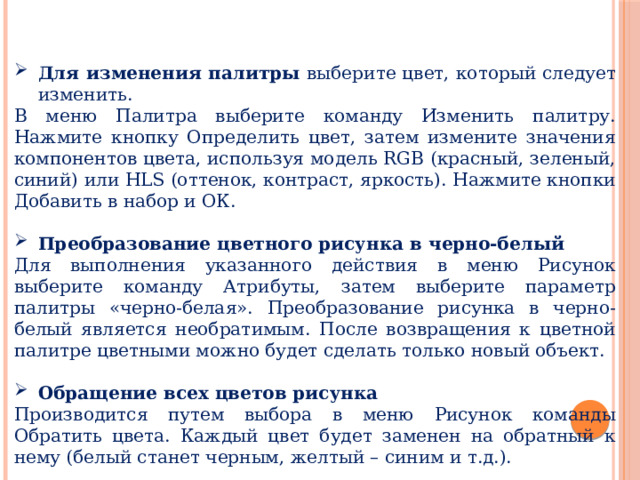
- Для изменения палитры выберите цвет, который следует изменить.
В меню Палитра выберите команду Изменить палитру. Нажмите кнопку Определить цвет, затем измените значения компонентов цвета, используя модель RGB (красный, зеленый, синий) или HLS (оттенок, контраст, яркость). Нажмите кнопки Добавить в набор и ОК.
- Преобразование цветного рисунка в черно-белый
Для выполнения указанного действия в меню Рисунок выберите команду Атрибуты, затем выберите параметр палитры «черно-белая». Преобразование рисунка в черно-белый является необратимым. После возвращения к цветной палитре цветными можно будет сделать только новый объект.
- Обращение всех цветов рисунка
Производится путем выбора в меню Рисунок команды Обратить цвета. Каждый цвет будет заменен на обратный к нему (белый станет черным, желтый – синим и т.д.).
Вставка текста в рисунок
используют инструмент Надпись . Для этого требуется щелкнуть мышкой на кнопке в панели инструментов. Щелчок мышью на рисунке приведет к появлению прямоугольника (рамки) для ввода текста в месте щелчка. В месте ввода появится текстовый курсор в виде буквы I. Рамка показывает границы участка рисунка, где будет размещен текст.
Если текст достаточно длинный , то он может не уместиться в рамке и поэтому потребуется изменять размеры рамки. Для этого необходимо поместить курсор на жирные точки на границе рамки, после чего курсор поменяет свой вид на «две стрелки, направленные в разные стороны». При нажатой левой клавиши мыши можно будет передвинуть границы рамки в заданном направлении.
Текст на рисунок можно помещать в двух режимах. В первом режиме текст закрашивается выбранным цветом, а цвет его фона совпадает с основным цветом фона (надпись непрозрачная, текст заслоняет рисунок, располагаясь поверх него). Во втором случае текст также закрашивается выбранным цветом, а фон прозрачный (текст размещается поверх рисунка). Для переключения режима на экране появляется специальная панель.
Для набора текста можно использовать различные шрифты. Шрифт представляет собой набор букв, цифр, символов и знаков пунктуации определенного внешнего вида. Характеристики шрифта: гарнитура (Times New Roman, Arial, Courier и др.), размер и начертание (обычное, полужирное, курсив, подчеркнутый). Для изменения всех атрибутов шрифта можно использовать «панель атрибутов текста».

- Включить и отключить появление панели можно в меню Вид путем выбора команды Панель атрибутов текста.
- Выбор гарнитуры шрифта, его размера и вида кодировки осуществляется из раскрываемых списков.
- Изменять шрифт можно до набора и во время набора текста. Для прекращения набора текста можно или щелкнуть мышкой на рисунке или сменить инструмент.
- После этого менять шрифт для ранее набранного текста нельзя.
Изменение масштаба, просмотр рисунка
Инструмент Масштаб служит для увеличения масштаба отображения текущего рисунка. Можно выбрать коэффициент увеличения «1х», «2х», «6х» и «8х» или можно установить появившийся прямоугольник над той областью рисунка, который хотят рассмотреть в увеличенном масштабе, и нажать на левую кнопку мыши. В увеличенном масштабе можно работать с отдельными пикселями, составляющими изображение рисунка. Чтобы восстановить исходный масштаб изображения, выбирают коэффициент «1х».
При изменении масштаба нужная часть рисунка может пропасть с видимой части рабочего окна Paint, т.к. новый размер рисунка в несколько раз превосходит размер рабочей области. Необходимо прокрутить окно, чтобы рисунок появился в рабочей области. Для этого используются полосы вертикальной и горизонтальной прокрутки соответственно в правой и нижней сторонах рабочей области.
Также можно изменять масштаб изображения через меню Вид, используя команду Масштаб, Другой. В этом случае коэффициент масштабирования задается в процентах: 100%, 200%, 400%, 600% и 800%.
При выборе масштаба 400% и более имеется возможность включить сетку для более удобной работы с рисунком. Это осуществляется путем выбора из меню Вид команды Показать сетку.
Работа с фрагментом рисунка
Инструмент Выделение произвольной области позволяет выделить фрагмент - произвольную область рисунка, ограниченную построенной линией. Для этого требуется активизировать инструмент, а затем при нажатой левой кнопке нарисовать замкнутую область произвольной формы. Если область выбрана неверно, то щелкните курсором в любом месте помимо выделенной области.
Инструмент Выделение позволяет выделить произвольную прямоугольную область . Для этого надо активизировать инструмент, переместить указатель на то место рабочей области, где будет располагаться один из углов выделяемого фрагмента, нажать левую кнопку мыши и переместить ее в желаемом направлении.
Существует два режима выделения - прозрачное (из фрагмента исключается цвет фона) и непрозрачное (во фрагменте сохраняется цвет фона). Для выбора режима на экране появляется специальная временная панель.
Выделенный фрагмент рисунка можно перемещать на другое место , создавать несколько копий фрагмента или передавать его в другое приложение.
Для перемещения фрагмента на другое место нажимают левую кнопку внутри выделенной области, затем, не отпуская ее, буксируют фрагмент на другое место. Если при этом удерживать нажатой клавишу Ctrl, то будет перенесена копия фрагмента.
Над фрагментом рисунка можно производить и другие операции: изменять размеры, растягивать, поворачивать, наклонять и отражать с помощью команд меню Рисунок.

Использование буфера обмена
Выделенную область можно поместить в буфер через меню Правка. Для этого используют команды Копировать или Вырезать. Также можно поместить фрагмент в файл командой Копировать в файл.
Для вставки в рисунок готовых фрагментов из буфера обмена или файла используют меню Правка и команды Вставить или Вставить из файла соответственно. При этом вставленный фрагмент первоначально располагается в верхнем левом углу экрана и его требуется перетащить на нужное место мышкой при нажатой левой кнопке.
Отмена выполненной операции
Во время редактирования рисунков нельзя изменять уже законченные элементы графического изображения - можно только их удалять, или переносить, или рисовать поверх них.
Что же делать, если случайно рисунок был испорчен? Можно отменить три последних сделанных изменения рисунка. Для этого используют меню Правка и команду Отменить.
Если операцию отменили по ошибке, то ее можно восстановить пунктами меню Правка и Восстановить.
Преобразование рисунка
С помощью команд меню Рисунок можно отражать, растягивать, сжимать, увеличивать или наклонять выделенные фрагменты рисунка.
С помощью команды Отразить/повернуть можно отразить выделенный фрагмент относительно вертикальной или горизонтальной оси. Для этого в диалоговом окне есть переключатели Отразить слева направо, Отразить сверху вниз и Повернуть на угол 90, 180 и 270 градусов.
С помощью команды Растянуть/наклонить можно растянуть или наклонить выделенный фрагмент по вертикали или по горизонтали. Для этого в диалоговом окне есть соответствующие переключатели и поля ввода.
Предварительный просмотр и печать рисунка
Рисунок можно напечатать на принтере используя последовательность Файл_ Печать. Из-за различий между разрешающей способностью экрана и принтера, один и тот же рисунок на экране и на бумаге может выглядеть по-разному. Чтобы заранее проверить, как будет выглядеть рисунок в отпечатанном виде, используют меню Файл и команду Предварительный просмотр. Далее с помощью кнопок Крупнее и Мельче можно подобрать подходящий масштаб изображения. Чтобы завершить предварительный просмотр, нажмите на кнопку Закрыть.
Используя меню Файл и команду Параметры страницы, можно изменить размер страницы, размеры полей, ориентацию рисунка и используемый принтер .
Копирование («захват») изображения с экрана
Для копирования в буфер обмена содержимого всего экрана необходимо нажать клавишу Print Screen. Для копирования в буфер обмена содержимого активного окна - нажать одновременно клавиши Alt+Print Screen.
Для дальнейшей работы с рисунком используйте в меню Правка команду Вставить.
Повторение


Практическая работа.
Создать любой рисунок с надписью и распечатать.
Вебинар для учителей

Свидетельство об участии БЕСПЛАТНО!



