


Россия, Ростов-на-Дону


СДЕЛАЙТЕ СВОИ УРОКИ ЕЩЁ ЭФФЕКТИВНЕЕ, А ЖИЗНЬ СВОБОДНЕЕ
Благодаря готовым учебным материалам для работы в классе и дистанционно
Скидки до 50 % на комплекты
только до
Готовые ключевые этапы урока всегда будут у вас под рукой
Организационный момент
Проверка знаний
Объяснение материала
Закрепление изученного
Итоги урока

Была в сети 22.09.2026 21:27
Смирнова Зоя Геннадьевна
учитель математики, информатики, технологии
 12 125
 3 921
3 921 
Местоположение
Специализация
Урок 11. Создание печатной продукции с помощью компьютерной графики
Категория:
Труд (технология)
19.08.2026 09:27

Просмотр содержимого документа
«Урок 11. Создание печатной продукции с помощью компьютерной графики»
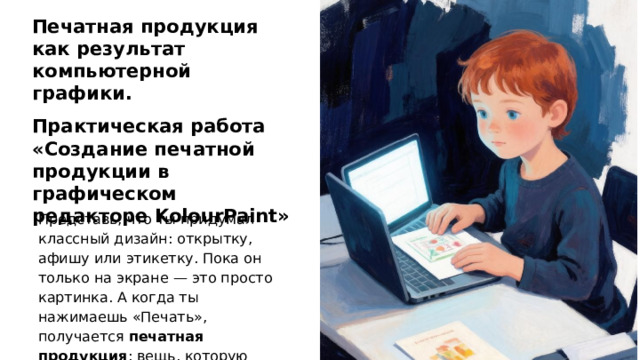
Печатная продукция как результат компьютерной графики.
Практическая работа «Создание печатной продукции в графическом редакторе KolourPaint»
Представь, что ты придумал классный дизайн: открытку, афишу или этикетку. Пока он только на экране — это просто картинка. А когда ты нажимаешь «Печать», получается печатная продукция : вещь, которую можно взять в руки.
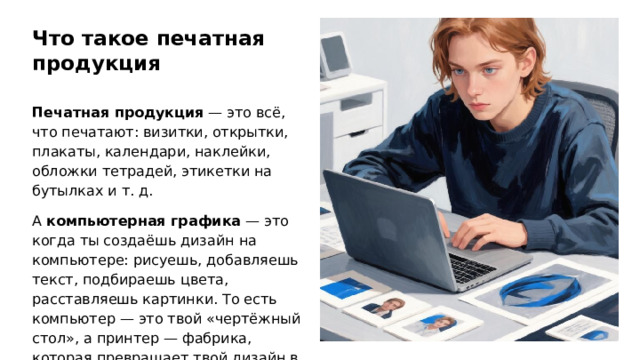
Что такое печатная продукция
Печатная продукция — это всё, что печатают: визитки, открытки, плакаты, календари, наклейки, обложки тетрадей, этикетки на бутылках и т. д.
А компьютерная графика — это когда ты создаёшь дизайн на компьютере: рисуешь, добавляешь текст, подбираешь цвета, расставляешь картинки. То есть компьютер — это твой «чертёжный стол», а принтер — фабрика, которая превращает твой дизайн в реальную вещь.
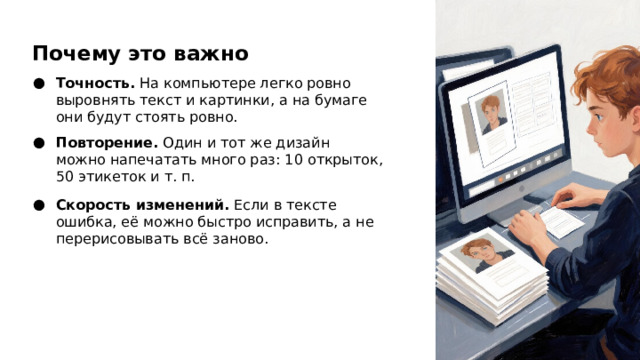
Почему это важно
- Точность. На компьютере легко ровно выровнять текст и картинки, а на бумаге они будут стоять ровно.
- Повторение. Один и тот же дизайн можно напечатать много раз: 10 открыток, 50 этикеток и т. п.
- Скорость изменений. Если в тексте ошибка, её можно быстро исправить, а не перерисовывать всё заново.
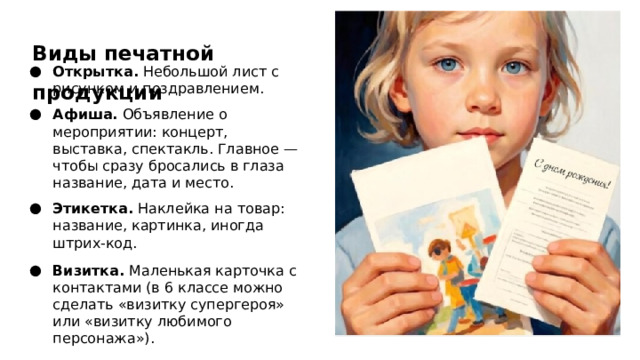
Виды печатной продукции
- Открытка. Небольшой лист с рисунком и поздравлением.
- Афиша. Объявление о мероприятии: концерт, выставка, спектакль. Главное — чтобы сразу бросались в глаза название, дата и место.
- Этикетка. Наклейка на товар: название, картинка, иногда штрих‑код.
- Визитка. Маленькая карточка с контактами (в 6 классе можно сделать «визитку супергероя» или «визитку любимого персонажа»).
Практическая работа: «Созда ние печатной продукции в графическом редакторе»
Цель работы: научиться создавать простую печатную продукцию (открытку или мини‑афишу) в графическом редакторе и подготовить её к печати.
Что понадобится:
- Компьютер с графическим редактором (можно использовать Paint, KolourPaint, или любой графический редактор).
- Принтер (для финальной печати).
- Бумага формата А4.
Тема на выбор
- Вариант 1: «Поздравительная открытка ко дню рождения друга».
- Вариант 2: «Афиша школьного концерта».
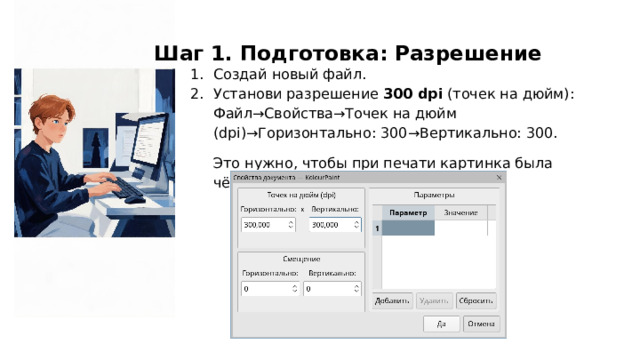
Шаг 1. Подготовка: Разрешение
- Создай новый файл.
- Установи разрешение 300 dpi (точек на дюйм): Файл→Свойства→Точек на дюйм (dpi)→Горизонтально: 300→Вертикально: 300.
Это нужно, чтобы при печати картинка была чёткой.
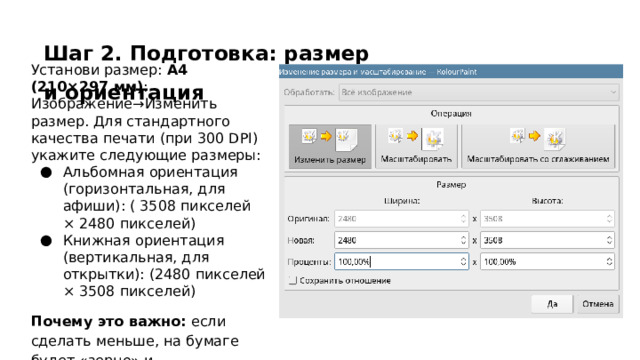
Шаг 2. Подготовка: размер и ориентация
Установи размер: А4 (210×297 мм) : Изображение→Изменить размер. Для стандартного качества печати (при 300 DPI) укажите следующие размеры:
- Альбомная ориентация (горизонтальная, для афиши): ( 3508 пикселей × 2480 пикселей)
- Книжная ориентация (вертикальная, для открытки): (2480 пикселей × 3508 пикселей)
Почему это важно: если сделать меньше, на бумаге будет «зерно» и размытость.
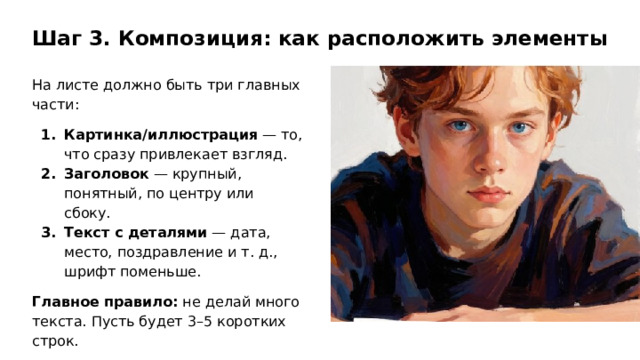
Шаг 3. Композиция: как расположить элементы
На листе должно быть три главных части:
- Картинка/иллюстрация — то, что сразу привлекает взгляд.
- Заголовок — крупный, понятный, по центру или сбоку.
- Текст с деталями — дата, место, поздравление и т. д., шрифт поменьше.
Главное правило: не делай много текста. Пусть будет 3–5 коротких строк.
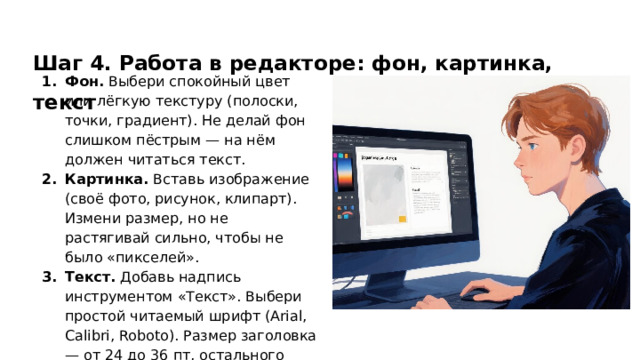
Шаг 4. Работа в редакторе: фон, картинка, текст
- Фон. Выбери спокойный цвет или лёгкую текстуру (полоски, точки, градиент). Не делай фон слишком пёстрым — на нём должен читаться текст.
- Картинка. Вставь изображение (своё фото, рисунок, клипарт). Измени размер, но не растягивай сильно, чтобы не было «пикселей».
- Текст. Добавь надпись инструментом «Текст». Выбери простой читаемый шрифт (Arial, Calibri, Roboto). Размер заголовка — от 24 до 36 пт, остального текста — 14–18 пт.
Шаг 5. Работа в редакторе: выравнивание и цвета
- Выравнивание. Используй кнопки «по центру», «по левому краю». Если их нет, выравнивай «на глаз» по сетке или направляющим.
- Цвета. Текст должен контрастировать с фоном. Чёрный на белом, белый на тёмном, тёмно‑синий на светло‑жёлтом и т. д.
Совет: не используй красный текст на зелёном фоне и другие плохо читаемые сочетания.
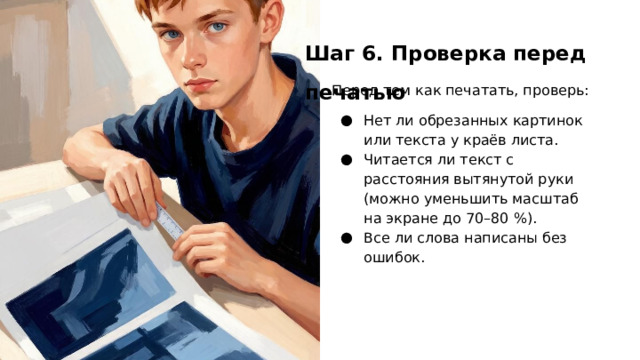
Шаг 6. Проверка перед печатью
Перед тем как печатать, проверь:
- Нет ли обрезанных картинок или текста у краёв листа.
- Читается ли текст с расстояния вытянутой руки (можно уменьшить масштаб на экране до 70–80 %).
- Все ли слова написаны без ошибок.
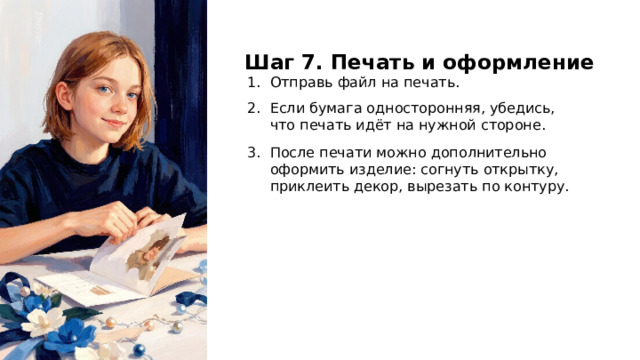
Шаг 7. Печать и оформление
- Отправь файл на печать.
- Если бумага односторонняя, убедись, что печать идёт на нужной стороне.
- После печати можно дополнительно оформить изделие: согнуть открытку, приклеить декор, вырезать по контуру.
Критерии оценки
(чтобы вы знали, на что обратить внимание)
- Композиция: элементы расположены гармонично, ничего не «налезает» друг на друга.
- Читаемость: текст легко прочитать, цвета не мешают.
- Аккуратность: ровные края, нет «обрезанных» деталей.
- Соответствие теме: открытка похожа на открытку, афиша — на афишу.
Варианты заданий (на выбор по уровню)
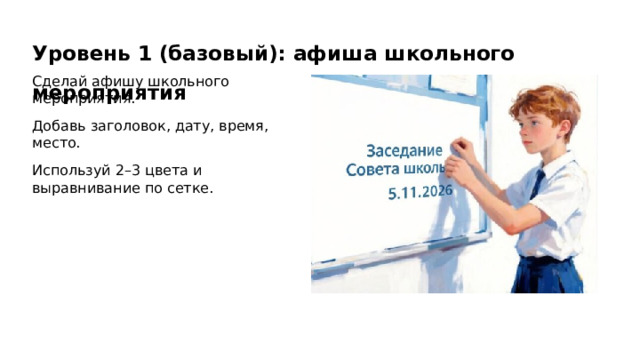
Уровень 1 (базовый): афиша школьного мероприятия
Сделай афишу школьного мероприятия.
Добавь заголовок, дату, время, место.
Используй 2–3 цвета и выравнивание по сетке.
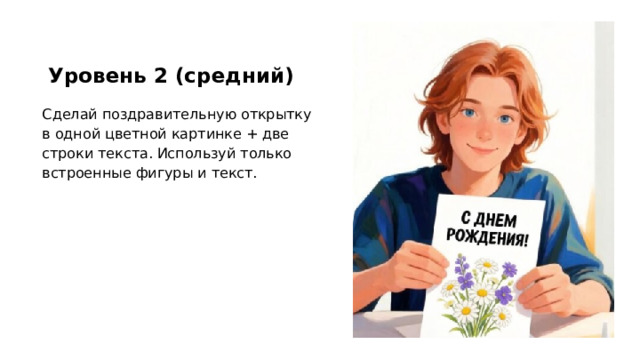
Уровень 2 (средний)
Сделай поздравительную открытку в одной цветной картинке + две строки текста. Используй только встроенные фигуры и текст.
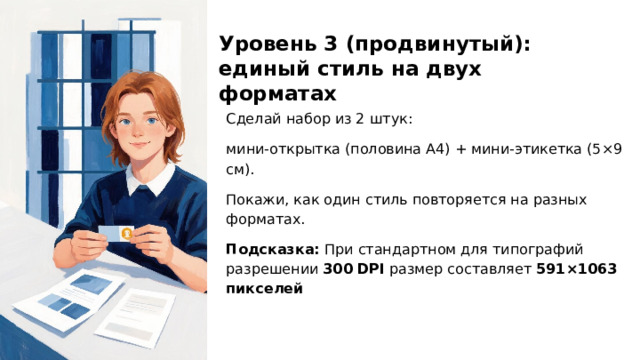
Уровень 3 (продвинутый): единый стиль на двух форматах
Сделай набор из 2 штук:
мини‑открытка (половина А4) + мини‑этикетка (5×9 см).
Покажи, как один стиль повторяется на разных форматах.
Подсказка: При стандартном для типографий разрешении 300 DPI размер составляет 591×1063 пикселей
Мини-вопросы для обсуждения в классе
- Почему важно оставлять поля (отступы от краёв)?
- Что будет, если напечатать картинку с низким разрешением?
- Как сделать так, чтобы текст точно читался?
Спасибо за внимание!


Вебинар для учителей

🎓 Свидетельство об участии ✨БЕСПЛАТНО!✨



